
সংযুক্তিগুলি রয়েছে এমন কোনও আউটলুক ইমেল ফরোয়ার্ড করার সময়, আপনি কেবলমাত্র সমস্তটির পরিবর্তে কেবল নির্বাচিত সংযুক্তি রাখতে চান। এখন, এই নিবন্ধে, আমরা আপনাকে কেবল নির্বাচিত সংযুক্তিগুলির সাথে কীভাবে একটি মেইল ফরোয়ার্ড করব তা শিখিয়ে দেব।
মানক উপায়ে, আপনি যখন কোনও আউটলুক ইমেল ফরোয়ার্ড করবেন, সমস্ত আসল সংযুক্তি ফরোয়ার্ড করা হবে। যাইহোক, অনেক সময় আপনি সমস্তগুলির পরিবর্তে কিছু সংযুক্তি ফরোয়ার্ড করতে চান। সাধারণত, আপনি যথারীতি ইমেলটি ফরোয়ার্ড করতে পারেন এবং তারপরে অযাচিত সংযুক্তিগুলি ম্যানুয়ালি মুছে ফেলতে পারেন। তবে, এটি কিছুটা ঝামেলার বিষয়। অতএব, এখানে আমরা আপনাকে কেবলমাত্র নির্বাচিত সংযুক্তি সহ ইমেল ফরোয়ার্ড করার জন্য আরও দ্রুত পদ্ধতির পরিচয় করিয়ে দেব।
কেবলমাত্র নির্বাচিত সংযুক্তি সহ একটি ইমেল দ্রুত ফরোয়ার্ড করুন
- একেবারে গোড়ার দিকে, "Alt + F11" শর্টকাটের মাধ্যমে আউটলুক ভিবিএ সম্পাদক চালু করুন।
- তারপরে, নিম্নলিখিত কোডটি একটি প্রকল্প বা মডিউলে কপি এবং পেস্ট করুন paste
Sub ForwardMailWithSelectedAttachmentsOnly()
    Dim objMail As Outlook.MailItem
    Dim strTempFolder As String
    Dim strFile As String
    Dim objSelectedAttachments As Outlook.AttachmentSelection
    Dim objAttachment As Outlook.Attachment
    Dim objForward As Outlook.MailItem

    'Get the selected email
    Set objMail = Outlook.Application.ActiveExplorer.Selection.Item(1)

    'Get the selected attachments
    Set objSelectedAttachments = Outlook.Application.ActiveExplorer.AttachmentSelection
    If objSelectedAttachments.Count > 0 Then
       'Forward this email
       Set objForward = objMail.Forward
       objForward.Display

       'Delete all the forwarded attachments
       Do Until objForward.Attachments.Count = 0
          objForward.Attachments.Item(1).Delete
       Loop

       On Error Resume Next
       strTempFolder = "E:\Temp" & Format(Now, "yyymmddhhmmss") & "\"
       MkDir (strTempFolder)

       'Re-attach the selected attachments to the forward mail
       For Each objAttachment In objSelectedAttachments
           strFile = strTempFolder & objAttachment.FileName
           objAttachment.SaveAsFile (strFile)
           objForward.Attachments.Add (strFile)
       Next

       Kill strFile
    End If
End Sub
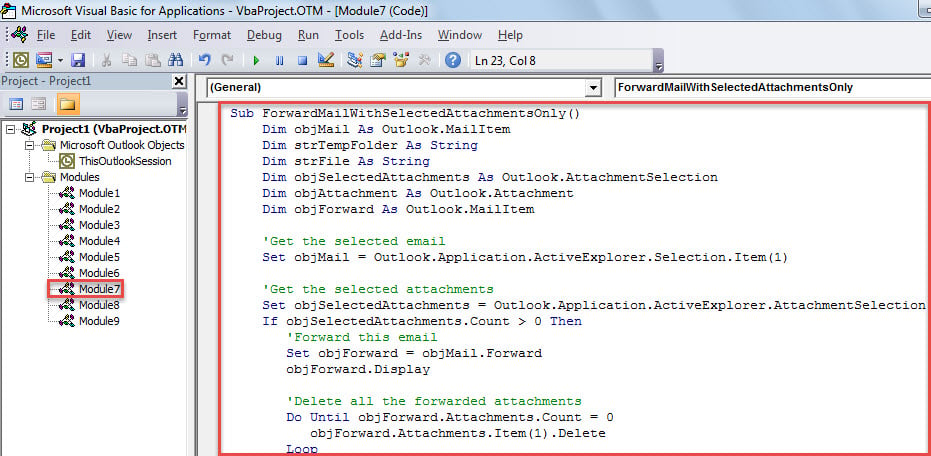
- এরপরে, ভিবিএ সম্পাদক থেকে প্রস্থান করুন।
- এরপরে, আগের পোস্টে দেওয়া “ঐচ্ছিক ধাপ” অনুসরণ করুন।আপনার আউটলুকে কীভাবে ভিবিএ কোড চালাবেনএই ম্যাক্রোটিকে দ্রুত অ্যাক্সেস সরঞ্জামদণ্ড বা ফিতাতে যুক্ত করতে।
- শেষ পর্যন্ত, আপনি এই ম্যাক্রো চেষ্টা করতে পারেন।
- প্রথমে নিশ্চিত হয়ে নিন যে পড়ার ফলকটি চালু হয়েছে।
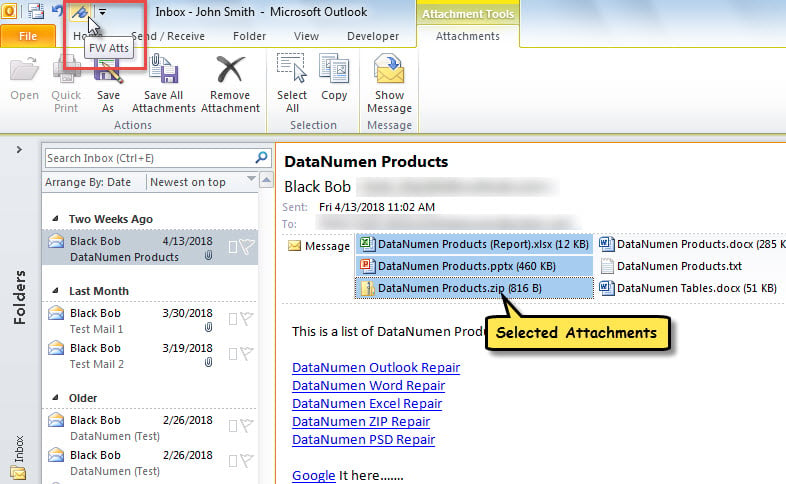
- তারপরে, একটি ইমেল এবং সংযুক্তিগুলি নির্বাচন করুন যা আপনি ফরোয়ার্ড করতে চান।
- এরপরে, কুইক অ্যাক্সেস সরঞ্জামদণ্ড বা ফিতাতে ম্যাক্রো বোতামটি ক্লিক করুন।

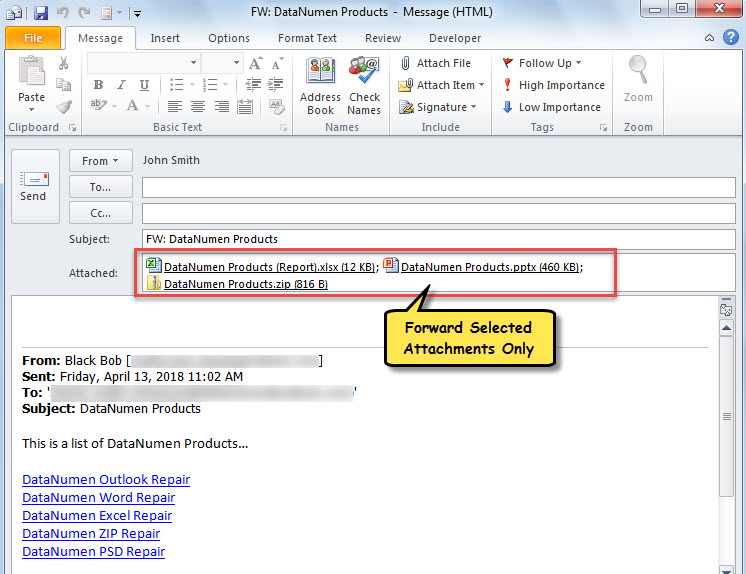
- একবারে, একটি নতুন ইমেল প্রদর্শিত হবে। আপনি দেখতে পাচ্ছেন, এটি কেবলমাত্র নির্বাচিত সংযুক্তি সহ একটি ফরোয়ার্ডিং ইমেল।

নন্টি আউটলুক ডেটা দুর্নীতি ঠিক করুন
আপনি কি কখনও আউটলুক ক্র্যাশ পেয়েছেন? এবং এই জাতীয় ক্র্যাশগুলির ফলে পিএসটি ডেটা দুর্নীতি হয়েছে? আপনি যদি কখনও এ জাতীয় সমস্যার মুখোমুখি হয়ে থাকেন তবে বুঝতে পেরেছেন যে এগুলি কতটা নোংরা এবং ঝামেলার। সাধারণত, ইনবক্স মেরামতের সরঞ্জাম দিয়ে ছোট সমস্যাগুলি সমাধান করা যায়। তবে, মারাত্মক ঝামেলার জন্য দৃষ্টিভঙ্গি দুর্নীতি, আপনাকে আরও শক্তিশালী ইউটিলিটি ব্যবহার করতে হবে, যেমন DataNumen Outlook Repair.
লেখকের ভূমিকা:
শিরলে জাং একটি ডেটা রিকভারি বিশেষজ্ঞ DataNumen, ইনক। যা তথ্য পুনরুদ্ধারের প্রযুক্তিগুলির সহ বিশ্বের শীর্ষস্থানীয় SQL Server ঠিক করা এবং আউটলুক মেরামত সফ্টওয়্যার পণ্য। আরো তথ্যের জন্য, যান WWW.datanumen.com