
আপনি যখন কোনও নোট খুলবেন, নোট উইন্ডোটি সর্বদা ছোট আকারে খোলা থাকবে এবং আউটলুক উইন্ডোর উপরের বাম কোণার কাছে অবস্থিত। আপনি নোট উইন্ডোর আকার এবং অবস্থান কাস্টমাইজ করতে চাইতে পারেন। এখন, এই নিবন্ধটি আপনাকে এটি অর্জনে সহায়তা করবে।
ডিফল্টভাবে, আউটলুক নোট সবসময় ছোট আকারে খোলে। তা সত্ত্বেও, বেশিরভাগ সময় নোটের বিষয়বস্তু বেশ দীর্ঘ হয়। তখন আপনাকে ম্যানুয়ালি এর আকার ঠিক করতে হয়। উইন্ডোর আকার ছাড়াও, উইন্ডোর অবস্থানও একটি বিরক্তিকর বিষয়। নোট উইন্ডোটি উপরের বাম কোণার কাছাকাছি অবস্থিত থাকে। বেশিরভাগ ব্যবহারকারীই চান উইন্ডোটি কেন্দ্রে থাকুক। সংক্ষেপে, অনেক ব্যবহারকারীই নোট উইন্ডোর আকার এবং অবস্থান নিজেদের মতো করে সাজিয়ে নিতে চান। তাই, এখানে আমরা এটি করার একটি উপায় শেয়ার করব।
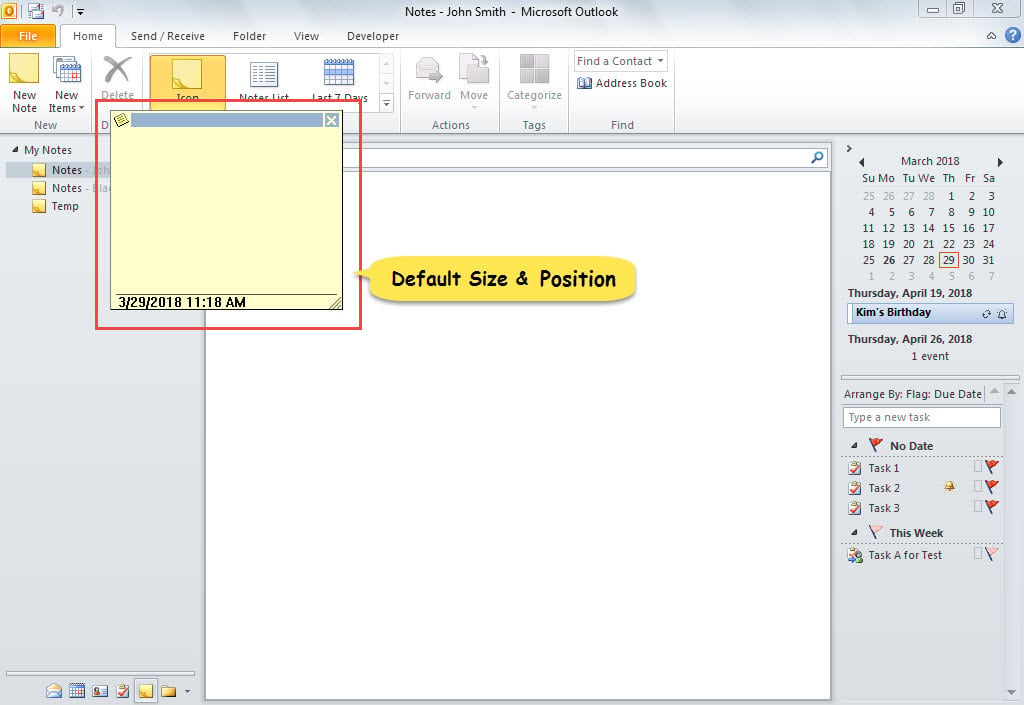
আউটলুক নোট উইন্ডোর আকার এবং অবস্থান কাস্টমাইজ করুন
- একেবারে গোড়ার দিকে আপনার আউটলুক অ্যাপ্লিকেশনটি চালু করুন।
- তারপরে, আউটলুক ভিবিএ সম্পাদককে ট্রিগার করতে "Alt + F11" টিপুন।
- পরবর্তী "অ্যাপ্লিকেশনগুলির জন্য মাইক্রোসফ্ট ভিজ্যুয়াল বেসিক" উইন্ডোতে, "এই আউটলুকসেশন" প্রকল্পে নিম্নলিখিত কোডটি অনুলিপি করুন।
Public WithEvents objInspectors As Outlook.Inspectors
Public WithEvents objNoteInspector As Outlook.Inspector

Private Sub Application_Startup()
    Set objInspectors = Outlook.Application.Inspectors
End Sub

Private Sub objInspectors_NewInspector(ByVal Inspector As Inspector)
    If TypeOf Inspector.CurrentItem Is NoteItem Then
       Set objNoteInspector = Inspector
    End If
End Sub

'When a Note window opens
Private Sub objNoteInspector_Activate()
    With objNoteInspector
         .WindowState = olNormalWindow
         '".Height" and ".Width" used to customize the size of Note Window
         .Height = 300
         .Width = 600
         '".Left" and ".Top" used to specify the position of Note Window
         .Left = 200
         .Top = 200
    End With
End Sub
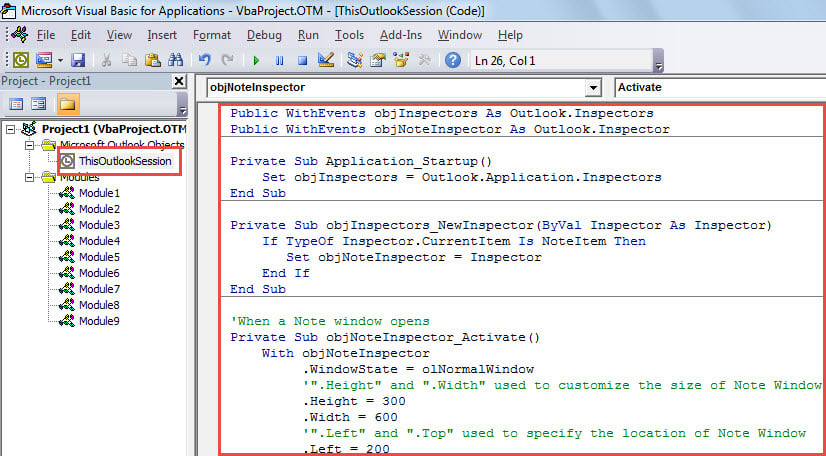
বিঃদ্রঃ: কোডের মন্তব্যের ভিত্তিতে আপনার পছন্দ অনুসারে "উচ্চতা", "প্রস্থ", "বাম" এবং "শীর্ষ" এর মানগুলি সংশোধন করুন।
- এরপরে, কার্সারটি “Application_Startup” সাবরুটিনে নিয়ে যান।
- শেষ অবধি, নতুন ম্যাক্রোটি সক্রিয় করতে "F5" কী বোতামটি টিপুন।
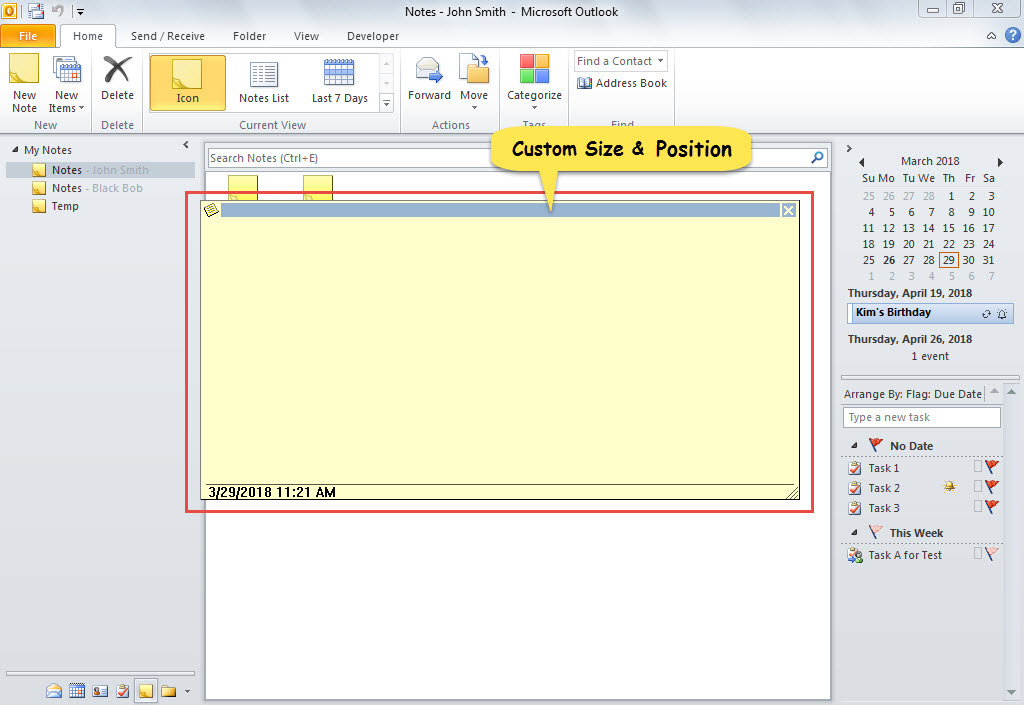
- এখন থেকে, প্রতিবার আপনি যখন কোনও নোট খুলবেন, নীচের স্ক্রিনশটটিতে প্রদর্শিত উইন্ডোটি কাস্টম আকার এবং কাস্টম অবস্থানে প্রদর্শিত হবে।

অ্যাড্রেস ডিস্টার্বিং আউটলুক ইস্যু
হয়তো আপনি আউটলুকের নানা ধরনের সমস্যায় পড়েছেন, যার মধ্যে রয়েছে সামান্য তুচ্ছ এরর মেসেজ থেকে শুরু করে আউটলুকের ডেটার মারাত্মক বিপর্যয় পর্যন্ত। এসবের সম্মুখীন হয়ে আপনি কী পদক্ষেপ নেবেন? সত্যি বলতে, থার্ড পার্টি অ্যাড-ইন নিষ্ক্রিয় করে, সেফ মোডে চালু করে বা মেইল প্রোফাইল পুনর্গঠন করে ইত্যাদি উপায়ে ছোটখাটো সমস্যাগুলো সহজেই সমাধান করা যায়। তবে, যদি সমস্যাটি গুরুতর হয় দৃষ্টিভঙ্গি দুর্নীতি, আপনাকে একটি মেরামতের সরঞ্জাম অবলম্বন করতে হবে। আপনি প্রথমে অভ্যন্তরীণ ইউটিলিটি চেষ্টা করতে পারেন। যদি এটি ব্যর্থ হয়, নিরুৎসাহিত হবেন না। এটি আরও শক্তিশালী বাহ্যিক সরঞ্জামে কল করার সময় হয়েছে, যেমন DataNumen Outlook Repair.
লেখকের ভূমিকা:
শিরলে জাং একটি ডেটা রিকভারি বিশেষজ্ঞ DataNumen, ইনক। যা তথ্য পুনরুদ্ধারের প্রযুক্তিগুলির সহ বিশ্বের শীর্ষস্থানীয় SQL Server মেরামত এবং আউটলুক মেরামত সফ্টওয়্যার পণ্য। আরো তথ্যের জন্য, যান WWW.datanumen.com