
এই নিবন্ধে, আমরা বুঝতে পারি যে এমএস অ্যাক্সেসকে কেন্দ্র করে কেবলমাত্র প্রয়োজনীয় ক্ষেত্র এবং নিয়ন্ত্রণগুলি কীভাবে হাইলাইট করা যায়।
কোনও ক্ষেত্রের স্বয়ংক্রিয়ভাবে হাইলাইট করা যাতে প্রবেশের প্রয়োজন হয়, বা ফোকাস সহ একটি নিয়ন্ত্রণ, যাতে আপনি কার্সার সনাক্ত করতে সময় নষ্ট না করেন সম্ভবত সত্য বলে সঠিক মনে হতে পারে? তবে এটি নয়, আপনি কেবল এই ইউটিলিটিগুলি বাস্তবায়নের ইচ্ছা করতে পারবেন না তবে কয়েকটি সাধারণ পদক্ষেপ অনুসরণ করে বাস্তবে সেগুলি বাস্তবায়ন করতে সক্ষম হতে পারবেন।
আজ আমরা আপনাকে এই ইউটিলিটি সম্পর্কে ব্যাখ্যা করব যা আপনি কেবলমাত্র একটি সম্পত্তি সেট করে ফর্ম ভিউতে থাকা যে কোনও ফর্মটিতে প্রয়োগ করতে পারবেন। 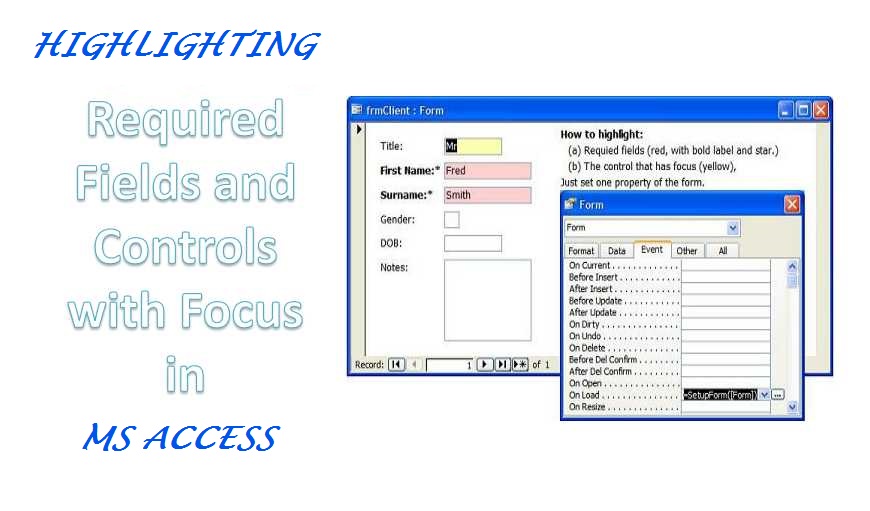
বাস্তবায়ন
আমাদের বলুন যে আপনি একটি ফর্ম নিয়ে কাজ করছেন এবং বর্তমান শিরোনাম হিসাবে 'শিরোনাম', এবং নির্দিষ্ট ক্ষেত্রের প্রয়োজন অনুসারে অবশিষ্ট ক্ষেত্রগুলি হাইলাইট করতে চান particular এটি বাস্তবায়নের জন্য আপনার নিম্নলিখিতগুলি প্রয়োজন:
- উদাহরণস্বরূপ ডাটাবেস (এটি ডাউনলোড করুন)।
- উদাহরণস্বরূপ ডাটাবেস থেকে, এতে যে মডিউলটি 'হাইলাইট' করেছে তা অনুলিপি করুন এবং এটি আপনার ডাটাবেসে পেস্ট করুন।
- কন্ট্রোলগুলোর সাথে সংযুক্ত সমস্ত লেবেল প্রশস্ত করুন। এতে লেখাটি বোল্ড হবে এবং একটি তারকা চিহ্ন যুক্ত হবে।
- ফর্মটির 'অন লোড' সম্পত্তিটি এতে সেট করুন: = সেটআপফর্ম ([ফর্ম])
দ্রষ্টব্য: এখানে প্রদর্শিত '[ফর্ম]' সঠিকভাবে একইভাবে ব্যবহার করা দরকার এবং আপনার ফর্মের নামটি প্রতিস্থাপন করতে হবে না।
এক্সপ্রেশন প্রয়োজন
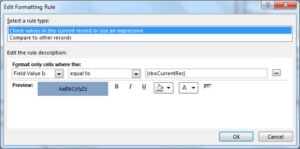 প্রাথমিক বাস্তবায়ন পদ্ধতি অনুসরণ করার পরে, আমরা এখন যে ধরণের পরিবর্তনগুলি দেখছি তার জন্য আমাদের প্রাসঙ্গিক অভিব্যক্তি যুক্ত করতে হবে। আপনার প্রয়োজন অনুযায়ী নিম্নলিখিত অভিব্যক্তিটি ব্যবহার করুন
শুধুমাত্র প্রয়োজনীয় ক্ষেত্রগুলি হাইলাইট করা
=SetupForm([Form], 1)
ফোকাস সহ শুধুমাত্র নিয়ন্ত্রণগুলি হাইলাইট করা।
=SetupForm([Form], 2)
* যদি আপনার ফর্মটির অন-লোড সম্পত্তি [ইভেন্ট প্রক্রিয়া] তে সেট করা থাকে, আপনার কোডটিতে নিম্নলিখিত লাইনটি যুক্ত করার বিকল্প বেছে নেওয়া উচিত।
Call SetupForm(Me)
রঙীন স্কিমগুলি পরিবর্তন করা হচ্ছে
রঙের স্কিমগুলি পরিবর্তন করে আপনি ক্ষেত্রগুলি হাইলাইট করার জন্য বেছে নিতে পারেন, এটির জন্য আপনাকে মডিউল শীর্ষে অবস্থিত সমস্ত ধ্রুবককে বিভিন্ন মান নির্ধারণ করতে হবে। ফোকাস রয়েছে এমন নিয়ন্ত্রণের জন্য রঙ নির্ধারণের জন্য 'mlngcFocusBackColor' ব্যবহৃত হয়।
mlngcFocusBackColor ক্ষেত্রগুলির রঙ নির্ধারণের জন্য ব্যবহৃত হয় যা একটি প্রবেশের প্রয়োজন।
আপনি রঙিন স্কিমে পরিবর্তনগুলি বেছে নেওয়ার সময় আপনার নিম্নোক্ত বিষয়গুলি মাথায় রাখা উচিত।
- কেবলমাত্র তারকাচিহ্নটি ডেটাশিট ভিউতে প্রদর্শিত হবে (কলাম শিরোনামের উপরে)।
- কেবলমাত্র ব্যাকগ্রাউন্ডের রঙ অবিচ্ছিন্ন ফর্মে প্রদর্শিত হবে (এখানে আপনি লেবেল সংযুক্তিটি মিস করতে পারেন)।
- আপনি যদি ফর্ম শিরোনামে লেবেলগুলি বোল্ড করতে চান তবে আপনার ক্যাপশনফ্রমহাইডার () ফাংশনটি ব্যবহার করা উচিত।
- যদি লেবেলগুলো কন্ট্রোলগুলোর সাথে সংযুক্ত না থাকে, তাহলে আপনি সেগুলোকে বোল্ড করতে বা তারকা চিহ্ন যোগ করতে পারবেন না।
সীমাবদ্ধতা
- উপরের সংজ্ঞায়িত প্রক্রিয়া / কোডটি কেবল কম্বো বাক্স, পাঠ্য বাক্স এবং তালিকা বাক্সগুলিকে হাইলাইট করার জন্য ব্যবহার করা যেতে পারে।
- যদি কন্ট্রোলটির 'On Lost Focus' এবং 'On Got Focus' প্রপার্টিতে আগে থেকেই কিছু উপস্থিত থাকে, তাহলে এটি হাইলাইট করা যাবে না।
এমএস অ্যাক্সেসের নিয়মিত ব্যবহারকারীর হিসাবে আপনার মাঝে মাঝে অ্যাক্সেস দুর্নীতির কোনও ঘটনার মুখোমুখি হতে পারে। এই পরিস্থিতিগুলি মোকাবেলা করার জন্য একজনকে অবশ্যই শিল্পের স্থিতি বজায় রাখতে হবে consider অ্যাক্সেস মেরামত সরঞ্জাম মত DataNumen Access Repair সহজ ক্র্যাশ হওয়ার পরে এই শক্তিশালী সরঞ্জামটি নিশ্চিত করতে পারে যে আপনার অ্যাক্সেস ডাটাবেসে সঞ্চিত প্রতিটি রেকর্ড নিখুঁত আকারে ফিরিয়ে আনা হয়েছে।
লেখকের ভূমিকা:
ভিভিয়ান স্টিভেন্স একটি ডেটা রিকভারি বিশেষজ্ঞ DataNumen, ইনক। যা তথ্য পুনরুদ্ধারের প্রযুক্তিগুলির সহ বিশ্বের শীর্ষস্থানীয় স্কয়ার পুনরুদ্ধার এবং এক্সেল পুনরুদ্ধার সফ্টওয়্যার পণ্য। আরো তথ্যের জন্য, যান WWW.datanumen.com