
কিছু ব্যবহারকারী চান যে সাবফোল্ডার সহ তাদের ইনবক্সে অনেকগুলি অপঠিত ইমেল থাকলে Outlook আপনাকে সতর্ক করতে পারে। যদিও আউটলুক এমন একটি ফাংশন অফার করে না, তবুও এটি VBA কোডের সাথে উপলব্ধি করা যেতে পারে। এই নিবন্ধটি আপনাকে এই কোড দেখাবে।
কখনও কখনও, আপনার ব্যস্ত সময়সূচীর কারণে, আপনি আপনার ইনবক্সে প্রচুর সংখ্যক অপঠিত মেইল রেখে যেতে পারেন। আরও বেশি সংখ্যক ইমেল জমা হওয়ার সাথে সাথে, পরে তাদের সাথে মোকাবিলা করা বেশ ক্লান্তিকর এবং ঝামেলাপূর্ণ কাজ হবে। এই ক্ষেত্রে, আপনি আশা করতে পারেন যে Outlook আপনাকে মনে করিয়ে দিতে পারে যদি অপঠিত ইমেলের সংখ্যা একটি নির্দিষ্ট সীমা অতিক্রম করে। নিম্নলিখিতগুলিতে, আমরা আপনাকে এই ফাংশনটি অর্জন করার একটি উপায় শেয়ার করব।
অনেকগুলি অপঠিত ইমেল থাকলে সতর্ক করুন৷
- শুরুতে, যথারীতি আপনার Outlook প্রোগ্রামটি চালু করুন।
- এর পরে, প্রধান আউটলুক উইন্ডোতে, "Alt + F11" কী বোতাম টিপুন।
- তারপর, আপনি "অ্যাপ্লিকেশনের জন্য মাইক্রোসফ্ট ভিজ্যুয়াল বেসিক" উইন্ডোতে প্রবেশ করবেন, যেখানে আপনাকে "ThisOutlookSession" প্রকল্পটি খুঁজে বের করতে হবে এবং খুলতে হবে৷
- পরবর্তীকালে, আপনার নীচের ভিবিএ কোডটি এই প্রকল্পে অনুলিপি করা উচিত।
Private objInbox As Outlook.Folder
Private WithEvents objItems As Outlook.Items
Private lUnreadItemCount As Long

Private Sub Application_Startup()
    Set objInbox = Application.Session.GetDefaultFolder(olFolderInbox)
    Set objItems = objInbox.Items

    lUnreadItemCount = 0
    Call CountUnreadEmails(objInbox, lUnreadItemCount)

    'If there are more than 10 unread emails
    If lUnreadItemCount > 10 Then
       MsgBox "Too many unread emails in Inbox!" & vbCr & "Please deal with them as soon as possible!", vbExclamation + vbOKOnly, "Check Unread Emails"
    End If
End Sub

Private Sub objItems_ItemAdd(ByVal Item As Object)
    Call CountUnreadEmails(objInbox, lUnreadItemCount)

    lUnreadItemCount = 0
    If lUnreadItemCount > 10 Then
       MsgBox "Too many unread emails!" & vbCr & "Please deal with them as soon as possible!", vbExclamation + vbOKOnly, "Check Unread Emails"
    End If
End Sub

Private Sub CountUnreadEmails(ByVal objFolder As Outlook.Folder, ByRef lCount As Long)
    Dim objUnreadItems As Outlook.Items
    Dim objSubfolder As Outlook.Folder

    Set objUnreadItems = objFolder.Items.Restrict("[Unread] = True")
    lCount = objUnreadItems.count + lCount

    'Process all subfolders under Inbox recursively
    If objFolder.Folders.count > 0 Then
       For Each objSubfolder In objFolder.Folders
           Call CountUnreadEmails(objSubfolder, lCount)
       Next
    End If
End Sub
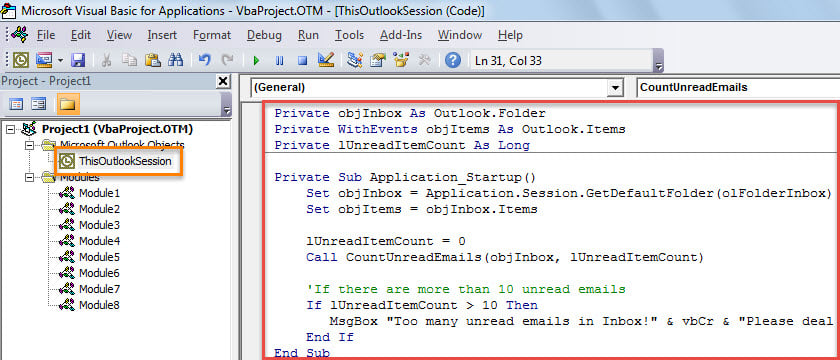
- এর পরে, আপনার এই কোডটি স্বাক্ষর করা উচিত।
- পরে, বর্তমান উইন্ডো থেকে প্রস্থান করুন এবং ডিজিটালভাবে স্বাক্ষরিত ম্যাক্রো সক্ষম করতে আপনার Outlook ম্যাক্রো সেটিংস পরিবর্তন করুন।
- অবশেষে, এই নতুন ম্যাক্রোটি সক্রিয় করতে আপনি আপনার Outlook পুনরায় চালু করতে পারেন।
- এখন থেকে, যখনই আপনি Outlook চালু করবেন এবং আপনার মেইলবক্সে কোনো নতুন ইমেল আসবে, Outlook স্বয়ংক্রিয়ভাবে ইনবক্স এবং এর সাবফোল্ডারগুলোতে থাকা অপঠিত ইমেলের সংখ্যা পরীক্ষা করবে।
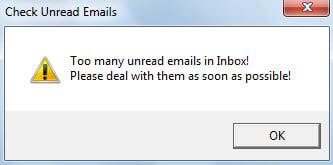
- সংখ্যাটি আপনার পূর্বনির্ধারিত সীমা অতিক্রম করলে, আউটলুক আপনাকে সতর্ক করবে, যেমন নিচের স্ক্রিনশট:

আকস্মিক ক্র্যাশের পরে আউটলুক ডেটা পুনরুদ্ধার করুন
আউটলুক সম্পূর্ণরূপে ত্রুটি পরিত্রাণ পেতে পারে না. এবং মাউন্টিং ত্রুটি কোনো প্রম্পট ছাড়াই ক্র্যাশ হতে পারে। গুরুতর ক্র্যাশ আপনার আউটলুক ডেটা ফাইলকে নিমিষেই ক্ষতিগ্রস্ত করতে পারে। অতএব, আপনার জন্য পর্যাপ্ত সতর্কতা অবলম্বন করা প্রয়োজন, যেমন নিয়মিত ডেটা ব্যাকআপ করা এবং একটি শক্তিশালী বাহ্যিক পুনরুদ্ধারের সরঞ্জাম, যেমন DataNumen Outlook Repair। এটি আপনাকে সহায়তা করতে পারে মেরামত পিএসটি সহজেই ফাইল।
লেখকের ভূমিকা:
শিরলে জাং একটি ডেটা রিকভারি বিশেষজ্ঞ DataNumen, ইনক। যা তথ্য পুনরুদ্ধারের প্রযুক্তিগুলির সহ বিশ্বের শীর্ষস্থানীয় এমডিএফ ঠিক করা এবং আউটলুক মেরামত সফ্টওয়্যার পণ্য। আরো তথ্যের জন্য, যান WWW.datanumen.com