
মেলবক্সে ইমেলের প্রলম্বনের মুখোমুখি হয়ে, আপনি নির্দিষ্ট সংযুক্তি সহ আপনার পছন্দসই ইমেলগুলি খুঁজে পাওয়া কঠিন আবিষ্কার করবেন। এই নিবন্ধে, যতক্ষণ না আপনি সংযুক্তির নাম বা কেবল কয়েকটি টুকরো মনে রাখবেন ততক্ষণ আমরা সেগুলি অনুসন্ধানের জন্য একটি পদ্ধতি অন্বেষণ করব।
আগে, খুব দরকারি কোনো ইমেইল অ্যাটাচমেন্ট খোঁজার জন্য আমি সাধারণত “হ্যাজ অ্যাটাচমেন্টস” অপশনটি ব্যবহার করে ইমেইল ফিল্টার করতাম এবং তারপর ফিল্টার হয়ে যাওয়া সব ইমেইলের মধ্যে থেকে কাঙ্ক্ষিত ইমেইলটি খুঁজে বের করতাম। নিঃসন্দেহে, এটি একটি অত্যন্ত শ্রমসাধ্য কাজ ছিল। কিন্তু নিচের পদ্ধতিগুলোর মাধ্যমে আমি আগের তুলনায় অর্ধেক পরিশ্রমে আমার কাঙ্ক্ষিত অ্যাটাচমেন্টগুলো খুঁজে বের করতে পারি।
ফাইল নাম দ্বারা নির্দিষ্ট সংযুক্তি সহ বার্তাগুলি সন্ধান করুন
- শুরুতে, আউটলুক অ্যাপ্লিকেশন চালু করুন।
- তারপরে অনুসন্ধান বাক্সে সন্ধান করুন এবং ক্লিক করুন, যা অবিলম্বে "অনুসন্ধান" ফিতাটি বের করে আনবে। বিকল্পভাবে, আপনি একটি কীবোর্ড শর্টকাট - "Ctrl + E" ব্যবহার করতে পারেন।
- "অনুসন্ধান" ফিতাটি প্রদর্শিত হওয়ার পরে, আপনি "সংশোধন" গোষ্ঠীতে "আরও" বোতামটি পেতে পারেন। 'আরও' ক্লিক করুন এবং "সংযুক্তি সমন্বিত" বিকল্পটি চয়ন করুন।
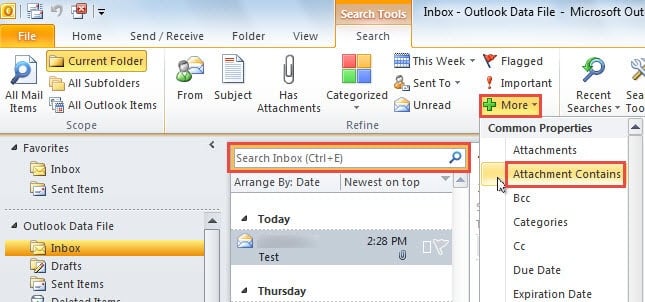
- এরপরে অনুসন্ধান বাক্সটিতে আবার ক্লিক করার পরে আপনি "সংযুক্তি ধারণ করে" দেখতে পাবেন।
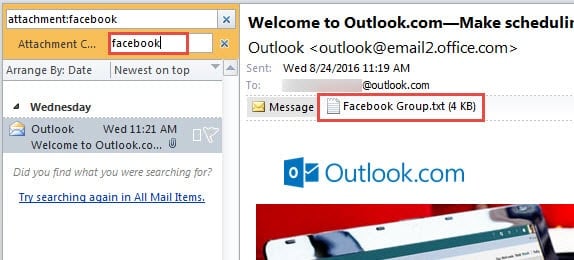
- এই ফিল্ডে কাঙ্ক্ষিত অ্যাটাচমেন্টের নামটি লিখুন। যে ইমেইলগুলোতে প্রাসঙ্গিক অ্যাটাচমেন্টসহ সার্চ করা কীওয়ার্ডগুলো রয়েছে, সেগুলো মেইল লিস্টে দেখা যাবে।
- আপনি পাশের রিডিং প্যানে সরাসরি অ্যাটাচমেন্টগুলো দেখে নিতে পারেন। এভাবে, আপনি অত্যন্ত সহজে কাঙ্ক্ষিত অ্যাটাচমেন্টগুলো খুঁজে পেতে সক্ষম হবেন।

তদ্ব্যতীত, আপনাকে প্রথমে "সংযুক্তি অন্তর্ভুক্ত" ক্ষেত্রটি যুক্ত না করে একই ফাংশনটি অর্জন করার অনুমতি দেওয়া হয়। সরাসরি অনুসন্ধান বাক্সে, "সংযুক্তি:" টাইপ করুন এবং তারপরে কোলনের ঠিক পরে কীওয়ার্ড লিখুন।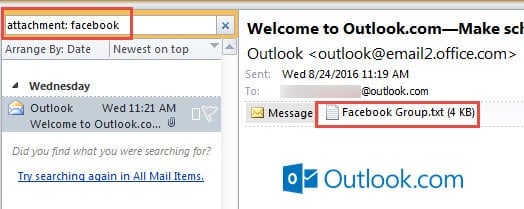
অতিরিক্ত টিপস
"সংযুক্তি ধারণ করে" ছাড়াও অন্যান্য প্রচলিত ক্ষেত্রগুলির অগণিত অংশ রয়েছে। উদাহরণস্বরূপ, আপনি যদি একই বিভাগে ইমেলগুলি সন্ধান করতে চান তবে "বিভাগ" ক্ষেত্রটি আপনার জন্য ডিজাইন করা হয়েছে। আপনি যদি উচ্চ অগ্রাধিকার সহ দ্রুত ইমেলগুলি সন্ধান করতে আগ্রহী হন তবে আপনার জন্য সেরা পছন্দটি সন্দেহাতীতভাবে "গুরুত্ব" ক্ষেত্রটি যুক্ত করছে। সংক্ষেপে, বিভিন্ন ক্ষেত্রের পূর্ণ ব্যবহার করা তাত্ক্ষণিক অনুসন্ধানের পাশাপাশি আপনার অনুসন্ধানের কার্যকারিতা আরও উন্নত করতে পারে।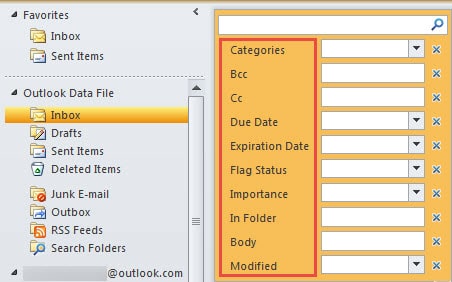
ইমেল সংযুক্তিতে নজর রাখুন
আউটলুক এর অসংখ্য ক্ষমতার জন্য সুপরিচিত। যাইহোক, এটির একটি মারাত্মক অপূর্ণতা রয়েছে, এটির দুর্বলতা। বিভিন্ন দূষিত কারণগুলি আউটলুককে বিপদে ফেলতে পারে যেমন বিদ্যুৎ বিভ্রাট, ভাইরাস সংক্রমণ এবং ম্যালওয়্যার আক্রমণ ইত্যাদি etc.
সুতরাং, যাতে দুর্নীতি থেকে আউটলুককে রক্ষা করার জন্য, প্রত্যেককে সমস্ত ইমেল সংযুক্তি থেকে সাবধান থাকতে হবে। যদি সম্ভব হয় তবে অচেনা পরিচিতি থেকে সংযুক্তিগুলি কখনই ডাউনলোড করবেন না কারণ তারা ভাইরাসে ভরা হয়ে আসতে পারে। একবার আপনার আউটলুক ভাইরাসে চুক্তিবদ্ধ হয়ে গেলে, স্ক্যানপিএসটি আপনার পিএসটি ফাইলটি উদ্ধার করতে সক্ষম হবে না। এই পরিস্থিতিতে, আপনার অনন্য অবলম্বন হল প্রাইম মেরামত সরঞ্জামের মতো প্রয়োগ করা DataNumen Outlook Repair, যা যা করতে পারেন পিএসটি পুনরুদ্ধার করুন বাতাসের মতো ফাইল দাও।
লেখকের ভূমিকা:
শিরলে জাং একটি ডেটা রিকভারি বিশেষজ্ঞ DataNumen, ইনক। যা তথ্য পুনরুদ্ধারের প্রযুক্তিগুলির সহ বিশ্বের শীর্ষস্থানীয় স্কয়ার পুনরুদ্ধার এবং আউটলুক মেরামত সফ্টওয়্যার পণ্য। আরো তথ্যের জন্য, যান WWW.datanumen.com