
কখনও কখনও, আপনি কোনও নির্দিষ্ট আউটলুক যোগাযোগ গ্রুপে সদস্যদের রফতানি করতে পারেন। সুতরাং এই নিবন্ধটি আপনাকে গ্রুপের সদস্যদের এক্সেলে উত্তোলনের জন্য দুটি উপায় ভাগ করে দেবে।
আউটলুক একটি স্থানীয় বৈশিষ্ট্য সরবরাহ করে যা আপনাকে একটি নির্দিষ্ট যোগাযোগ ফোল্ডারের সমস্ত পরিচিতি রফতানি করার অনুমতি দেয়। তবে এটি আপনাকে পরিচিতি গোষ্ঠীগুলি রফতানি করার অনুমতি দেয় না, যোগাযোগ গ্রুপের সদস্যদের আহরণের কথা উল্লেখ না করে। অতএব, আপনি যদি একটি নির্বাচিত যোগাযোগ দলের সদস্যদের বের করতে চান, আপনার আরও কিছু প্রচেষ্টা করা দরকার। এখানে আপনি দুটি টিপস উল্লেখ করতে পারেন।
পদ্ধতি 1: সেভ হিসাবে গ্রুপের সদস্যদের এক্সট্রাক্ট করুন
- একেবারে গোড়ার দিকে, আউটলুক চালু করুন।
- তারপরে সেই পরিচিতি গোষ্ঠীটি সন্ধান করুন এবং নির্বাচন করুন যার সদস্যদের আপনাকে উত্তোলন করতে হবে।
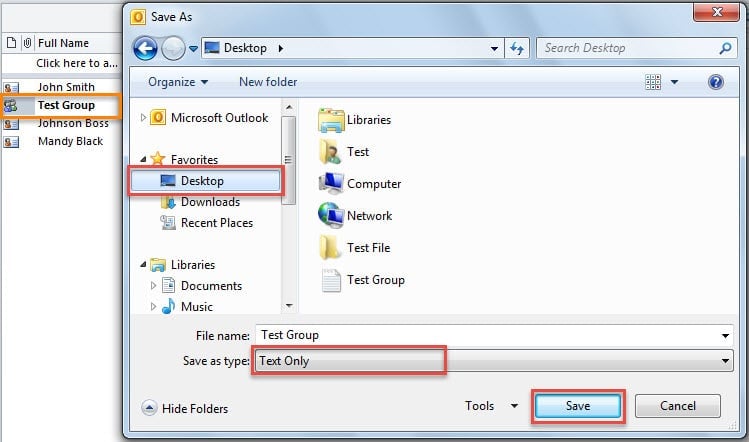
- এর পরে আপনার "ফাইল" মেনুতে গিয়ে "সংরক্ষণ করুন" ক্লিক করুন।
- এরপরে, পপআপ "সেভ হিসাবে সংরক্ষণ করুন" ডায়ালগ বাক্সে, সংরক্ষণের জন্য একটি গন্তব্য ফোল্ডার নির্বাচন করুন এবং "সংরক্ষণ হিসাবে টাইপ করুন" এর ড্রপ ডাউন তালিকা থেকে "কেবলমাত্র পাঠ্য" নির্বাচন করুন।
- এবং তারপরে "সংরক্ষণ করুন" ক্লিক করুন।
- এর পরে, এক্সেল খুলুন এবং একটি নতুন এক্সেল ফাইল তৈরি করুন।
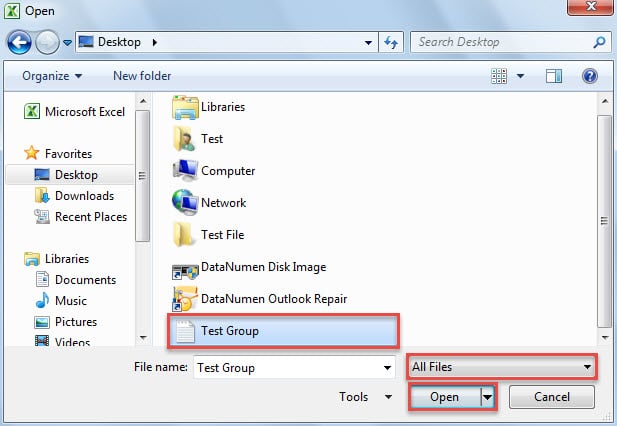
- পরে আপনার "ফাইল" এ পরিণত হওয়া উচিত এবং "খুলুন" বোতামটি ক্লিক করা উচিত।
- পরবর্তী "ওপেন" ডায়ালগ বাক্সে, আপনাকে প্রথমে যে ফোল্ডারটি এখনই যোগাযোগ গোষ্ঠীটি সংরক্ষণ করেছিলাম সেখানে প্রবেশ করা উচিত।
- তারপরে "ফাইলের নাম" লাইনের দ্বিতীয় বাক্সটি ক্লিক করুন এবং এর ড্রপ ডাউন তালিকা থেকে "সমস্ত ফাইল" নির্বাচন করুন।
- এর পরে, পরিচিতি গোষ্ঠীর জন্য টেক্সট ফাইলে পিচ করুন এবং "ওপেন" টিপুন।

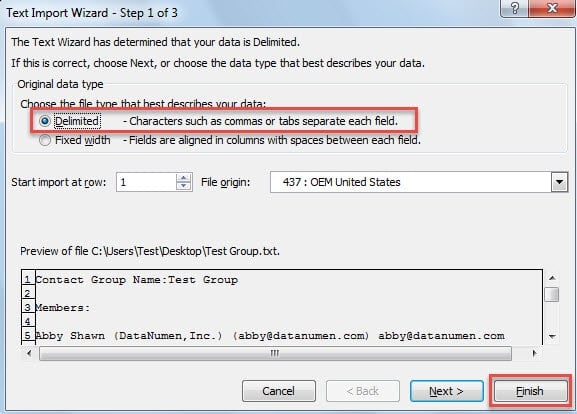
- পপআপ "পাঠ্য আমদানি উইজার্ড" ডায়ালগ বাক্সে, "ডিলিমিট" নির্বাচন করা হয়েছে কিনা তা নিশ্চিত করুন এবং "সমাপ্তি" বোতামটি ক্লিক করুন।

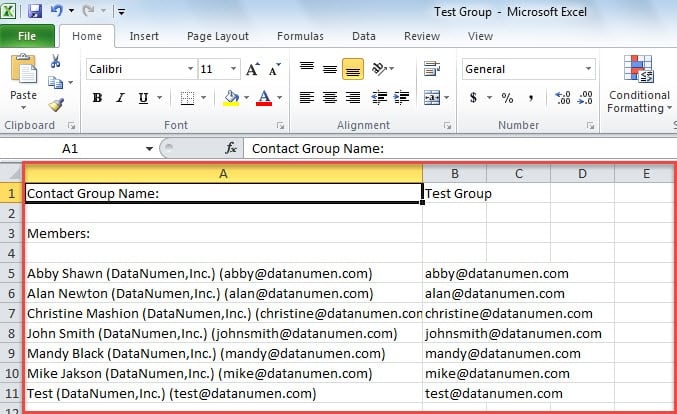
- পরিশেষে আপনি নিম্নলিখিত স্ক্রিনশটের মতো সদস্যগুলি পাবেন:

পদ্ধতি 2: আউটলুক ভিবিএর মাধ্যমে গ্রুপের সদস্যদের বের করুন
- প্রথম স্থানে, আউটলুকের "Alt + F11" কী বোতাম টিপুন।
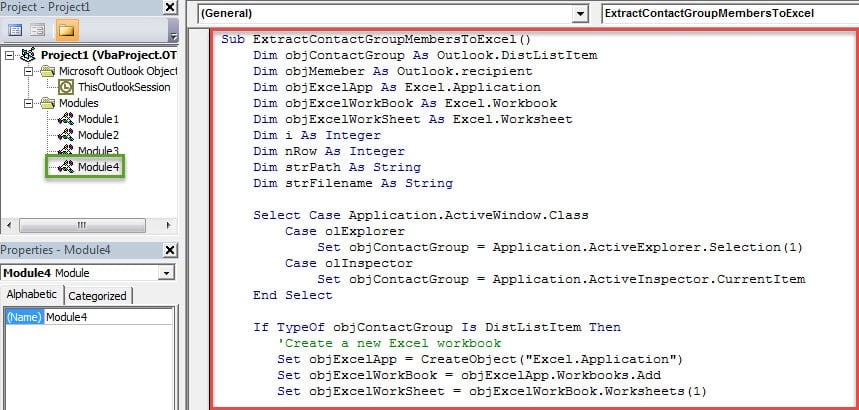
- তারপরে ভিবিএ সম্পাদক উইন্ডোতে একটি নতুন মডিউল খুলুন।
- পরবর্তীকালে, নিম্নলিখিত ভিবিএ কোডগুলি এতে অনুলিপি করুন।
Sub ExtractContactGroupMembersToExcel()
    Dim objContactGroup As Outlook.DistListItem
    Dim objMember As Outlook.recipient
    Dim objExcelApp As Excel.Application
    Dim objExcelWorkBook As Excel.Workbook
    Dim objExcelWorkSheet As Excel.Worksheet
    Dim i As Integer
    Dim nRow As Integer
    Dim strPath As String
    Dim strFilename As String

    Select Case Application.ActiveWindow.Class
           Case olExplorer
                Set objContactGroup = Application.ActiveExplorer.Selection(1)
           Case olInspector
                Set objContactGroup = Application.ActiveInspector.CurrentItem
    End Select

    If TypeOf objContactGroup Is DistListItem Then
       'Create a new Excel workbook
       Set objExcelApp = CreateObject("Excel.Application")
       Set objExcelWorkBook = objExcelApp.Workbooks.Add
       Set objExcelWorkSheet = objExcelWorkBook.Worksheets(1)

       'Set the two column headers
       objExcelWorkSheet.Cells(1, 1) = "Contact Name"
       objExcelWorkSheet.Cells(1, 2) = "Email Address"

       nRow = 2

       'Extract the contact group members' names and email addresses
       For i = 1 To objContactGroup.MemberCount
           Set objMember = objContactGroup.GetMember(i)
           objExcelWorkSheet.Cells(nRow, 1) = objMember.Name
           objExcelWorkSheet.Cells(nRow, 2) = objMember.Address
           nRow = nRow + 1
       Next

       'AutoFit the columns in the new Excel worksheet
       objExcelWorkSheet.Columns("A:B").AutoFit

       'Change the strPath to your actual case
       strPath = "C:\Contact Groups\"
       strFilename = strPath & objContactGroup.DLName & ".xlsx"

       'Save the Excel workbook
       objExcelWorkBook.Close True, strFilename

       'Notify you of the export complete
       MsgBox ("Export Complete!")
    End If
End Sub
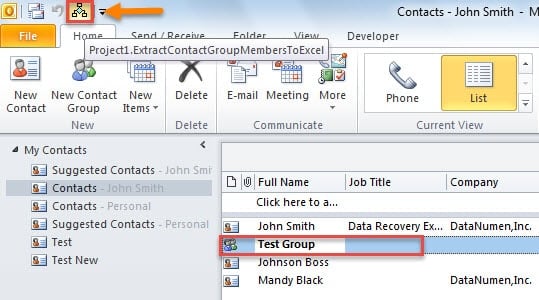
- এর পরে, আপনি যথারীতি কুইক অ্যাক্সেস সরঞ্জামদণ্ডে (কিউএটি) ম্যাক্রো যুক্ত করতে পারেন।
- পরে, আপনি একটি পরিচিতি গ্রুপ নির্বাচন করতে পারেন এবং QAT এর ম্যাক্রো বোতামটি ক্লিক করতে পারেন।

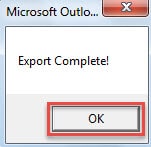
- রফতানির পরে, আপনি একটি বার্তা পাবেন - "রফতানি সম্পূর্ণ!"

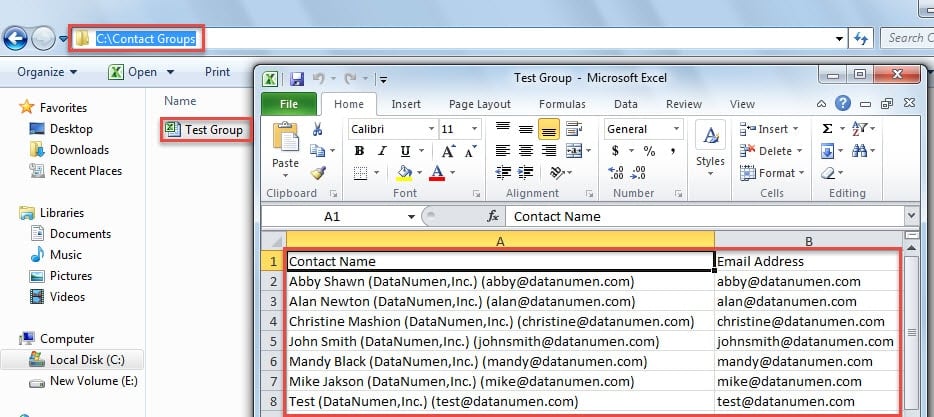
- শেষ পর্যন্ত, আপনি ফোল্ডারে এক্সেল ফাইলটি খুঁজে পেতে পারেন যা ভিবিএ কোডগুলিতে পূর্বনির্ধারিত। এটি খুলুন, আপনি নীচের চিত্রের মতো গ্রুপের সদস্যদের দেখতে পাবেন:

আপনার আগের পিএসটি ডেটা ফিরে পান
যেমন আউটলুক ক্র্যাশ হওয়ার জন্য সংবেদনশীল, আপনার পিএসটি ডেটা কোনও অশুভ ছাড়াই দূষিত হতে পারে। অতএব, আপনার আপনার পিএসটি ফাইলগুলির একটি নিয়মিত ব্যাকআপ করা উচিত। এছাড়াও, আপনার মতো শক্তিশালী সরঞ্জাম প্রস্তুত করা উচিত DataNumen Outlook Repair, যা যা করতে পারেন মেরামত আউটলুক একটি সময়মত ভিত্তিতে তথ্য।
লেখকের ভূমিকা:
শিরলে জাং একটি ডেটা রিকভারি বিশেষজ্ঞ DataNumen, ইনক। যা তথ্য পুনরুদ্ধারের প্রযুক্তিগুলির সহ বিশ্বের শীর্ষস্থানীয় sql ঠিক করুন এবং আউটলুক মেরামত সফ্টওয়্যার পণ্য। আরো তথ্যের জন্য, যান WWW.datanumen.com