
আপনি যখন কোনও আইটেম ফ্ল্যাগ করবেন, তখন ডিফল্ট ফ্ল্যাগ টেক্সটটি "ফলোআপ" হয়। আপনি যদি এটি কাস্টমাইজ করতে চান তবে আপনি এই নিবন্ধটি পড়তে পারেন। এটি উপলব্ধি করার জন্য আমরা আপনাকে ভিবিএ ব্যবহার করতে শিখাব।
ডিফল্টরূপে, আপনি যখন কোনও আইটেম পতাকাঙ্কিত করেন, তখন নোটটি "ফলোআপ" হয়। আপনি যদি এটি পরিবর্তন করতে চান তবে আপনাকে "কাস্টম" পতাকা বিকল্প নির্বাচন করতে হবে এবং তারপরে পপআপ ডায়ালগ বাক্সে আপনার কাঙ্ক্ষিত পাঠ্যটি ইনপুট করতে হবে। আপনার যদি প্রায়শই নির্দিষ্ট কাস্টমাইজড ফ্ল্যাগ টেক্সট বরাদ্দ করতে হয় তবে আপনি অবশ্যই উপরের উপায়ে অপছন্দ করবেন এটি খুব ঝামেলার বিষয়। অতএব, আমরা এখানে একটি স্মার্ট পদ্ধতি ভাগ করব। এটি সরাসরি আপনার পছন্দ অনুসারে পতাকা পাঠ্যকে কাস্টমাইজ করবে। এখন, এর বিস্তারিত পদক্ষেপগুলি পড়তে পড়ুন।
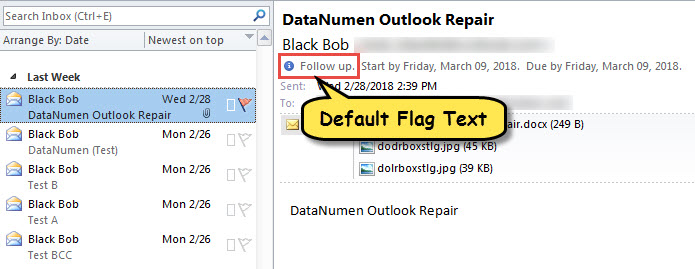
পতাকাযুক্ত আইটেমগুলিতে পতাকা পাঠ্যগুলি কাস্টমাইজ করুন
- শুরুতে, “অনুযায়ী ম্যাক্রো সেটিংস পরিবর্তন করুনআপনার আউটলুকে কীভাবে ভিবিএ কোড চালাবেন"।
- তারপরে, ভিবিএ সম্পাদকটি অ্যাক্সেস করতে "Alt + F11" টিপুন।
- এরপরে, "এই আউটলোকসেশন" প্রকল্পটি খুলুন এবং নিম্নলিখিত কোডটি আটকে দিন।
Public WithEvents objExplorer As Outlook.Explorer
Public WithEvents objInspectors As Outlook.Inspectors
Public WithEvents objMail As Outlook.MailItem

Private Sub Application_Startup()
    Set objExplorer = Outlook.Application.ActiveExplorer
    Set objInspectors = Outlook.Application.Inspectors
End Sub

Private Sub objExplorer_SelectionChange()
    On Error Resume Next
    If objExplorer.Selection.Item(1).Class = olMail Then
       Set objMail = objExplorer.Selection.Item(1)
    End If
End Sub

Private Sub objInspectors_NewInspector(ByVal Inspector As Inspector)
    If Inspector.currentItem.Class = olMail Then
       Set objMail = Inspector.currentItem
    End If
End Sub

Private Sub objMail_PropertyChange(ByVal Name As String)
    Dim strFlagRequest As String

    If Name = "FlagStatus" Then
       If objMail.IsMarkedAsTask = True Then
          If objMail.FlagStatus <> olFlagComplete And objMail.FlagStatus <> olNoFlag Then
             'Enter your preferred note
             objMail.FlagRequest = "Custom Flag texts"
             objMail.Save
         End If
       End If
    End If
End Sub
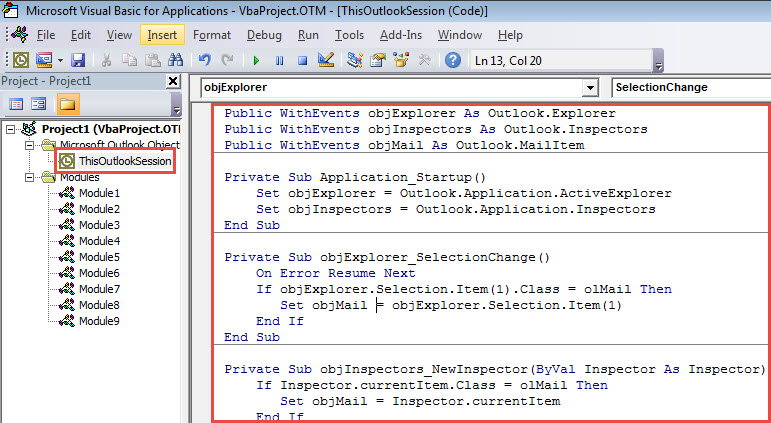
- এরপরে, এই ম্যাক্রোটি সক্রিয় করতে আপনার Outlook পুনরায় চালু করুন।
- শেষ পর্যন্ত, আপনি চেষ্টা করতে পারেন।
- প্রথমে, আউটলুক আইটেমটি নির্বাচন করুন বা খুলুন।
- তারপরে, এটি যথারীতি ফ্ল্যাগ করুন।
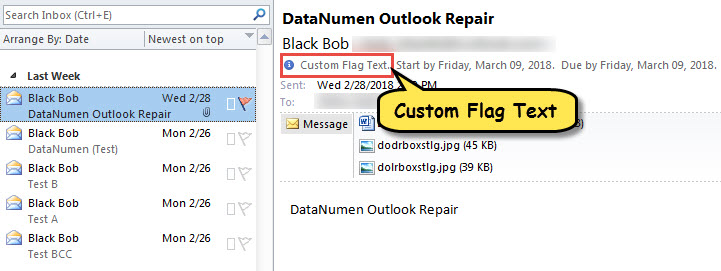
- একবারে, আপনি এই আইটেমটিতে বরাদ্দ করা কাস্টম ফ্ল্যাগ টেক্সট দেখতে পাবেন, যেমনটি নিম্নলিখিত চিত্রটিতে দেখানো হয়েছে।

পিএসটি ফাইল অ্যাক্সেসযোগ্য হয়ে উঠলে কী
প্রমাণিত হয়েছে যে আউটলুক ফাইলটি বিভিন্ন কারণে দুর্নীতিতে প্রবণ। উদাহরণস্বরূপ, আপনি যদি আপনার আউটলুক অ্যাপ্লিকেশনটি প্রায়শই ভুলভাবে বন্ধ করে দেন বা দুর্ঘটনাক্রমে দূষিত সংযুক্তিগুলি ডাউনলোড করেন তবে পিএসটি ফাইলটি দূষিত হতে পারে। সেই সময়, আপনার প্রথম অবলম্বনটি অন্তর্নির্মিত মেরামতের সরঞ্জাম - স্ক্যানস্টেস্ট নিয়োগ করা। তবুও, যদি এটি ব্যর্থ হয় তবে আপনার কাছে আরও পেশাদার বাইরের ইউটিলিটি, যেমন পুনরায় পুনরূদ্ধার করা ছাড়া উপায় নেই DataNumen Outlook Repair, এটির কারণে এটি বেশ প্রশংসিত হয়েছে পিএসটি পুনরুদ্ধার হার।
লেখকের ভূমিকা:
শিরলে জাং একটি ডেটা রিকভারি বিশেষজ্ঞ DataNumen, ইনক। যা তথ্য পুনরুদ্ধারের প্রযুক্তিগুলির সহ বিশ্বের শীর্ষস্থানীয় দূষিত SQL Server এবং আউটলুক মেরামত সফ্টওয়্যার পণ্য। আরো তথ্যের জন্য, যান WWW.datanumen.com