
আপনি যখনই একটি নতুন ফোল্ডার তৈরি করবেন, আপনার পছন্দ অনুসারে এর ভিউ পরিবর্তন করতে হবে। আপনি কেন নতুন ফোল্ডারগুলির জন্য সরাসরি ডিফল্ট দৃশ্য পরিবর্তন করবেন না?
আউটলুকের নতুন ফোল্ডারগুলির জন্য ডিফল্ট দৃশ্যটি "কমপ্যাক্ট" দৃশ্যটি কেউ কখনও খেয়াল করেনি। অতএব, আপনি যদি "কমপ্যাক্ট" দৃশ্যের ভিউ সেটিংস পরিবর্তন করেন তবে নতুন ফোল্ডারগুলির জন্য ডিফল্ট দর্শনটি সেই অনুযায়ী পরিবর্তন করা হবে। এখানে দৃ concrete় পদক্ষেপ।
নতুন ফোল্ডারগুলির জন্য ডিফল্ট ভিউ কাস্টমাইজ করার পদক্ষেপ
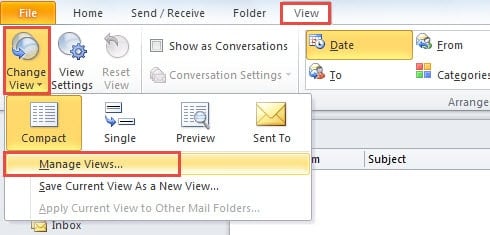
- একেবারে গোড়ার দিকে, "দেখুন" ট্যাবে স্যুইচ করুন এবং "চেঞ্জ ভিউ" বোতামে ক্লিক করুন। এর ড্রপ ডাউন তালিকা থেকে আপনি সনাক্ত করতে পারেন এবং "দেখুন পরিচালনা করুন" বিকল্পটি ক্লিক করতে পারেন।
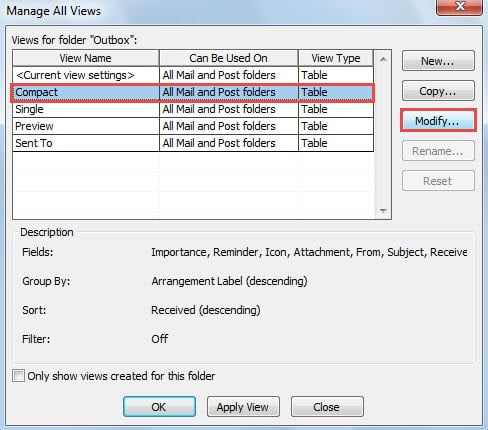
- তারপরে "সমস্ত দৃশ্য পরিচালনা করুন" এর একটি নতুন ডায়ালগ বক্স খুলবে। আপনাকে "কমপ্যাক্ট" নির্বাচন করতে হবে। এবং "Modify" বাটনে ক্লিক করুন।
- এরপরে আপনি "অ্যাডভান্সড ভিউ সেটিংস: কমপ্যাক্ট" এর আরেকটি পপআপ ডায়ালগ বক্স দেখতে পাবেন, যাতে আপনি নিজের পছন্দ অনুযায়ী তৈরি করা দৃশ্যটি কাস্টমাইজ করতে পারেন। এখন আমি কীভাবে এটি বিস্তারিতভাবে কাস্টমাইজ করব তা উপস্থাপন করব।

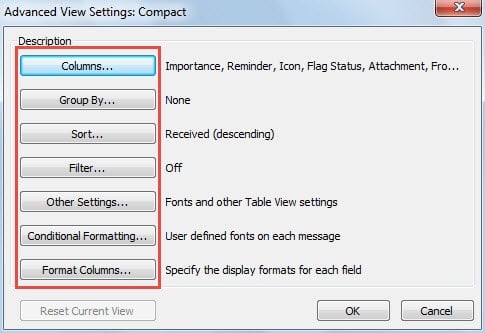
- কলাম: আপনি আইটেমের তালিকার শিরোনামে যেমন ডিফল্ট, স্থিতি এবং ইত্যাদির ডিফল্ট কলামগুলি যুক্ত করতে এবং মুছতে পারেন।
- গোষ্ঠী অনুসারে: এর নাম অনুসারে, এর লক্ষ্য হল কীভাবে আইটেমগুলি গোষ্ঠীভুক্ত করা যায় change আপনি আপনার পছন্দসই গোষ্ঠী বেছে নিতে পারেন, যেমন তারিখ, পরিচিতি ইত্যাদি
- বাছাই করুন: এই ফাংশনে, আপনি আইটেম তালিকার ক্রমটি পরিবর্তন করতে পারেন, আকার বলতে, প্রাপ্ত, সাবজেক্ট এবং আরও কিছু বলতে পারেন।
- ফিল্টার: এর মাধ্যমে আপনি সেই আইটেমগুলি তৈরি করতে পারেন যা কেবল ফিল্টারগুলির সাথে খাপ খায় এমন তালিকা থেকে নিখোঁজ হয়।
- শর্তসাপেক্ষ বিন্যাস: এই ফাংশনটি বিশেষত আউটলুকের নিয়মিত ব্যবহারকারীরা পছন্দ করেন। এটির মাধ্যমে আপনি ফন্টগুলি, ফন্টের আকারের পাশাপাশি সেই রঙগুলিকেও পরিবর্তন করতে পারেন যা আউটলুক আরও রঙিন হয়ে উঠতে পারে।
- শেষ পর্যন্ত উপরের সংশোধন করার পরে, সমস্ত ডায়ালগ বাক্স বন্ধ না হওয়া পর্যন্ত আপনি "ঠিক আছে" একটি ধারাবাহিক ক্লিক করতে পারেন।
সেই থেকে আপনি সফলভাবে "কমপ্যাক্ট" ভিউর ডিফল্ট সেটিংস পরিবর্তন করেছেন। এর অর্থ হ'ল আপনি যখন কোনও নতুন ফোল্ডার তৈরি করবেন তখন সেগুলি আপনার কাস্টম ভিউতে থাকবে যেমন আপনার প্রতিবার এগুলি পরিবর্তন করার দরকার নেই।
অতিরিক্ত টিপ: ডিফল্ট নতুন ফোল্ডারে একক ভিউ প্রয়োগ করুন
এখানে ডিফল্ট দৃশ্য সম্পর্কে একটি আকর্ষণীয় বিষয়। আপনি যদি সিঙ্গল ভিউ পছন্দ করেন এবং আশা করেন যে প্রতিটি নতুন ফোল্ডার ডিফল্টরূপে সিঙ্গল ভিউ ব্যবহার করতে পারে তবে নীচের সহজ পদক্ষেপগুলি দ্বারা "কমপ্যাক্ট" থেকে "একক" তে পরিবর্তন করতে পারেন।
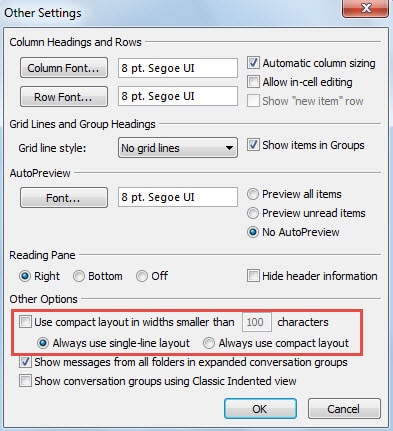
- উপরের পদ্ধতিগুলির 3 ধাপে, "অন্যান্য সেটিংস" এ ক্লিক করুন।
- তারপরে পপআপ কথোপকথনে, "100 অক্ষরের চেয়ে কম প্রস্থে কমপ্যাক্ট লেআউট ব্যবহার করুন" নির্বাচন করুন এবং "সর্বদা একক-লাইন লেআউট ব্যবহার করুন" নির্বাচন করুন।

- পরিবর্তনগুলি সংরক্ষণ করতে এবং আউটলুকে ফিরে যাওয়ার জন্য অবশেষে বেশ কয়েকটি "ঠিক আছে" ক্লিক করুন।
প্রতিটি আউটলুক ত্রুটি দেখুন
যদিও আউটলুক অবিচ্ছিন্ন ফাংশন নিয়ে আসে তবে মাঝে মাঝে ত্রুটি ঘটতে পারে। সুতরাং, আপনার এই ত্রুটিগুলি থেকে সাবধান থাকা উচিত। মাউন্টিং ত্রুটিগুলি অবশেষে একদিন গুরুতর ক্র্যাশ হয়ে যাবে। ক্র্যাশগুলির ক্ষেত্রে, Scanpst.exe আউটলুককে আর উদ্ধার করতে পারে না। আপনাকে অন্যান্য শক্তিশালী সরঞ্জামগুলির উপর ঝুঁকতে হবে DataNumen Outlook Repair, যা ভাল পারদর্শী হয় আউটলুক পুনরুদ্ধার.
লেখকের ভূমিকা:
শিরলে জাং একটি ডেটা রিকভারি বিশেষজ্ঞ DataNumen, ইনক। যা তথ্য পুনরুদ্ধারের প্রযুক্তিগুলির সহ বিশ্বের শীর্ষস্থানীয় স্কয়ার পুনরুদ্ধার এবং আউটলুক মেরামত সফ্টওয়্যার পণ্য। আরো তথ্যের জন্য, যান WWW.datanumen.com