
কখনও কখনও আপনি করতে চান হতে পারে সূক্ষ্ম সুরের অবজেক্ট বসানো শব্দে. এই নিবন্ধটি আরও নির্ভুলতার সাথে কীভাবে অবজেক্টগুলি স্থানান্তর করতে হবে সে সম্পর্কে কথা বলবে।
আপনি যখন কোনও পাঠ্য বাক্স বা ওয়ার্ডে কোনও চিত্র সরিয়ে নিয়েছেন, তখন গ্রিডে রেখাগুলির নিকটতম ছেদটিতে তারা ছিটকে যাচ্ছে বলে মনে হচ্ছে। তবে কখনও কখনও, আমরা এই অবজেক্টগুলির স্থান নির্ধারিতভাবে নিয়ন্ত্রণ করতে চাই। এই নিবন্ধটিতে প্রধানত 3 টি উপায় যা আপনার পছন্দসই জায়গায় ঠিক স্থানটি সরানোর জন্য সন্ধান করবে।
পদ্ধতি 1: অবজেক্টটিকে যথাযথভাবে সরানোর জন্য "Alt" কী টিপুন
উদাহরণস্বরূপ, আমরা নীচের পাঠ্য বাক্সটি ঠিক যেখানে চাই সেখানে নিয়ে যেতে চাই। এই দুটি পদক্ষেপ অনুসরণ করুন:
- প্রথমে পাঠ্য বাক্সে বাম ক্লিক করুন এবং তারপরে আপনার কীবোর্ডের "Alt" কীটি ধরে রাখুন।
- তারপরে পাঠ্য বাক্সটিকে নতুন অবস্থানে টানতে আমাদের মাউসটি ব্যবহার করুন।
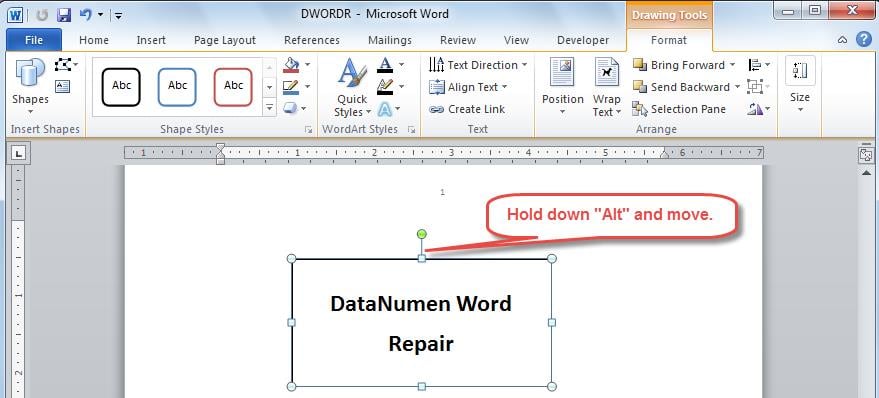
যেহেতু আমরা “Alt” কী চেপে ধরেছি, তাই অবজেক্টের চলাচলে গ্রিডের কোনো প্রভাব থাকবে না। কিন্তু মনে রাখবেন যে এই পদ্ধতিটি শুধুমাত্র সাময়িকভাবে “স্ন্যাপ টু গ্রিড” বন্ধ করবে।
পদ্ধতি 2: গ্রিডগুলির অনুভূমিক এবং উল্লম্ব ব্যবধান হ্রাস করুন
যেহেতু আমাদের ওয়ার্ডে একটি অদৃশ্য গ্রিড রয়েছে, তাই একটি সহজ উপায় হ'ল গ্রিডের অনুভূমিক এবং উল্লম্ব ব্যবধানকে হ্রাস করা। এটি করার জন্য, আপনি এই বিভাগটি উল্লেখ করতে পারেন।
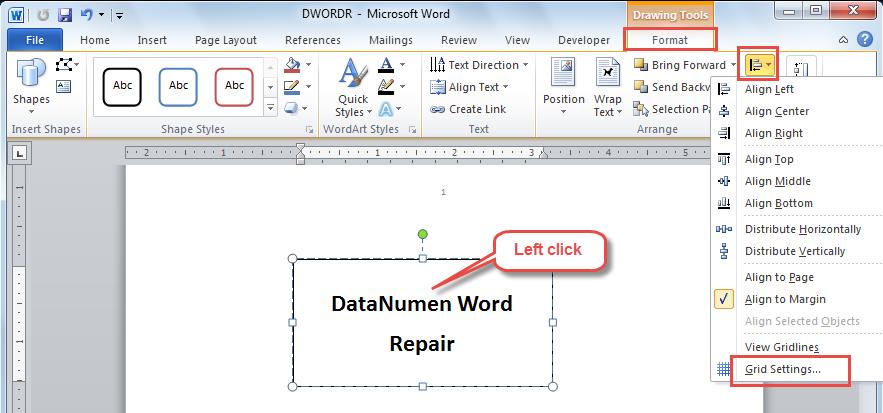
- পাঠ্য বাক্সে আপনার কার্সারটি রাখুন এবং তারপরে বাম ক্লিক করুন।
- "ফর্ম্যাট" ট্যাবে স্যুইচ করুন এবং তারপরে "সাজান" গ্রুপে "অ্যালাইন" ড্রপ ডাউন তীরটি ক্লিক করুন।
- ড্রপ ডাউন তালিকায় "গ্রিড সেটিংস" নির্বাচন করুন।

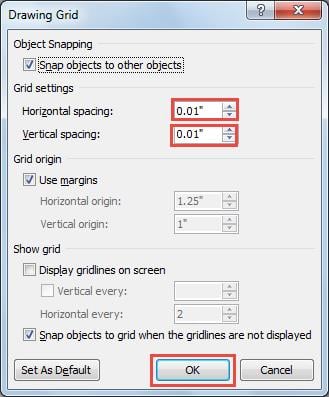
- পরবর্তীকালে "অঙ্কন গ্রিড" ডায়ালগ বাক্সে, "অনুভূমিক ব্যবধান" এবং "উল্লম্ব ব্যবধান" বাক্সগুলিতে একটি ছোট মান লিখুন। উদাহরণস্বরূপ, এখানে আমরা "0.01" লিখি।
- শেষ পর্যন্ত, এটি সংরক্ষণ করতে "ঠিক আছে" ক্লিক করুন। এবং এটি আপনার সমস্ত নথিতে প্রযোজ্য হবে।

পদ্ধতি 3: স্থায়ীভাবে স্ন্যাপ-থেকে-গ্রিড বিকল্পটি অক্ষম করুন
অন্য উপায় হ'ল "স্ন্যাপ টু" বিকল্পটি অক্ষম করা যাতে বস্তুগুলি গ্রিডে স্ন্যাপ না করে। এবং আপনি স্থায়ীভাবে এই বিকল্পটি বন্ধ করতে পারেন। কীভাবে তা জানতে এই বিভাগটি অনুসরণ করুন।
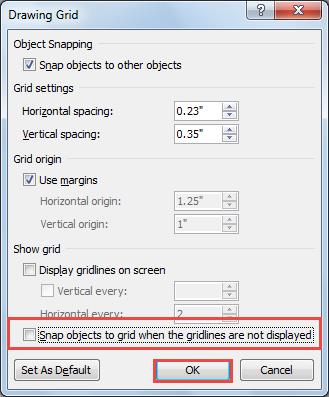
- শেষ বিভাগে উল্লিখিত পদক্ষেপগুলি অনুসরণ করে আবার "অঙ্কন গ্রিড" ডায়ালগ বাক্সের দিকে যান।
- "গ্রিডলাইনগুলি প্রদর্শিত না হলে গ্রিডের জন্য স্ন্যাপ অবজেক্টস" এ টিকটি ক্লিক করুন এটিকে নির্বাচন থেকে মুক্ত করতে lect এবং তারপরে "ওকে" ক্লিক করুন।
শব্দটি দুর্নীতির পক্ষে সংবেদনশীল
সংক্ষেপে, আমরা আমাদের ওয়ার্ডে টেক্সট বক্স বা ছবির অবস্থান সুনির্দিষ্টভাবে নিয়ন্ত্রণ করতে পারি। যদিও ওয়ার্ড সাধারণ ব্যবহারকারীদের জন্য অনেকগুলো দরকারি বিকল্প প্রদান করে, এটি ফাইল করাপশন বা ফাইল নষ্ট হওয়া এড়াতে পারে না।
অতএব, এটিতে একটি বিশেষ সরঞ্জামের প্রয়োজনের আদেশ দেয় মেরামত শব্দ। এর উন্নত প্রযুক্তির সাহায্যে এটি আপনার শব্দটিকে একটি অসামান্য পুনরুদ্ধারের হারের সাথে পুনরুদ্ধার করার গ্যারান্টি দেয়।
লেখক পরিচয়
কেলি ঝাও একটি ডেটা রিকভারি বিশেষজ্ঞ DataNumen, ইনক। যা তথ্য পুনরুদ্ধারের প্রযুক্তিগুলির সহ বিশ্বের শীর্ষস্থানীয় এক্সেল পুনরুদ্ধার এবং pdf মেরামত সফ্টওয়্যার পণ্য। আরো তথ্যের জন্য, যান WWW.datanumen.com