
বড় কোম্পানিগুলো তাদের প্রতিষ্ঠানের সমস্ত শূন্য পদের জন্য প্রার্থী খুঁজে বের করতে, নিজস্ব কীওয়ার্ড তালিকা ব্যবহার করে ব্যয়বহুল সফটওয়্যারের মাধ্যমে জীবনবৃত্তান্ত স্ক্যান করে থাকে। আপনি যদি একটি ছোট পরামর্শক প্রতিষ্ঠান হন এবং এখনও হাতে হাতে জীবনবৃত্তান্ত স্ক্যান করে থাকেন, তবে চিন্তার কোনো কারণ নেই। এখন আপনি নিজেই আপনার জীবনবৃত্তান্ত স্ক্যান করার টুল তৈরি করতে পারেন।
এখন ডাউনলোড করুন
আপনি যদি যত তাড়াতাড়ি সম্ভব সফ্টওয়্যারটি ব্যবহার শুরু করতে চান, তাহলে আপনি করতে পারেন:
এখনই সফ্টওয়্যারটি ডাউনলোড করুন
এখনই পুনরায় শুরু করুন টেমপ্লেটটি ডাউনলোড করুন
অন্যথায়, আপনি ডিআইওয়াই করতে চাইলে, আপনি নীচের সামগ্রীগুলি পড়তে পারেন।
জিইউআই প্রস্তুত করি
ছবিতে যেমন দেখানো হয়েছে, দুটি শীট তৈরি করুন এবং প্রথমটির নাম "মেনু" এবং শেষ শীটটির নাম "পুনঃসূচনা" করুন। নামটি যেমন বলেছে, শীট "মেনু" আমাদের সরঞ্জামের জন্য জিইউআই হবে এবং "শীঘ্রই" শীটটি আমাদের সরঞ্জামটির মাধ্যমে পড়া পড়া পুনরায় ফাইলগুলি থেকে তথ্য ধারণ করবে।
শীটটিতে "মেনু" নির্বাচিত পুনঃসূচনাটির পুরো পথ ধরে রাখতে একটি ক্ষেত্র তৈরি করুন। অনুগ্রহ করে নোট করুন যে জীবনবৃত্তান্তটি ডক বা ডকএক্স ফর্ম্যাটে হওয়া উচিত। দুটি বোতাম যুক্ত করুন। এটিকে কার্যক্ষম করার জন্য আমরা পরে এই বোতামগুলিতে ম্যাক্রো যুক্ত করব। ক্ষেত্রের ডানদিকে থাকা বোতামটির নাম "ব্রাউজ" করুন। মাঠের নীচের অংশে থাকা বোতামটির নাম "পুনরায় জীবনবৃত্তান্ত" পড়ুন। সরঞ্জামটি দৃশ্যত ভাল করার জন্য, আমি একটি ওয়ার্ড ডক আইকন যুক্ত করায় আপনি আইকনগুলি যুক্ত করতে পারেন। 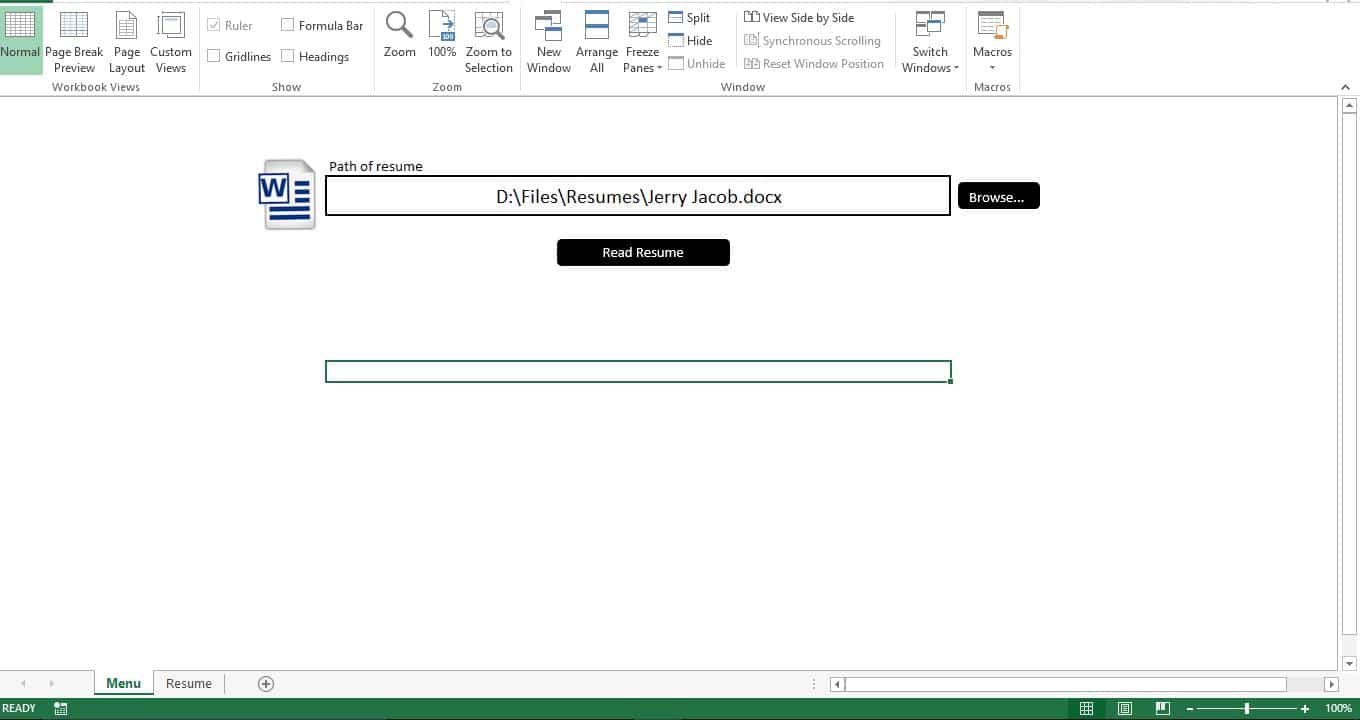
আসুন ডাটাবেস প্রস্তুত করা যাক
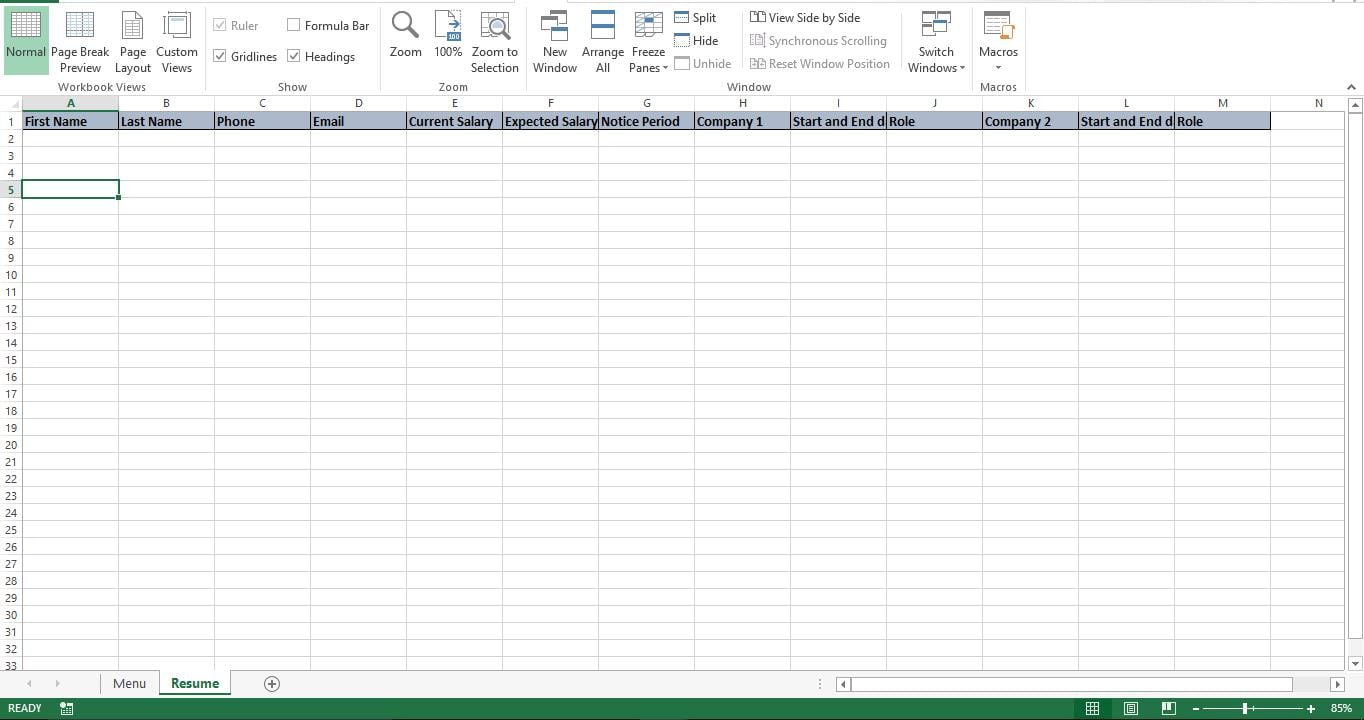
এটি খুব সাধারণ হয়ে উঠেছে যে সমস্ত সংস্থার ওয়েবসাইটে তাদের পুনঃসূচনা টেম্পলেট থাকে এবং চাকরি প্রার্থীদের এই টেম্পলেটটি ব্যবহার করতে বলা হয়। সুতরাং ডাটাবেস প্রস্তুত সহজ। আপনার সংস্থার পুনঃসূচনা টেম্পলেটটিতে ক্ষেত্রগুলির সাথে সম্পর্কিত কলাম শিরোনামগুলি কেবল যুক্ত করুন। নীচের চিত্রগুলিতে প্রদর্শিত হিসাবে, আমি একটি নমুনা পুনঃসূচনা টেম্পলেট তৈরি করেছি এবং শীট "পুনঃসূচনা" পত্রিকায় সংশ্লিষ্ট শিরোনাম যুক্ত করেছি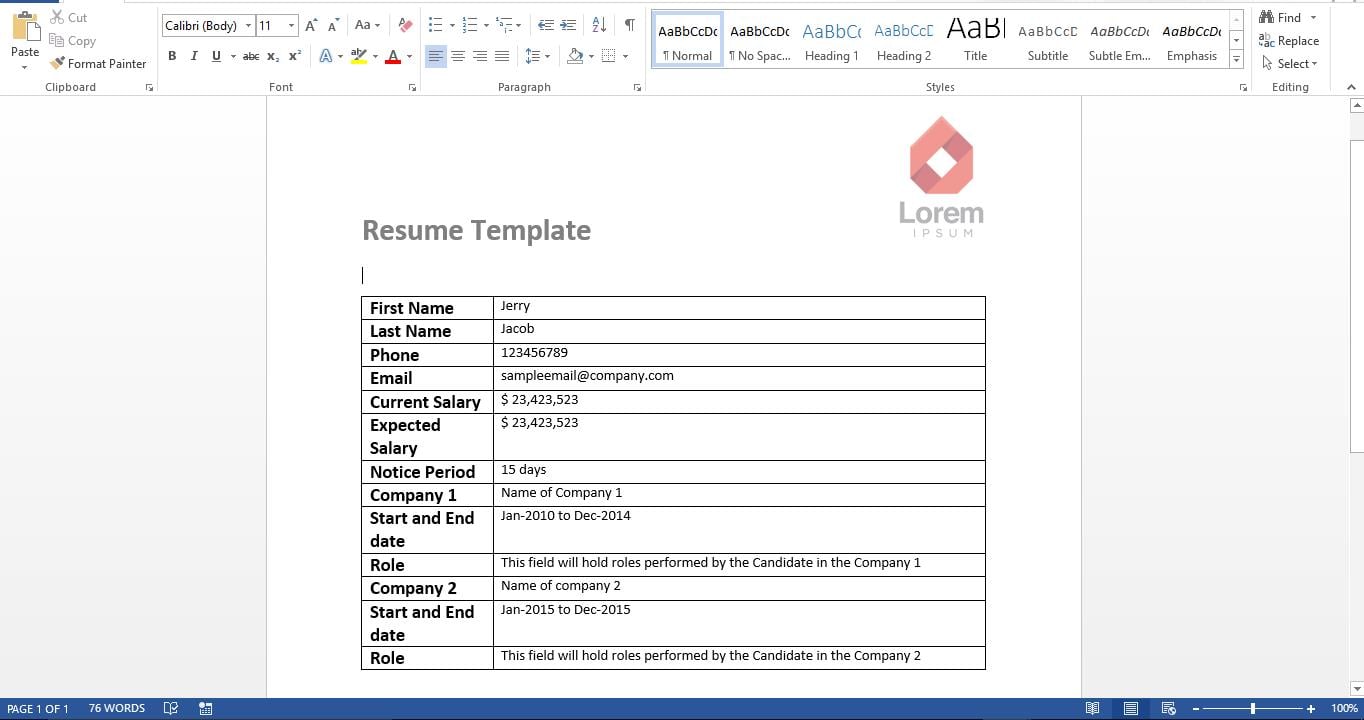
আসুন এটি কার্যকরী করি
স্ক্রিপ্টটি অনুলিপি করুন এবং এটি একটি নতুন মডিউলে আটকান। স্ক্রিপ্টের দুটি সাব আছে। প্রথম উপ ব্যবহারকারীটি ব্রাউজ করতে এবং পুনরায় শুরু ফাইলটি বাছাই করার অনুমতি দেয়। দ্বিতীয় সাবটি নির্বাচিত পুনঃসূচনা থেকে ডেটা পড়া এবং আমদানি করা। এখন এগিয়ে যান এবং শীট "মেনু" এর অনুরূপ বোতামগুলিতে এই ম্যাক্রোগুলি যুক্ত করুন
আসুন এটি পরীক্ষা করি
ব্রাউজার বোতামটি চাপুন এবং একটি ফাইল নির্বাচন করুন "মেনু" পত্রকটি থেকে। এখন আপনি নির্বাচিত পুনঃসূচনাটির পুরো পথটি মাঠে উপস্থিত দেখতে পাবেন can "পুনরায় জীবনবৃত্তান্ত পড়ুন" বোতামটি ক্লিক করুন এবং সরঞ্জামটি তাত্ক্ষণিকভাবে পুনঃসূচনা থেকে ডেটা পড়বে এবং এটিকে "পুনঃসূচনা" শীটে রাখবে
কিভাবে এটা কাজ করে?
স্ক্রিপ্টটি সারসংকলন এবং কলামগুলির সাথে পুনঃসূচনাটিকে সারণী হিসাবে বিবেচনা করে। প্রতিটি সারি এবং কলামটি পার্স করা হয় এবং ডেটা শব্দ থেকে এক্সেলে যায় passed
এটি পরিবর্তন করুন
আপনি সবেমাত্র তৈরি সরঞ্জামটি একটি একক জীবনবৃত্তান্ত পড়বে। আপনি সহজেই কোনও ফোল্ডার থেকে একাধিক পুনঃসূচনা পড়তে এটি পরিবর্তন করতে পারেন। ব্যবহারকারীকে একটি ফোল্ডার বাছাই করার অনুমতি দেওয়ার জন্য প্রথম সাবটি সংশোধন করুন এবং নির্বাচিত ফোল্ডার থেকে প্রতিটি শব্দ ফাইলটি পড়তে এবং পাস করার জন্য দ্বিতীয় সাবটি সংশোধন করুন।
লিপি
Sub pick_word()
'Allowing the user to pick the resume
    Dim wd As Office.FileDialog
    Set wd = Application.FileDialog(msoFileDialogFilePicker)
    With wd
        .AllowMultiSelect = False
        .Title = "Please select the Resume"
        .Filters.Clear
        .Filters.Add "Resume", "*.doc*"
        If .Show = True Then
            Sheets("Menu").Range("G5").Value = .SelectedItems(1) 'show the picked file on the Menu sheet
        End If
    End With
End Sub

Sub ImportWordTable()
'Read the resume
    Dim obj1 As Object
    Dim file1 As Variant
    Dim t1 As Integer
    Dim ir As Long
    Dim ic As Integer
    Set obj1 = GetObject(Sheets("Menu").Range("G5").Value)
    Sheets("Resume").Rows("2:1000").Clear
    Dim c As Long
    c = 0
    With obj1
        With .tables(1)
            For ir = 1 To .Rows.Count
                c = c + 1
                For ic = 2 To .Columns.Count
                    Sheets("Resume").Cells(2, c).Value = WorksheetFunction.Clean(.cell(ir, ic).Range.Text)
                    Next ic
                    Next ir
                End With
            End With
            Set obj1 = Nothing
        End Sub
আপনার যদি আছে এক্সেল এক্সএলএক্সএক্স ফাইল ক্ষতিগ্রস্থ হয়েছে ফাইল এবং আপনি এটি আগে খেয়াল করেন নি, এখন পুনরুদ্ধারের সরঞ্জামগুলি ব্যবহার করে এটি ঠিক করার সময় এসেছে DataNumen Excel Repair.
লেখকের ভূমিকা:
নিক ভিপন্ড একটি ডেটা রিকভারি বিশেষজ্ঞ DataNumen, ইনক। যা তথ্য পুনরুদ্ধারের প্রযুক্তিগুলির সহ বিশ্বের শীর্ষস্থানীয় মেরামত ডক দুর্নীতি এবং আউটলুক পুনরুদ্ধার সফ্টওয়্যার পণ্য। আরো তথ্যের জন্য, যান WWW.datanumen.com