
এই নিবন্ধে, আমরা আপনাকে একটি বহু-কলাম ওয়ার্ড ডকুমেন্ট কীভাবে তৈরি করবেন তার বিশদ বিবরণ উপস্থাপন করতে যাচ্ছি।
এখন এবং পরে, যখন ওয়ার্ডে শব্দগুলি প্রক্রিয়া করা হয়, আপনি নথির শৈলীতে ক্লান্ত হয়ে পড়ার সম্ভাবনা রয়েছে। অবশ্যই, একাধিক কলামে একটি দস্তাবেজ তৈরি করতে সহায়তা করতে পারে। যাইহোক, এটি করা চেয়ে সহজ বলা। এটি কীভাবে অর্জন করা যায় তার কারও কারও কাছে ধারণা নেই।
এই কারণেই আমরা এখানে আপনার ওয়ার্ড ডকুমেন্টকে আরও ভাল করে তুলতে সহায়তার জন্য নির্দেশাবলীর বিস্তারিতভাবে ব্যাখ্যা করব।
একটি বহু-কলাম ওয়ার্ড ডকুমেন্ট তৈরি করার পদক্ষেপ
- সর্বপ্রথম, একটি ওয়ার্ড ডকুমেন্ট খুলুন যেটিকে আপনাকে বহু-কলাম বিশিষ্ট ডকুমেন্টে পরিবর্তন করতে হবে।
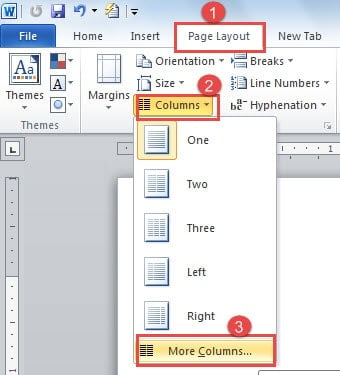
- তারপরে রিবনের "পৃষ্ঠা বিন্যাস" ক্লিক করুন।
- এরপরে, "পৃষ্ঠা সেটআপ" গোষ্ঠীর "কলামগুলি" ক্লিক করুন।
- "কলাম" আইকনে ক্লিক করুন।
- ড্রপ-তালিকা মেনুতে, দয়া করে "আরও কলাম" বিকল্পটি চয়ন করুন।
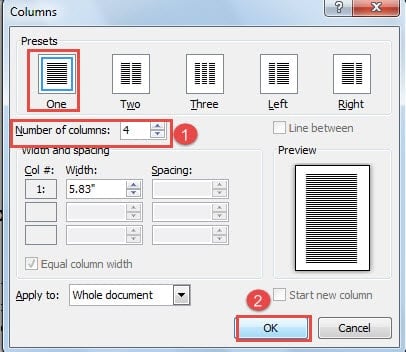
- এখন "কলাম" ডায়ালগ বক্সটি পপ আপ হবে। আপনি দেখতে পাচ্ছেন যে এই ডকুমেন্টের জন্য এখনই একটি কলাম স্টাইল বেছে নেওয়া হয়েছে। আপনার যদি আরও কলামে দস্তাবেজটি সেট করতে হয় তবে কেবল "কলামগুলির সংখ্যা" এর পাঠ্য বাক্সে নম্বরটি টাইপ করুন।
- তারপরে "ওকে" ক্লিক করুন।

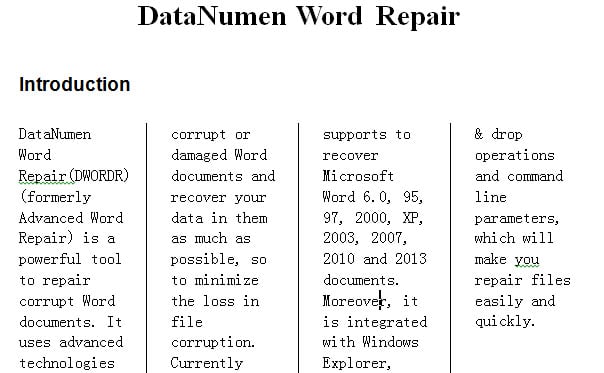
এখন আপনি সফলভাবে 4 কলামে একটি ওয়ার্ড ডকুমেন্ট তৈরি করেছেন। ঠিক নীচে হিসাবে: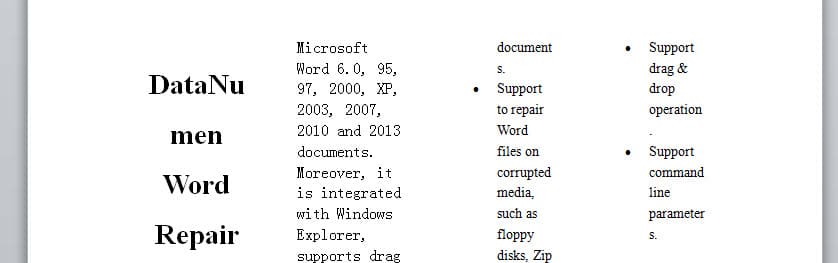
কলামগুলির মধ্যে রেখা যুক্ত করুন
সামগ্রীটি পরিষ্কার করার জন্য আপনি একেবারে কলামগুলির মধ্যে রেখা যুক্ত করতে পারেন।
- উপরের পদক্ষেপ 1 থেকে 5 ধাপে পুনরাবৃত্তি করুন।
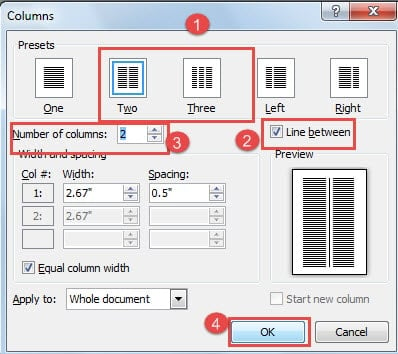
- "কলাম" সংলাপ বাক্সে প্রথমে "প্রিসেটস" এ একাধিক কলাম চয়ন করুন। শুধুমাত্র এটি করে আপনি "লাইনের মাঝে" বাক্সটি চেক করতে পারবেন।
- তারপরে আপনি একটি কলাম নম্বর টাইপ করুন।
- শেষ পর্যন্ত, "ওকে" ক্লিক করুন।


কলাম প্রস্থ সামঞ্জস্য করুন
- "একাধিক কলাম ওয়ার্ড ডকুমেন্ট তৈরি করার পদক্ষেপ" এ 1 ম থেকে 6 ধাপে পুনরাবৃত্তি করুন।
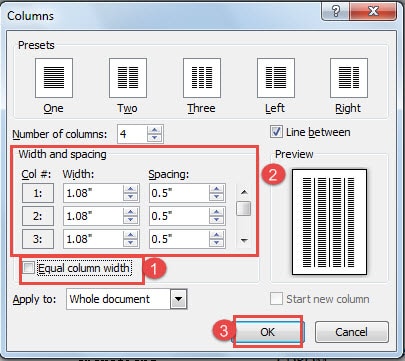
- তারপরে "সমান কলামের প্রস্থ" বাক্সে চেক চিহ্নটি সরান।
- আপনার পছন্দ মতো কলামের প্রস্থ বা ব্যবধান সামঞ্জস্য করতে যান।
- পরিবর্তনটি সংরক্ষণ করতে "ঠিক আছে" ক্লিক করুন।

একাধিক কলামে নথির একটি অংশ সেট করুন
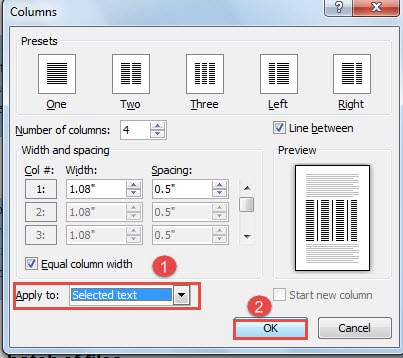
- প্রথমত, আপনাকে কলামে থাকা অংশটি নির্বাচন করতে হবে।
- তবুও, "একাধিক কলাম ওয়ার্ড ডকুমেন্ট তৈরির পদক্ষেপ" এ 1 ম থেকে 6 ধাপে পুনরাবৃত্তি করুন।
- "প্রয়োগ করতে" বাক্সে "নির্বাচিত পাঠ্য" চয়ন করুন।
- তারপরে "ওকে" ক্লিক করুন।

এখন আপনি নিম্নলিখিত ফলাফল পেতে পারেন: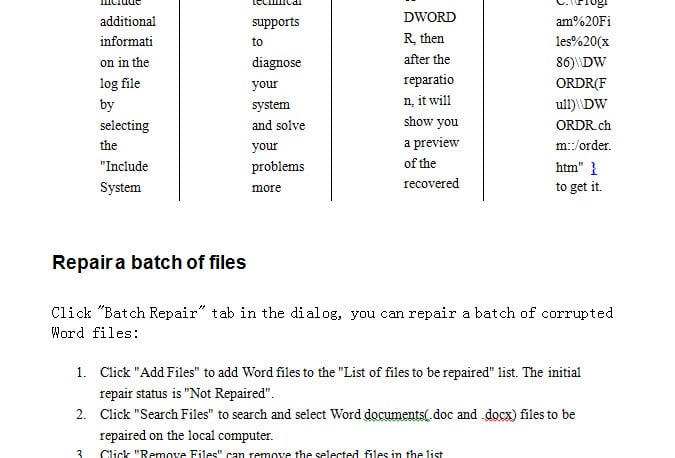
সর্বদা প্রথমে ব্যাকআপ নিন
যদিও ওয়ার্ডটি অনেকগুলি কার্যক্রমে সক্ষম, তবে আপনার অবশ্যই সর্বদা এটি মনে রাখা উচিত যা গুরুত্বপূর্ণ ফাইলগুলির ব্যাক আপ। শব্দটি অন্বেষণের প্রক্রিয়ায় আপনি দুর্ঘটনাক্রমে আপনার ফাইল ফর্ম্যাটটি পরিবর্তন করতে পারেন। আরও খারাপ, ওয়ার্ডটি অনুপযুক্ত অপারেশনের কারণে ভেঙে যেতে পারে। এই পরিস্থিতিতে, একটি ব্যাকআপ আপনাকে সমস্ত ঝামেলা সহ অনেক ঝামেলা থেকে বাঁচায় শব্দ পুনরুদ্ধার.
লেখকের ভূমিকা:
ভেরা চেন একটি ডেটা রিকভারি বিশেষজ্ঞ DataNumen, ইনক। যা তথ্য পুনরুদ্ধারের প্রযুক্তিগুলির সহ বিশ্বের শীর্ষস্থানীয় এক্সেল পুনরুদ্ধার এবং pdf মেরামত সফ্টওয়্যার পণ্য। আরো তথ্যের জন্য, যান WWW.datanumen.com