
এক্সেল ওয়ার্কশীট জুম করার প্রয়োজনীয়তা যে কোনো সময় বেরিয়ে আসবে। এখানে আমরা এক্সেল ওয়ার্কশীট জুম করার জন্য 4টি কার্যকর পদ্ধতি উপস্থাপন করব।
কখনও কখনও আপনি একটি এক্সেল ওয়ার্কশীট এর ইন্টারফেস সাজানোর জন্য জুম করবেন। এবং কখনও কখনও আপনি নির্দিষ্ট মান পরীক্ষা করতে ওয়ার্কশীট জুম আউট করবেন। এখন এই কাজটি পূরণ করার জন্য আমাদের কাছে 4টি পদ্ধতি রয়েছে।
পদ্ধতি 1: ইন্টেলিমাউস ব্যবহার করুন
আপনি যখন মাউসের চাকা স্ক্রোল করবেন, ওয়ার্কশীটটি উপরের দিকে বা নিচের দিকে সরে যাবে। কিন্তু এখানে আপনি ওয়ার্কশীট জুম করতে চাকা ব্যবহার করতে পারেন।
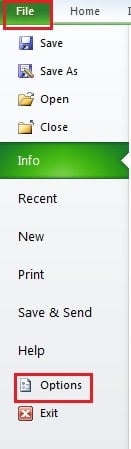
- ফিতাটি "ফাইল" ক্লিক করুন।
- পরবর্তী "বিকল্প" ক্লিক করুন।
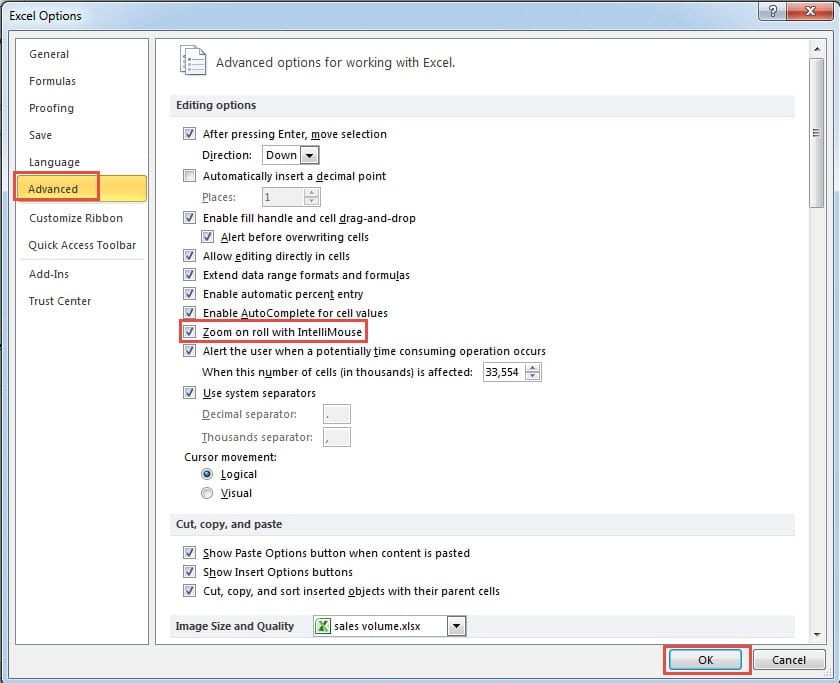
- "এক্সেল বিকল্পগুলি" উইন্ডোতে, "উন্নত" ক্লিক করুন।
- এবং তারপরে "এডিটিং অপশন"-এ, "IntelliMouse এর সাথে জুম অন রোল" বিকল্পটি চেক করুন।
- এর পরে, "ওকে" ক্লিক করুন।

এখন, যখন আপনি মাউস হুইল স্ক্রোল করবেন, ওয়ার্কশীটের ইন্টারফেস জুম ইন বা জুম আউট হবে। আপনি চাকা নিচে স্ক্রোল করলে, ওয়ার্কশীট জুম আউট হবে। অন্যদিকে, আপনি যদি চাকাটি উপরে স্ক্রোল করেন, ওয়ার্কশীটটি জুম ইন হবে। এছাড়া, মাউস হুইলের জুম আকার 15%।
যাইহোক, আপনি দেখতে পারেন যে আপনি যদি ওয়ার্কশীটটি সরাতে চান তবে আপনি আর মাউসের চাকা ব্যবহার করতে পারবেন না। এখানে আপনি আমাদের পূর্ববর্তী নিবন্ধ উল্লেখ করতে পারেন আপনার এক্সেলের কোনও ওয়ার্কশিটে ঘুরে দেখার জন্য ব্যবহারিক পদ্ধতি 3 od ওয়ার্কশীট সরাতে। আপনি যদি এই বৈশিষ্ট্যটি বন্ধ করতে চান তবে আপনি 4 ধাপে বিকল্পটিও টিক চিহ্নমুক্ত করতে পারেন।
পদ্ধতি 2: জুম বার ব্যবহার করুন
IntelliMouse ব্যবহার করার পরিবর্তে, আপনি ওয়ার্কশীটের ইন্টারফেসে জুম বার ব্যবহার করতে পারেন। জুম বারটি ইন্টারফেসের ডান নীচের কোণায় অবস্থিত।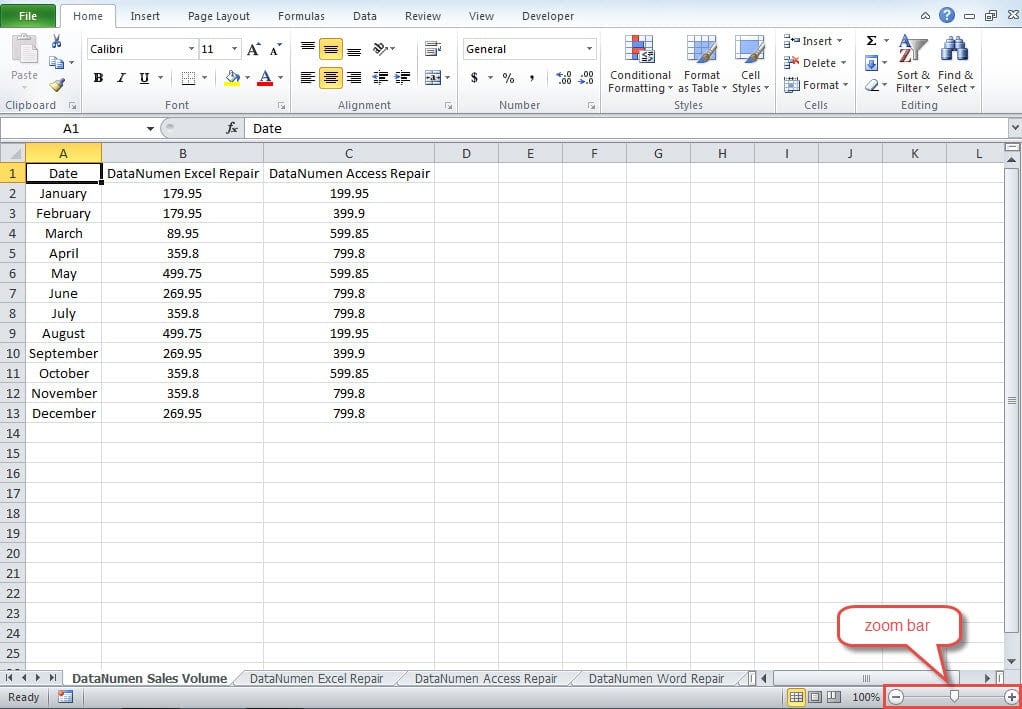
- এখানে আপনি ওয়ার্কশীট জুম করতে "জুম আউট" বা "জুম ইন" এর দুটি বোতামে ক্লিক করতে পারেন। দুটি বোতামের জুম আকার 10% হয় প্রতিবার যখন আপনি তাদের একটিতে ক্লিক করেন।
- এছাড়াও, আপনি সরাসরি বারে ক্লিক করতে পারেন। এবং বারের মাঝখানে 100%। আপনি যখন বারের ডান অংশে ক্লিক করবেন, ওয়ার্কশীটটি জুম ইন হবে। এবং বাম অংশে ক্লিক করলে ওয়ার্কশীটটি জুম আউট হবে।
- বোতাম এবং জুম বারে ক্লিক করা ছাড়া, আপনি সরাসরি ম্যাগনিফিকেশন সেট করতে "জুম লেভেল" এ ক্লিক করতে পারেন।

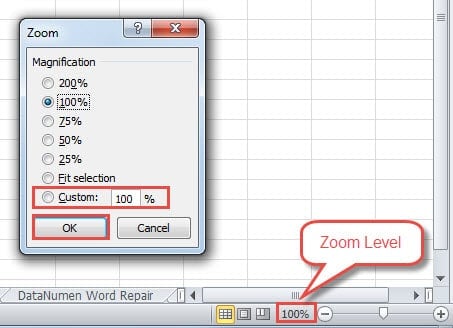
আপনি যখন "জুম লেভেল" ক্লিক করবেন, আপনি জুম উইন্ডো পপ আপ দেখতে পাবেন। এই উইন্ডোতে, আপনি প্রি-সেট ম্যাগনিফিকেশন বেছে নিতে পারেন বা একটি কাস্টমাইজড নম্বর ইনপুট করতে পারেন। "ঠিক আছে" ক্লিক করুন এবং তারপর আপনার সেটিং অনুযায়ী ওয়ার্কশীট পরিবর্তন হবে।
এখানে যদি আপনি "ফিট নির্বাচন" নির্বাচন করেন, তাহলে আপনি যে পরিসরটি নির্বাচন করেন তার আকারটি পর্দার সাথে মানানসই করার জন্য পরিবর্তিত হবে। উদাহরণস্বরূপ, এই চিত্রটিতে, আমরা A1:N13 পরিসরটি নির্বাচন করি।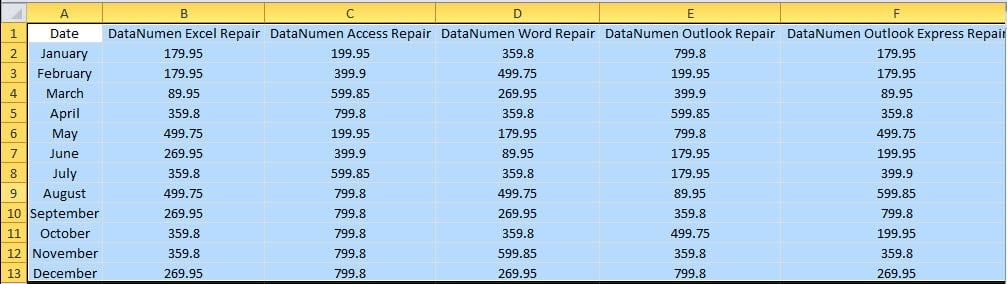
যাইহোক, সমস্ত ঘর দেখানোর জন্য পর্দা যথেষ্ট বড় নয়। আপনি যখন "ফিট নির্বাচন" নির্বাচন করেন, তখন নির্বাচিত পরিসরের আকার নীচের চিত্রের মতো পরিবর্তিত হবে: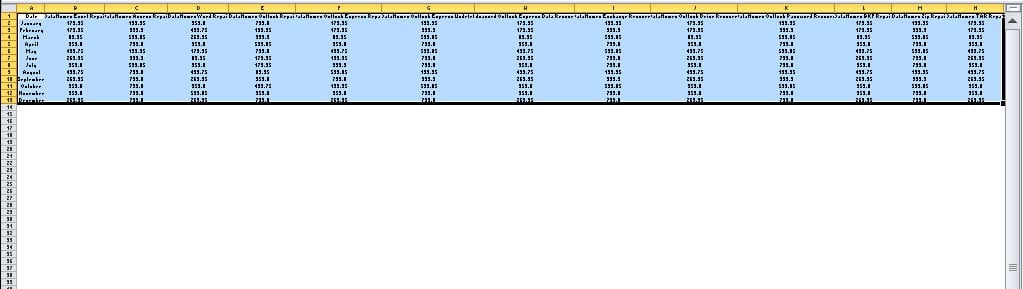
জুম স্তর পরিবর্তনের সাথে, সমস্ত ঘর পর্দায় দেখা যাবে। তাই পরের বার আপনি যদি এক স্ক্রিনে একটি রেঞ্জ দেখাতে চান তবে আপনি এই বৈশিষ্ট্যটি ব্যবহার করতে পারেন।
পদ্ধতি 3: টুলবারে পরিবর্তন করুন
আপনি টুলবারে জুম স্তর পরিবর্তন করতে পারেন। রিবনে "দেখুন" ট্যাবে ক্লিক করুন। এবং তারপর "জুম" অংশে, আপনি 3টি বিকল্প দেখতে পারেন।
- এলাকায় "জুম" বোতামে ক্লিক করুন, আপনি "জুম" উইন্ডো দেখতে পাবেন। এটি ডান নীচে "জুম লেভেল" ক্লিক করার মতই।
- আপনি যদি "100%" ক্লিক করেন, ওয়ার্কশীটের জুম স্তর অবিলম্বে 100% এ পরিবর্তিত হবে।
- "জুম টু সিলেকশন" এর ক্ষেত্রে, এটি "জুম উইন্ডোতে ফিট সিলেকশন" বিকল্পের ফাংশনের মতোই প্রভাব ফেলে।
সুতরাং, আপনি টুলবারে জুম স্তর পরিবর্তন করতেও বেছে নিতে পারেন।
পদ্ধতি 4: দ্রুত অ্যাক্সেস সরঞ্জামদণ্ডে বোতাম যুক্ত করুন
আপনি যদি দ্রুত অ্যাক্সেস টুলবারে বোতাম যোগ করতে অভ্যস্ত হন, তাহলে আপনি এই এলাকায় জুম বোতামও যোগ করতে পারেন।
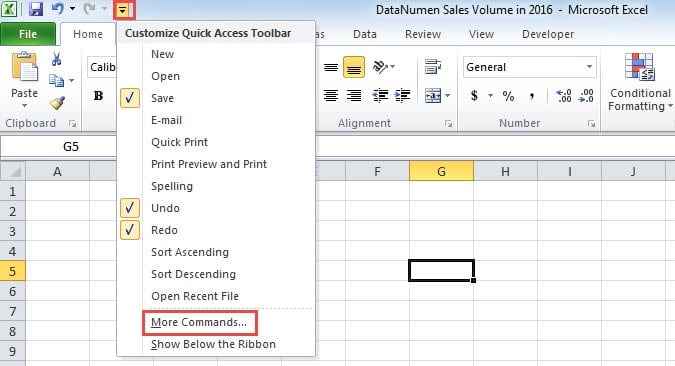
- দ্রুত অ্যাক্সেস সরঞ্জামদণ্ডের ছোট তীরটি ক্লিক করুন।
- এবং তারপর ড্রপ-ডাউন মেনুতে "আরো কমান্ড" ক্লিক করুন।

- "এর থেকে কমান্ড চয়ন করুন" এ, "সমস্ত কমান্ড" বিকল্পটি নির্বাচন করুন।
- এখন স্ক্রল বারটি টেনে আনুন এবং জুমের বোতামগুলি খুঁজুন। বিকল্পগুলিতে জুম বৈশিষ্ট্য সম্পর্কে 7 টি বোতাম রয়েছে। "100%" বোতামটি শুরুর অবস্থানে রয়েছে। এবং অন্যান্য 6টি বোতাম তালিকার শেষে রয়েছে।
- আপনি যখন একটি খুঁজে পান, দ্রুত অ্যাক্সেস টুলবারে বোতামটি যোগ করতে "যোগ করুন" এ ক্লিক করুন।

- আপনি বারে সমস্ত প্রয়োজনীয় বোতাম যুক্ত করার পরে, উইন্ডোতে "ঠিক আছে" ক্লিক করুন। অতএব, আপনি দ্রুত অ্যাক্সেস টুলবারে বোতাম যোগ করেছেন।

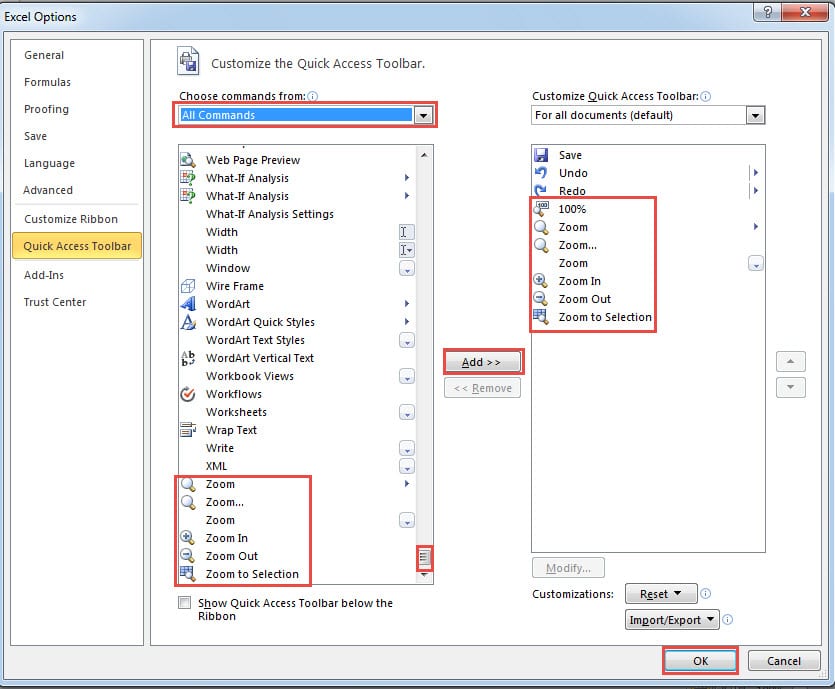

যদিও সমস্ত বোতাম জুমের কাজের জন্য পরিবেশন করে, তবুও তাদের একে অপরের সাথে সূক্ষ্ম পার্থক্য রয়েছে। এবং আমরা তারপর "এক্সেল বিকল্প" উইন্ডোতে অর্ডার অনুযায়ী পরিচয় করিয়ে দেব। আপনি ধাপ 5 এর পরে চিত্রটি উল্লেখ করতে পারেন।
- আপনি যদি "100%" বোতামে ক্লিক করেন, তাহলে ওয়ার্কশীটের জুম স্তরটি 100% এ ফিরে আসবে।
- আপনি প্রথম "জুম" বোতামে ক্লিক করলে আপনি একটি ড্রপ-ডাউন তালিকা দেখতে পাবেন।

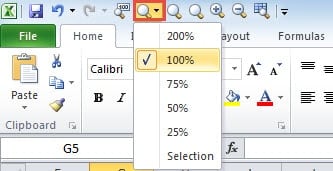
মেনুতে 6টি বিকল্প রয়েছে। আপনি তাদের মধ্যে একটি চয়ন করতে পারেন. এবং "নির্বাচন" হল "জুম" উইন্ডোতে "ফিট নির্বাচন"।
- দ্বিতীয় জুম বোতামটি "জুম" উইন্ডোটি সক্রিয় করবে।
- এবং তারপর আপনি যদি তৃতীয় জুম বোতামটি ক্লিক করেন, আপনি একটি মেনু পপ আপ দেখতে পাবেন।

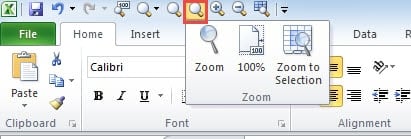
মেনুতে তিনটি অপশন হল "ভিউ" ট্যাবের নিচের তিনটি অপশন।
- আপনি যখন "জুম ইন" এ ক্লিক করবেন, ওয়ার্কশীটটি জুম করবে৷ জুম স্তরটি 100% এর কম হলে, জুম স্তরটি প্রথমে 25%, 50% বা 75% এর কাছাকাছি সংখ্যায় পরিবর্তিত হবে৷ এবং তারপর 25% না আসা পর্যন্ত আপনি যতবার বোতামে ক্লিক করবেন ততবার লেভেল 100% যোগ হবে। এবং যখন জুম লেভেল 100%-200% এর মধ্যে থাকে, আপনি যখন বোতামে ক্লিক করেন, ওয়ার্কশীটের জুম লেভেল সরাসরি 200% হয়ে যাবে। জুম স্তরটি 200% এর চেয়ে বেশি বা সমান হলে, আপনি বোতামটি ক্লিক করলে এটি বড় হবে না।
- "জুন আউট" বোতামটি ওয়ার্কশীটের জুম স্তরকে কমিয়ে দেবে। জুম স্তরটি 200% এর চেয়ে বড় হলে, আপনি বোতামটি ক্লিক করলে স্তরটি 200% এ পরিবর্তিত হবে। এবং তারপরে আপনি আবার ক্লিক করলে স্তরটি 100% এ পরিবর্তিত হয়। যখন জুম স্তরটি 100%-200% এর মধ্যে থাকে, আপনি বোতামটি ক্লিক করলে ওয়ার্কশীটের জুম স্তরটি 100% হয়ে যাবে৷ 100-এর চেয়ে ছোট স্তরের জন্য, এটি প্রথমে 75%, 50% বা 25%-এর কাছাকাছি সংখ্যায় পরিবর্তিত হবে এবং তারপর প্রতিবার 25% কমবে। যখন স্তর 25% হয়, স্তরটি আর কমবে না।
- শেষ বোতাম "জুম টু সিলেকশন" টুলবারের বিকল্পের মতই।
এই সমস্ত ভিন্ন বোতামগুলির মধ্যে, আপনি টুলবারে প্রায়শই ব্যবহৃত বোতামগুলি ছেড়ে যেতে পারেন।
এক্সেল নষ্ট হলে একটি বিশেষ রিকভারি টুল চালান
এক্সেল কখনও কখনও অপ্রত্যাশিতভাবে দূষিত হবে। এবং এই সময়ে, আপনার অগ্রাধিকার হয় এক্সেল পুনরুদ্ধারএই কাজটি শেষ করার বিভিন্ন পদ্ধতি রয়েছে। আর সেই পদ্ধতিগুলোর মধ্যে সবচেয়ে কার্যকরী উপায় হলো একটি বিশেষায়িত রিকভারি টুল ব্যবহার করা। এটি বিশ্বের সেরা প্রযুক্তিতে তৈরি। তাই, আপনাকে আপনার এক্সেল নিয়ে আর চিন্তা করতে হবে না।
লেখকের ভূমিকা:
আন্না মা এর মধ্যে একটি তথ্য পুনরুদ্ধার বিশেষজ্ঞ DataNumen, ইনক। যা তথ্য পুনরুদ্ধারের প্রযুক্তিগুলির সহ বিশ্বের শীর্ষস্থানীয় শব্দ পুনরুদ্ধার এবং আউটলুক মেরামত সফ্টওয়্যার পণ্য। আরো তথ্যের জন্য, যান WWW.datanumen.com