
এই নিবন্ধটি আপনাকে ব্যয় পরিচালক হিসাবে সহজ এবং সহজেই ব্যবহার করতে সহায়তা করবে। এখন আপনি লগ ইন এবং আপনার সমস্ত আয়, ব্যয় এবং আপনার ব্যালেন্স একটি ট্র্যাক রাখতে পারেন।
এখন ডাউনলোড করুন
আপনি যদি যত তাড়াতাড়ি সম্ভব সফ্টওয়্যারটি ব্যবহার শুরু করতে চান, তাহলে আপনি করতে পারেন:
এখনই সফ্টওয়্যারটি ডাউনলোড করুন
অন্যথায়, আপনি ডিআইওয়াই করতে চাইলে, আপনি নীচের সামগ্রীগুলি পড়তে পারেন।
জিইউআই প্রস্তুত করি
একটি নতুন ওয়ার্কবুক খুলুন এবং ম্যাক্রো সক্ষম এক্সেল ফাইল হিসাবে এটি সংরক্ষণ করুন। ওয়ার্কবুকটিতে আমাদের কেবল দুটি শীট দরকার। সুতরাং অতিরিক্ত শীট মুছুন। পত্রক 1টিকে "এন্ট্রি" হিসাবে নামকরণ করুন এবং শীট 2টির নামকরণ করুন "ডেটাবেস"। শীট "এন্ট্রি" আমাদের সরঞ্জামটির সম্মুখ প্রান্ত হবে। পত্রক "ডাটাবেস" আমাদের সরঞ্জামটির ব্যাক-এন্ড অর্থাৎ ডাটাবেস হিসাবে কাজ করবে।
"এন্ট্রি" শীটে "আয়" এবং "ব্যয়" এন্ট্রি করার জন্য পৃথক ক্ষেত্র তৈরি করুন। মোট আয়, মোট ব্যয় এবং ব্যালেন্সের পরিমাণ দেখানোর জন্য একটি "সারাংশ" বিভাগও তৈরি করুন।
আমাদের তিনটি বোতাম দরকার। একটি আয় যোগ করার জন্য, দ্বিতীয়টি ব্যয় যুক্ত করার জন্য এবং একটি ডাটাবেস সাফ করার জন্য।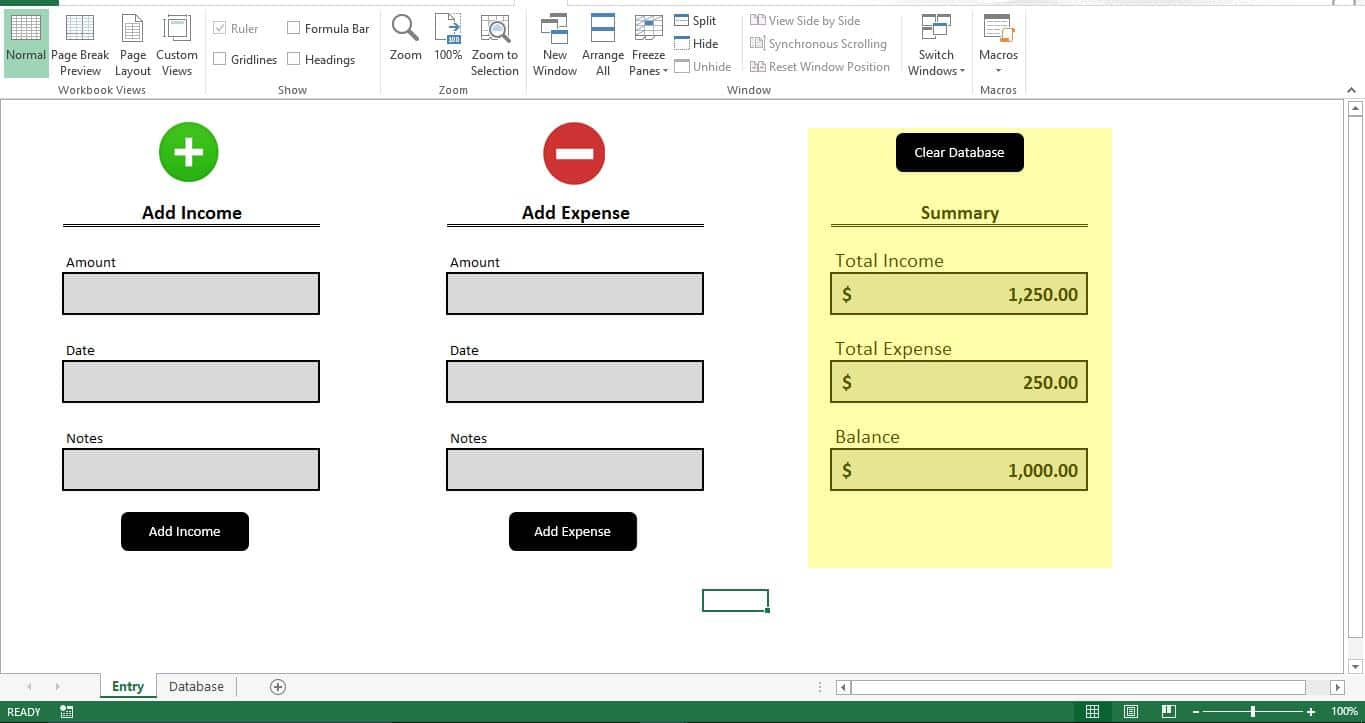
সূত্র যুক্ত করুন
"সংক্ষিপ্তসার" বিভাগের অধীনে, এই সূত্রটি "মোট আয়" ক্ষেত্রে যোগ করুন
=SUMIF(Database!B2:B18,"Income",Database!C2:C18)
"মোট ব্যয়" ক্ষেত্রে নিচের সূত্রটি যুক্ত করুন
=SUMIF(Database!B2:B18,"Expense",Database!C2:C18)
এবং অবশেষে ব্যালেন্সের পরিমাণ প্রদর্শন করতে এই সূত্রটি "ভারসাম্য" বিভাগে যুক্ত করুন
=N9-N13
আমাদের ডাটাবেস খালি থাকায় সমস্ত ক্ষেত্র খালি হবে। আপনি ব্যয় বা আয় যোগ করার সাথে সাথেই আপনি সমস্ত ক্ষেত্রকে তাদের নিজ নিজ মান দেখানো দেখতে পাবেন।
আসুন ডাটাবেস প্রস্তুত করা যাক
এই সরঞ্জামটির ডাটাবেসে 4 টি কলাম থাকবে। প্রথম কলামটি হ'ল "তারিখ", দ্বিতীয়টি "প্রকার", তৃতীয়টি "পরিমাণ" এবং শেষ কলামটি "নোট"।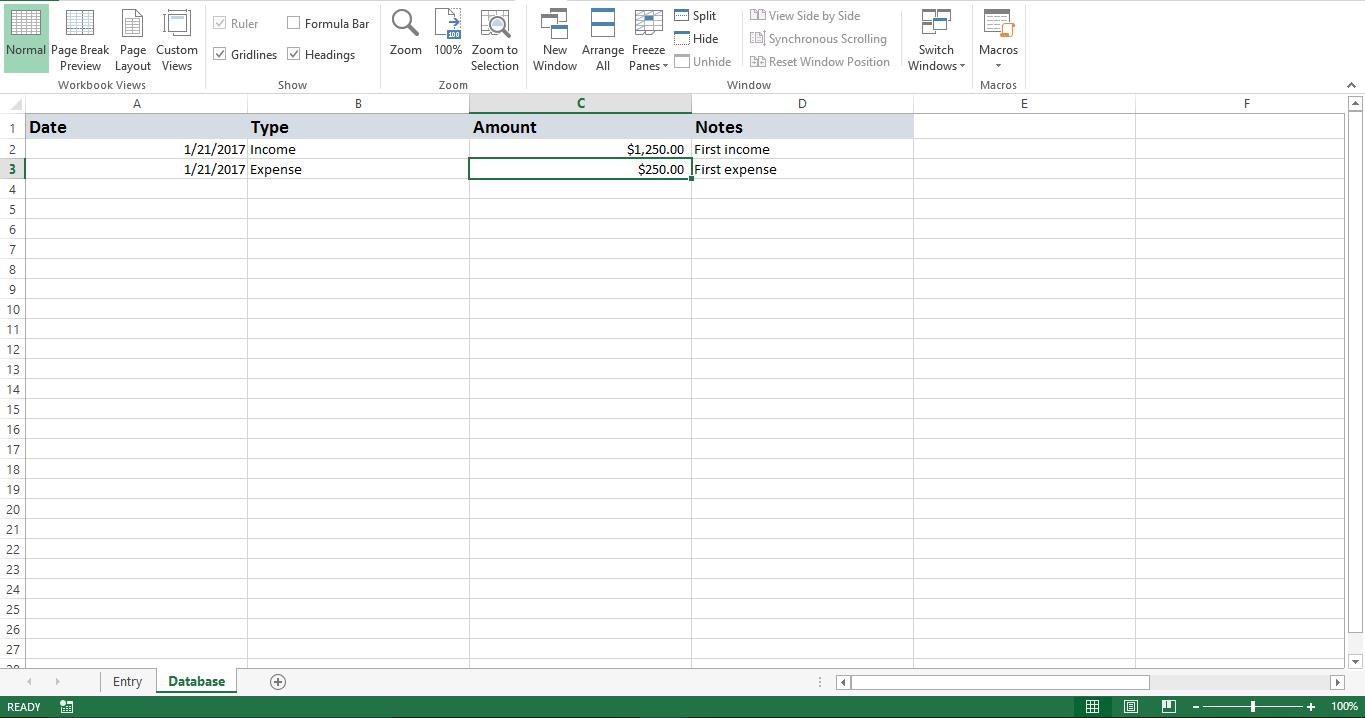
আসুন এটি কার্যকরী করি
নতুন মডিউলে স্ক্রিপ্টটি অনুলিপি করুন। “এন্ট্রি” শীটটির “ক্লিয়ার ডেটাবেস” বোতামটিতে সাব "ক্লিয়ার_ড্যাটাবেস" যুক্ত করুন। সাব "অ্যাড_ ইনকাম "টিকে" ইনকাম যোগ করুন "বোতামে যুক্ত করুন এবং সাব" অ্যাড_এক্সপেন্স "টিকে "ব্যয় যুক্ত করুন" বোতামের সাথে সংযুক্ত করা উচিত।
আসুন এটি পরীক্ষা করি
একটি আয় লিখুন এবং "ইনকাম যোগ করুন" বোতামটি ক্লিক করুন। এখন সংক্ষিপ্ত বিভাগটি "মোট আয়" প্রদর্শন করবে। ব্যয়ও যুক্ত করার চেষ্টা করুন।
শীঘ্রই আপনি "ইনকাম যোগ করুন" বা "ব্যয় যুক্ত করুন" বোতামটি ক্লিক করার সাথে সাথে আপনি খেয়াল করবেন যে আপনি "এন্ট্রি" শীটে যে মানগুলি লিখেছেন সেগুলি "ডাটাবেস" শীটে একটি নতুন সারি হিসাবে সংরক্ষণ হবে। নতুন প্রবেশের জন্য "এন্ট্রি" শীটের ক্ষেত্রগুলি স্বয়ংক্রিয়ভাবে সাফ হয়ে যাবে।
কিভাবে এটা কাজ করে?
প্রতিবার আপনি যখন কোনও আয় বা ব্যয় যুক্ত করবেন, স্ক্রিপ্টটি "ডেটাবেস" শীটে শেষ ফাঁকা সারিটি অনুসন্ধান করবে এবং এতে এন্ট্রি যুক্ত করবে। আমরা প্রবেশ করানো সূত্রটি রিয়েল টাইমে সমস্ত ডেটা পড়বে এবং ভারসাম্য প্রদর্শন করে।
এটি পরিবর্তন করুন
"নোটস" ক্ষেত্রে নির্দিষ্ট কীওয়ার্ডগুলি পড়তে আপনি সহজেই ম্যাক্রোটি সংশোধন করতে পারেন এবং এটি খাদ্য বা ভ্রমণের মতো নির্দিষ্ট ট্যাগ বা বিভাগগুলিতে নির্ধারণ করতে পারেন।
লিপি
Sub Clear_Database()
    Sheets("Database").Range("A2:D100").ClearContents
End Sub

Sub Add_Income()
    Dim v_lr As Long
    v_lr = Sheets("Database").Range("A" & Rows.Count).End(xlUp).Row + 1
    Sheets("Database").Range("A" & v_lr).Value = Sheets("Entry").Range("B13").Value
    Sheets("Database").Range("B" & v_lr).Value = "Income"
    Sheets("Database").Range("C" & v_lr).Value = Sheets("Entry").Range("B9").Value
    Sheets("Database").Range("D" & v_lr).Value = Sheets("Entry").Range("B17").Value
    Sheets("Entry").Range("B9").Value = ""
    Sheets("Entry").Range("B13").Value = ""
    Sheets("Entry").Range("B17").Value = ""
End Sub

Sub Add_Expense()
    Dim v_lr As Long
    v_lr = Sheets("Database").Range("A" & Rows.Count).End(xlUp).Row + 1
    Sheets("Database").Range("A" & v_lr).Value = Sheets("Entry").Range("H13").Value
    Sheets("Database").Range("B" & v_lr).Value = "Expense"
    Sheets("Database").Range("C" & v_lr).Value = Sheets("Entry").Range("H9").Value
    Sheets("Database").Range("D" & v_lr).Value = Sheets("Entry").Range("H17").Value
    Sheets("Entry").Range("H9").Value = ""
    Sheets("Entry").Range("H13").Value = ""
    Sheets("Entry").Range("H17").Value = ""
End Sub
এই স্ক্রিপ্টটি ব্যবহার করার সময় কখনও কখনও আপনি দুর্গন্ধযুক্ত এক্সেল ফাইলগুলির মুখোমুখি হতে পারেন। এই জাতীয় ক্ষেত্রে, আপনি কিছু তৃতীয় পক্ষের সরঞ্জাম ব্যবহার করতে পারেন মেরামত দূষিত এক্সেল ফাইল। বিভিন্ন পুনরুদ্ধার সরঞ্জাম আছে। ব্যবহার DataNumen Excel Repair আপনার হারিয়ে যাওয়া সমস্ত ডেটা ফেরত পাওয়া নিশ্চিত করে।
লেখকের ভূমিকা:
নিক ভিপন্ড একটি ডেটা রিকভারি বিশেষজ্ঞ DataNumen, ইনক। যা তথ্য পুনরুদ্ধারের প্রযুক্তিগুলির সহ বিশ্বের শীর্ষস্থানীয় মেরামত ডক ত্রুটি এবং আউটলুক পুনরুদ্ধার সফ্টওয়্যার পণ্য। আরো তথ্যের জন্য, যান WWW.datanumen.com