
এই নিবন্ধে, ওয়ার্ডে বুলেটযুক্ত বা সংখ্যাযুক্ত তালিকার মধ্যে লাইনগুলির মধ্যে স্থান বড় করার জন্য 4 টি দ্রুত উপায় রয়েছে।
আপনি যখন আপনার ফাইলটিতে বুলেটযুক্ত বা সংখ্যাযুক্ত তালিকা তৈরি করবেন তখন অবশ্যই অনেক সময় থাকতে হবে। এবং ডিফল্টরূপে, তালিকার রেখার ব্যবধানটি "একক" তে সেট করা থাকে। তাহলে আপনি যদি 2 তালিকার আইটেমগুলির মধ্যে স্থান বাড়াতে চান? একটি বৃহত্তর স্থান অবশ্যই তালিকাটি চোখে পরিষ্কার দেখতে পারে। সুতরাং আজ, আমরা এই খুব সমস্যা সমাধানের 4 টি পদ্ধতি ভাগ করব।
পদ্ধতি 1: "শিফট + এন্টার" টিপুন
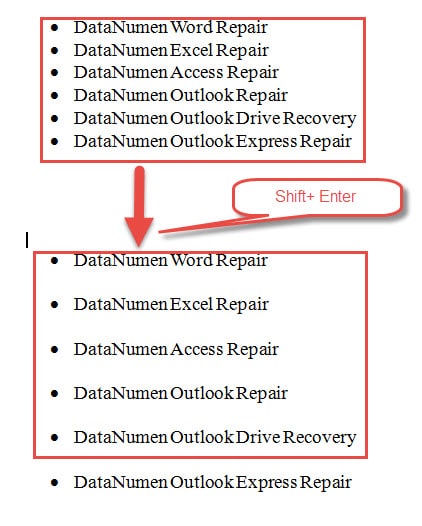
- প্রথমত, একটি তালিকা আইটেমের শেষে আপনার কার্সারটি রাখুন।
- তারপরে "শিফট + এন্টার" টিপুন। এবং আপনি দেখতে পাবেন যে প্রথম তালিকার আইটেম এবং দ্বিতীয়টির মধ্যে একটি বৃহত্তর স্থান রয়েছে। আপনি এক তালিকায় সমস্ত আইটেম শেষ না করা পর্যন্ত অ্যাকশনটি কয়েকবার পুনরাবৃত্তি করুন।
পদ্ধতি 2: "পৃথক তালিকা" বিকল্পটি ব্যবহার করুন
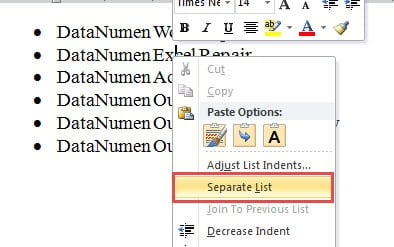
- উদাহরণস্বরূপ, আপনি যদি প্রথম আইটেম এবং দ্বিতীয়টির মধ্যে স্থান প্রশস্ত করতে চান তবে আপনার দ্বিতীয় আইটেমের মধ্যে সন্নিবেশ পয়েন্টারটি অবস্থান করা উচিত।
- তারপরে রাইট ক্লিক করুন।
- তালিকার মেনুতে, "পৃথক তালিকা" নির্বাচন করুন।

ফলাফল এখানে: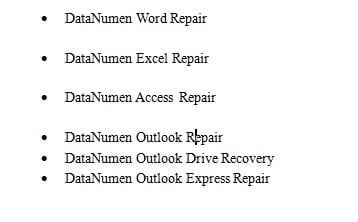
নোট:
- আপনার যদি উপরে খালি বড় করার প্রয়োজন হয় তবে সর্বদা দ্বিতীয় তালিকার আইটেমটিতে ডান ক্লিক করতে ভুলবেন না।
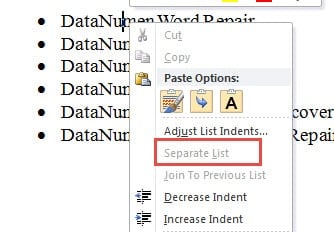
- প্রথম আইটেমটিতে ডান ক্লিক করবেন না, কারণ আপনার কাছে কেবল "পৃথক তালিকা" বিকল্পটি ধূসর হবে।
- একসাথে একাধিক তালিকা আইটেম কখনও নির্বাচন করবেন না পরিবর্তে একটি একক। অন্যথায়, "পৃথক তালিকা" বিকল্পটি ধূসর হবে।

পদ্ধতি 3: লাইনের ব্যবধান পরিবর্তন করুন
এটি নির্ধারণ করা খুব সহজ হবে যে বৃহত্তর মানতে লাইনের ব্যবধান পরিবর্তন করা সমস্যার সমাধান করতে পারে।
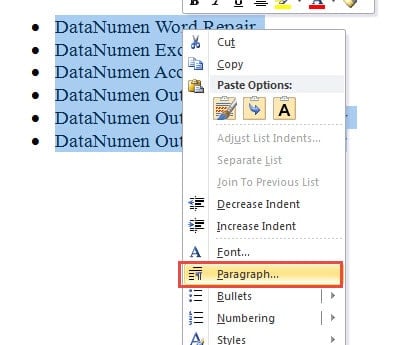
- প্রথমত, সম্পূর্ণ তালিকাটি নির্বাচন করুন।
- তারপরে রাইট ক্লিক করুন।
- এখন মেনুতে "অনুচ্ছেদ" নির্বাচন করুন।

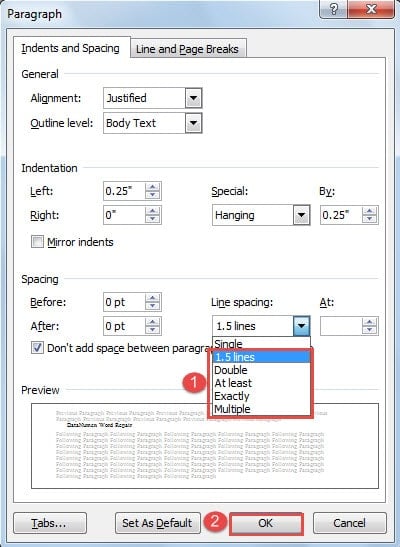
- "অনুচ্ছেদ" ডায়ালগ বাক্সের পরবর্তী, এককটির চেয়ে বড় লাইন ব্যবধানের মানটি চয়ন করুন।
- শেষ পর্যন্ত, "ওকে" ক্লিক করুন।

পদ্ধতি 4: ওয়ার্ড ম্যাক্রো ব্যবহার করুন
- সবার আগে, ভিবিএ সম্পাদক খোলার জন্য "বিকাশকারী" ট্যাব তারপরে "ভিজ্যুয়াল বেসিক" ক্লিক করুন।

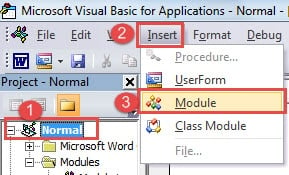
- এর পরে, আপনাকে প্রথমে "সাধারণ" ক্লিক করে একটি নতুন মডিউল sertোকাতে হবে।
- তারপরে "সন্নিবেশ" এবং "মডিউল" ক্লিক করুন।

- সম্পাদনার স্পেস প্রবেশের জন্য এখন নতুন নির্মিত মডিউলে ডাবল ক্লিক করুন।
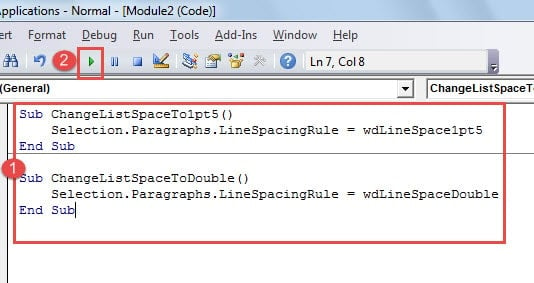
- নিম্নলিখিত কোডগুলি এখানে আটকান:

Sub ChangeListSpaceTo1pt5()
  Selection.Paragraphs.LineSpacingRule = wdLineSpace1pt5
End Sub

Sub ChangeListSpaceToDouble()
  Selection.Paragraphs.LineSpacingRule = wdLineSpaceDouble
End Sub
- প্রথম ম্যাক্রো রেখার ব্যবধানটি 1.5 লাইনে এবং দ্বিতীয়টি ডাবল লাইনে পরিবর্তন করে। আপনি সেই অনুযায়ী একটি চয়ন করতে পারেন। তারপরে কোড লাইনের ভিতরে কার্সার রাখুন।
- "রান" ক্লিক করুন।

ফাইল দুর্নীতিগ্রস্থ হয়ে উঠলে ভয় নেই
যখন ফাইল, বিশেষ করে গুরুত্বপূর্ণ ফাইলগুলো ক্ষতিগ্রস্ত হয়, তখন আতঙ্ক সৃষ্টি হওয়াটাই স্বাভাবিক। কারণ, মানুষের চিন্তিত হওয়াটা স্বাভাবিক। তবে, একটি বিষয় মানুষের জানা উচিত যে, বেশিরভাগ ক্ষতিগ্রস্ত নথিই পুনরুদ্ধারযোগ্য। আর এর জন্য আপনার প্রয়োজন শুধু একটি... শব্দ ডেটা দুর্নীতি ফিক্স সরঞ্জাম যা আপনাকে আপনার ডেটা ফিরিয়ে দেবে।
লেখকের ভূমিকা:
ভেরা চেন একটি ডেটা রিকভারি বিশেষজ্ঞ DataNumen, ইনক। যা তথ্য পুনরুদ্ধারের প্রযুক্তিগুলির সহ বিশ্বের শীর্ষস্থানীয় এক্সেল এক্সএলএক্সএক্স ডেটা ত্রুটি মেরামতের সরঞ্জাম এবং pdf মেরামত সফ্টওয়্যার পণ্য। আরো তথ্যের জন্য, যান WWW.datanumen.com