
ওয়ার্কশিটে সমস্ত ফাইলের নাম সংগ্রহ আপনার কাজের জন্য খুব গুরুত্বপূর্ণ। এই নিবন্ধে, আমরা ভিবিএ ম্যাক্রো ব্যবহার করে সমস্ত ফাইলের নাম একটি কার্যপত্রকে ইনপুট করার জন্য একটি পদ্ধতি প্রবর্তন করব।
আমাদের আগের নিবন্ধে আপনার এক্সেল ওয়ার্কশিটে একটি ফোল্ডারে সমস্ত ফাইলের নামের তালিকা অনুলিপি করার 2 পদ্ধতি, আমরা একটি ফোল্ডারে সমস্ত ফাইলের নাম একটি কার্যপত্রকটিতে তালিকাভুক্ত করার জন্য দুটি পদ্ধতি চালু করেছি। এবং এখন আমরা একটি অন্য পদ্ধতি খুঁজে পেয়েছি। এই কাজটি শেষ করতে আপনি ভিবিএ ম্যাক্রোও ব্যবহার করতে পারেন। নীচের পদক্ষেপগুলি অনুসরণ করুন এবং এটি কীভাবে ব্যবহার করবেন তা দেখুন।
একটি ফোল্ডারে সমস্ত ফাইলের নামের তালিকাটি অনুলিপি করুন
- আপনার ফাইলের নামগুলি ইনপুট করতে হবে এমন ওয়ার্কবুকটি খুলুন।
- এবং তারপরে ভিজ্যুয়াল বেসিক সম্পাদকটি খুলতে শর্টকাট কীগুলি "Alt + F11" টিপুন।
- এর পরে, টুলবারে "সন্নিবেশ" ট্যাবটি ক্লিক করুন।
- এরপরে ড্রপ-ডাউন তালিকার "মডিউল" বিকল্পটি চয়ন করুন। অতএব, আপনি সম্পাদকটিতে একটি নতুন মডিউল প্রবেশ করিয়েছেন।
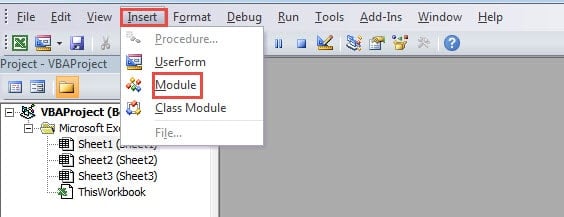
- এই পদক্ষেপে, নিম্নলিখিত মডিউলগুলিতে নিম্নলিখিত কোডগুলি অনুলিপি করুন:
Sub ListAllFileNames()
  Dim strTargetFolder As String, strFileName As String, nCountItem As Integer

  '  Initialization
  nCountItem = 1
  strTargetFolder = "C:\Users\Sample\Desktop\Sales Volume" & "\"
  strFileName = Dir(strTargetFolder, vbDirectory)

  '  Get the file name
  Do While strFileName <> ""
    If strFileName <> "." And strFileName <> ".." Then
      Cells(nCountItem, 1) = strFileName
      nCountItem = nCountItem + 1
    End If
    strFileName = Dir
  Loop
End Sub
এই ম্যাক্রোতে, আপনাকে আপনার প্রকৃত প্রয়োজন অনুযায়ী টার্গেট ফোল্ডার পরিবর্তন করতে হবে। এবং আমরা একটি ওয়ার্কশিটের 'A' কলামে ফাইলের নামগুলো ইনপুট করব। যদি আপনার ফাইলের নামগুলো অন্য কোনো রেঞ্জে ইনপুট করার প্রয়োজন হয়, তাহলে আপনি কোডগুলো পরিবর্তন করতে পারেন।
- তারপরে, এই ম্যাক্রোটি চালান। আপনি এই ম্যাক্রোটি চালনার জন্য সরঞ্জাম বারের "রান সাব" বোতামটি ক্লিক করতে পারেন বা কীবোর্ডের "F5" বোতামটি টিপতে পারেন।
- এরপরে ওয়ার্কশিটে ফিরে আসুন। আপনি দেখতে পাবেন যে ফোল্ডারের সমস্ত ফাইলের নাম ইতিমধ্যে ক কলামে উপস্থিত হয়েছে

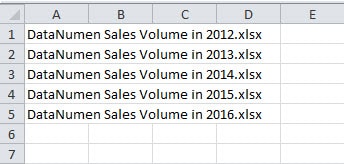
নিবন্ধের অন্যান্য দুটি পদ্ধতির সাথে তুলনা করুন আপনার এক্সেল ওয়ার্কশিটে একটি ফোল্ডারে সমস্ত ফাইলের নামের তালিকা অনুলিপি করার 2 পদ্ধতি, আপনি দেখতে পাবেন যে ভিবিএ ম্যাক্রো ব্যবহার করা খুব সুবিধাজনক। তবে, অন্যদিকে, আপনি যদি এক্সেল ভিবিএর সাথে পরিচিত না হন, কোডগুলি সংশোধন করার সময় আপনি ত্রুটির সাথে মিল পাবেন। সুতরাং, আপনি আপনার আসল প্রয়োজন অনুসারে তিনটি পদ্ধতির একটি ব্যবহার করতে পারেন।
বিপজ্জনক সফ্টওয়্যার মনোযোগ দিন
আপনি অবশ্যই আপনার কম্পিউটারে প্রচুর সফ্টওয়্যার ইনস্টল করবেন। এবং এই অ্যাপ্লিকেশনগুলি আপনাকে আপনার কাজে অনেক সাহায্য করতে পারে। তবে এর মধ্যে কয়েকটি বিপজ্জনক অ্যাপ্লিকেশন। আপনি একবার এটি আপনার কম্পিউটারে ইনস্টল করলে তারা আপনার ব্যক্তিগত তথ্য সংগ্রহ করবে। সবচেয়ে খারাপ, আপনার এক্সেল ফাইলগুলিও তাদের দ্বারা ক্ষতিগ্রস্থ হবে। এই মুহুর্তে, অবিলম্বে বিপজ্জনক সফ্টওয়্যারটি আনইনস্টল করুন। এছাড়াও, আপনার পুনরুদ্ধারের সরঞ্জামও ব্যবহার করতে হবে xlsx ফাইল ক্ষতিগ্রস্থ হয়েছে। সুতরাং, আপনি নিশ্চিত করতে পারেন যে আপনার এক্সেল ফাইলগুলি নিরাপদ।
লেখকের ভূমিকা:
আন্না মা এর মধ্যে একটি তথ্য পুনরুদ্ধার বিশেষজ্ঞ DataNumen, ইনক। যা তথ্য পুনরুদ্ধারের প্রযুক্তিগুলির সহ বিশ্বের শীর্ষস্থানীয় ওয়ার্ড ডক্স ফাইল ফাইল মেরামত এবং আউটলুক মেরামত সফ্টওয়্যার পণ্য। আরো তথ্যের জন্য, যান WWW.datanumen.com