
কিছু লোক তাদের Outlook ডেটা ফাইলগুলিকে Outlook দ্বারা ডিফল্ট ফাইলের পরিবর্তে অন্য অবস্থানে সংরক্ষণ করতে চায়৷ এই নিবন্ধটি এটি পরিবর্তন করার জন্য বিস্তারিত পদ্ধতিগুলি অফার করবে।
আমি আমার Outlook ডেটা ফাইলগুলির জন্য একটি পৃথক ফোল্ডার তৈরি করেছি। এই পরিস্থিতিতে, আউটলুকে "ওপেন ফাইল লোকেশন" বোতাম ব্যবহার করার প্রয়োজন ছাড়াই আমি সহজেই তাদের সনাক্ত করতে পারি। Outlook ডেটা ফাইলগুলির জন্য ডিফল্ট অবস্থান পরিবর্তন করার জন্য এখানে আমার কৌশলগুলি রয়েছে৷
"ForcePSTPath" রেজিস্ট্রি মান পরিবর্তন করুন
- শুরুতে, “স্টার্ট মেনু”-তে যান এবং “regedit” লিখে অনুসন্ধান করুন।
- রেজিস্ট্রি এডিটর খুলতে "এন্টার" টিপুন।
- তারপরে নিম্নলিখিত রেজিস্ট্রি কীগুলিকে ক্রমানুসারে সনাক্ত করুন: “HKEY_CURRENT_USER” > “সফ্টওয়্যার” > “Microsoft” > “Office” > “ "> "আউটলুক"।
- "আউটলুক" কীটিতে ডান ক্লিক করুন। ডান ক্লিক মেনু থেকে "নতুন" এবং তারপর "প্রসারণযোগ্য স্ট্রিং মান" নির্বাচন করুন।
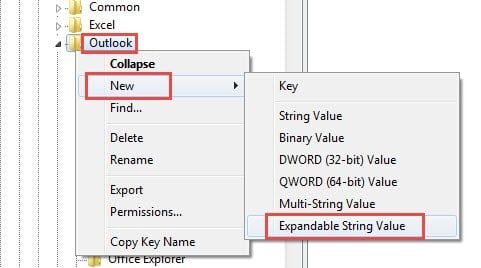
- ডান ফলকে পরবর্তী, "ForcePSTPath" হিসাবে নতুন মানটির নাম দিন।
- পরে এর ডেটা সম্পাদনা করতে মানটিতে ডাবল ক্লিক করুন। "মান ডেটা" ক্ষেত্রে আপনার পছন্দসই ফোল্ডার পাথ অনুলিপি করুন।

- পরিবর্তিত মান ডেটা সংরক্ষণ করতে "ঠিক আছে" ক্লিক করুন এবং রেজিস্ট্রি এডিটর থেকে প্রস্থান করুন।
- অবশেষে আপনার কম্পিউটার রিবুট করুন।
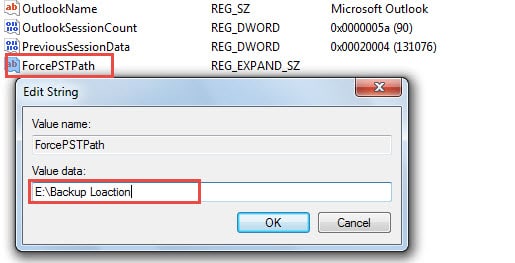
যেহেতু আপনি উপরের ধাপগুলি সম্পূর্ণ করেছেন, তাই পরে তৈরি করা নতুন PST ফাইলগুলি স্বয়ংক্রিয়ভাবে এই অবস্থানে অবস্থান করবে৷ উপরন্তু, আপনি মনে রাখবেন যে পূর্ববর্তী PST ফাইলগুলি মূল জায়গায় অবস্থিত হবে। আপনাকে ম্যানুয়ালি তাদের অবস্থান পরিবর্তন করতে হবে।
যদি একটি এক্সচেঞ্জ অ্যাকাউন্ট ব্যবহার করেন
যদিও এই রেজিস্ট্রি মানটিকে "ForcePSTPath" বলা হয়, তবে এটি এর ক্ষেত্রেও প্রযোজ্য OST বিনিময় অ্যাকাউন্টের ফাইল। আপনি জন্য অন্য অবস্থান সেট করতে চান OST ফাইলটিতে, আপনাকে “ForcePSTPath”-এর মতোই একই ধাপ অনুসরণ করে “ForceOSTPath” নামে আরেকটি রেজিস্ট্রি কী তৈরি ও পরিবর্তন করতে হবে।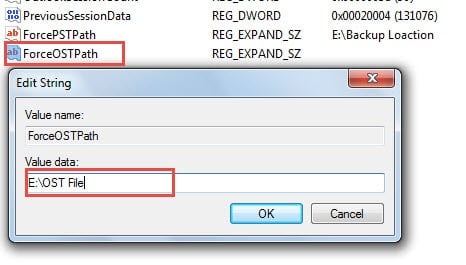
যদি একটি IMAP অ্যাকাউন্ট ব্যবহার করেন
উপরন্তু, আপনার লক্ষ্য করা উচিত যে এই রেজিস্ট্রি কী পরিবর্তন করা IMAP অ্যাকাউন্টের PST ফাইলের ডিফল্ট অবস্থানকে প্রভাবিত করবে না। আপনি যদি এটি পরিবর্তন করতে চান তবে আপনাকে সিম্বলিক লিঙ্ক ব্যবহার করতে হবে, যা অনেক বেশি জটিল।
আউটলুকের সমস্ত সম্ভাব্য ঝুঁকি থেকে সতর্ক থাকুন
এর অসংখ্য ক্ষমতার কারণে, আউটলুককে বাজারের সবচেয়ে জনপ্রিয় ইমেল ক্লায়েন্ট হিসেবে গণ্য করা হয়। তবে, আপনি যদি দীর্ঘদিন ধরে আউটলুক ব্যবহার করে থাকেন, তাহলে নিশ্চয়ই বুঝতে পেরেছেন যে এটিও এর সমকক্ষ অন্যান্য ক্লায়েন্টগুলোর মতোই বিভিন্ন ক্ষতিকারক উপাদানের কাছে সমানভাবে ঝুঁকিপূর্ণ। তাই, ব্যবহারকারীদের জন্য স্প্যাম, এক্সটার্নাল লিঙ্ক এবং অজানা কন্ট্যাক্ট থেকে আসা সন্দেহজনক ফাইলের মতো সম্ভাব্য ঝুঁকি সম্পর্কে সচেতনতা বাড়ানো প্রয়োজন, যাতে তারা আউটলুক নষ্ট হয়ে যাওয়ার সম্ভাবনা অনেকাংশে কমাতে পারেন। এছাড়াও, একটি শক্তিশালী রিপেয়ার টুল, যেমন— DataNumen Outlook Repair, সান্নিধ্যে এছাড়াও প্রয়োজন একটি বিষয়. ব্যবহারকারীরা Outlook ক্র্যাশের সম্মুখীন হলে, এই টুলটি কাজে আসতে পারে মেরামত আউটলুক সময়।
লেখকের ভূমিকা:
শিরলে জাং একটি ডেটা রিকভারি বিশেষজ্ঞ DataNumen, ইনক। যা তথ্য পুনরুদ্ধারের প্রযুক্তিগুলির সহ বিশ্বের শীর্ষস্থানীয় স্কয়ার পুনরুদ্ধার এবং আউটলুক মেরামত সফ্টওয়্যার পণ্য। আরো তথ্যের জন্য, যান WWW.datanumen.com