
ত্রুটিটি "এই আইটেমটি প্যাডিং ফলকে প্রদর্শিত হবে না" সাধারণত আপনি যখন পড়ার ফলকে কোনও প্রাপ্ত ইমেল চেক করার চেষ্টা করেন তখন উপস্থিত হয়। এটি থেকে মুক্তি পেতে আপনাকে এখানে 7 টি কার্যকর পদক্ষেপ দেওয়া হয়েছে।
আমি কখনও একই সমস্যা অভিজ্ঞতা আছে। অতীতে, আমি সরাসরি প্যান পড়ার ক্ষেত্রে নতুন ইমেলগুলি চেক করতে অভ্যস্ত ছিলাম। তবে একদিন, আমি এই ত্রুটিটি পূরণ করেছিলাম "এই আইটেমটি পড়ার ফলকে প্রদর্শিত হবে না"। এটিকে অপসারণের জন্য, আমি নিম্নলিখিত 7 টি দ্রুত পদ্ধতি অনুসন্ধান করেছি এবং শেষ করেছি।
1. সংযুক্তি সহ সম্পূর্ণ আইটেমটি ডাউনলোড করুন
যদি কেবলমাত্র ইমেল শিরোনামটি আউটলুকে ডাউনলোড হয় তবে কংক্রিটের ইমেল সামগ্রী অবশ্যই পঠন প্যানে প্রদর্শিত হবে না। সুতরাং আপনাকে নিশ্চিত করতে হবে যে আউটলুক পুরো ইমেলটি ডাউনলোড করেছে।
- শুরুতে, Outlook চালু করুন এবং “Send/Receive” ট্যাবে যান।
- তারপরে "দলগুলি প্রেরণ / গ্রহণ করুন" এ ক্লিক করুন এবং তার ড্রপ ডাউন তালিকা থেকে "পাঠান / গ্রহণকারী দলগুলি সংজ্ঞায়িত করুন" নির্বাচন করুন।
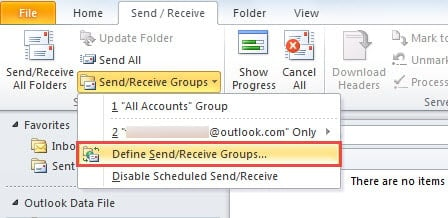
- নতুন পপআপ ডায়ালগ বাক্সে, "সম্পাদনা করুন" বোতামটি ক্লিক করুন।
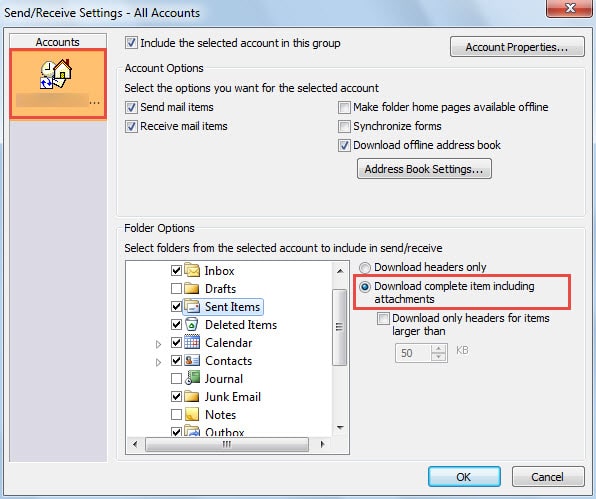
- এরপরের স্ক্রিনে, কাঙ্ক্ষিত অ্যাকাউন্টটি নির্বাচন করুন এবং “সংযুক্তি সহ সম্পূর্ণ আইটেম ডাউনলোড করুন” লেখাটির পাশের চেকবক্সে টিক দিন।

- পরিশেষে পরিবর্তনগুলি সংরক্ষণ করতে "ঠিক আছে" ক্লিক করুন এবং আউটলুকে ফিরে আসুন।
ফর্ম ক্যাশে সাফ করুন
ইমেল সম্পূর্ণ ডাউনলোড করা সত্ত্বেও আপনি যদি প্যানিং পঠন করে এখনও এটি পরীক্ষা করতে না পারেন তবে আপনি এর অর্থ চেষ্টা করতে পারেন - ফর্ম ক্যাশে সাফ করা।
- আউটলুক এ, "ফাইল"> "বিকল্পসমূহ"> "উন্নত" এ যান।
- তারপরে "কাস্টম ফর্ম" বোতামটি ক্লিক করুন।
- নিম্নলিখিত ডায়লগ বাক্সে, "ফর্মগুলি পরিচালনা করুন" বোতামটি ক্লিক করুন।
- এর পরে আর একটি ডায়ালগ উত্থিত হবে, যেখানে আপনি সরাসরি "ক্যাশে সাফ করুন" বোতামটি ক্লিক করতে পারেন।

- অবশেষে সমস্ত ডায়ালগ বাক্স বন্ধ না হওয়া অবধি একটি সিরিজ "ওকে" ক্লিক করুন।

3. অবিশ্বস্ত আউটলুক অ্যাড-ইনগুলি অক্ষম করুন
অবশ্যই, আউটলুক অ্যাড-ইনগুলিও সন্দেহ করা উচিত। অতএব, এটি পরামর্শ দেওয়া হচ্ছে যে আপনি মাইক্রোসফ্টের অভ্যন্তরীণ অ্যাড-ইনগুলি ব্যতীত সমস্তগুলি অক্ষম করা থেকে ভাল।
- একেবারে গোড়ার দিকে, আপনাকে "আউটলুক.এক্সে / নিরাপদ" কমান্ড দ্বারা নিরাপদ মোডে আউটলুক চালু করতে হবে।
- তারপরে আপনার "ফাইল"> "বিকল্পসমূহ" এ গিয়ে "অ্যাড-ইনস" বিভাগটি সন্ধান করা উচিত।
- চূড়ান্ত সংলাপ বাক্সটি খোলার জন্য পরবর্তী "গো" বোতামটি ক্লিক করুন, যাতে আপনি অ্যাড-ইনগুলি অক্ষম করতে পারেন। কেবলমাত্র সমস্ত বাহ্যিক অবিশ্বস্ত অ্যাড-ইনগুলি সরিয়ে দিন।

- পরে আউটলুকে ফিরে আসতে বেশ কয়েকটি "ঠিক আছে" ক্লিক করুন।
- সবশেষে, ইমেল পুনরায় চেক করার জন্য আউটলুক রিস্টার্ট করুন।

4. একটি মেল প্রোফাইল পুনর্নির্মাণ
আরেকটি সন্দেহজনক কারণ হ'ল দূষিত প্রোফাইল profile অতএব, এটি প্রস্তাবিত যে আপনি একটি মেল প্রোফাইল পুনরায় তৈরি করতে পারেন।
- শুরুতে, "কন্ট্রোল প্যানেল" এ অ্যাক্সেস করুন, এতে আপনার "মেল" অ্যাপলেটটিতে ক্লিক করা উচিত
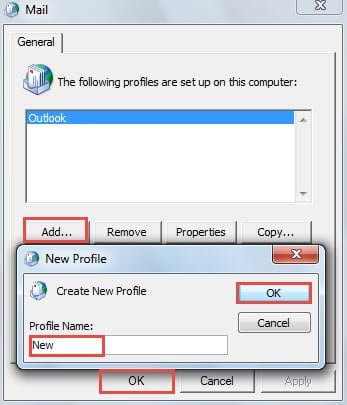
- নতুন কথোপকথনে, "প্রোফাইল দেখান" বোতামটি ক্লিক করুন।
- তারপরে "যুক্ত করুন" বোতামটি ক্লিক করুন এবং নতুন প্রোফাইলটির নাম দিন। এবং এই অ্যাকাউন্টে আপনার অ্যাকাউন্ট যুক্ত করুন।

- এরপর এই নতুন প্রোফাইলের মাধ্যমে Outlook চালু করুন। পূর্ববর্তী Outlook ডেটা এই প্রোফাইলে ইম্পোর্ট করুন এবং আইটেমটি রিডিং প্যানে প্রদর্শিত হচ্ছে কিনা তা পরীক্ষা করুন।
৫. রিডিং পেইন ছাড়া আউটলুক চালু করুন এবং ইমেলটি মুছে ফেলুন।
যদি উপরের সমস্ত ব্যবস্থা আপনাকে এই সমস্যাটি সমাধান করতে সহায়তা করতে না পারে তবে সম্ভবত এই ইমেলটি দূষিত হয়ে গেছে। এই ক্ষেত্রে, আপনার মেলবক্সে আরও দুর্নীতি এড়াতে আপনাকে এটিকে মুছতে হবে।
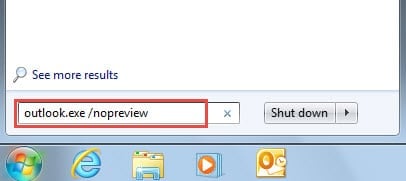
- শুরুতে, “স্টার্ট মেনু”-তে “outlook.exe /nopreview” লিখে অনুসন্ধান করুন।

- এরপর, রিডিং পেইন ছাড়া আউটলুক চালু করতে প্রদর্শিত প্রোগ্রামটিতে ক্লিক করুন।
- এরপরে আপনি ইমেলটি মুছতে পারেন।
- অবশেষে আপনি আউটলুক পুনরায় চালু করতে পারেন। এরপরও যদি আপনি সেই ইমেলটি দেখতে চান, তবে প্রেরকদেরকে ইমেলটি আপনাকে আবার পাঠাতে অনুরোধ করতে পারেন।
6. Scanpst.exe এর মাধ্যমগুলি দ্বারা আপনার পিএসটি ফাইলে ত্রুটিগুলি ঠিক করুন
আপনি যদি এখনও পড়ার ফলকটি বন্ধ করে রাখেন তবে এটি মুছে ফেলতে না পারলে আপনার পিএসটি ফাইলে ত্রুটি হয়েছে কিনা তা নিয়ে আপনার উদ্বেগটি আরও বাড়ানো উচিত। এই পরিস্থিতিতে, Scanpst.exe ব্যবহার করা আপনার প্রথম পছন্দ হবে। আপনি উইন্ডোজ এক্সপ্লোরারে "স্ক্যান্পস্ট" অনুসন্ধান করে এই সরঞ্জামটি সনাক্ত করতে পারেন। পরে আপনি ফাইলটিতে ত্রুটিগুলি স্ক্যান করতে এবং ঠিক করতে এর অনস্ক্রিন নির্দেশাবলী অনুসরণ করতে পারেন।
7. অন্যান্য নির্ভরযোগ্য মেরামত সরঞ্জামগুলির উপর ঝুঁকুন
কার্যত বেশিরভাগ ক্ষেত্রেই, Scanpst.exe আপনার কাঙ্ক্ষিত সমাধান দিতে পারে না। উদাহরণস্বরূপ, এটি অন্যান্য ত্রুটি দেখাতে পারে অথবা আপনি ইমেলটি পড়তে এবং মুছতেও পারবেন না। এর মানে হলো, Outlook-এর ত্রুটি এমন পর্যায়ে পৌঁছেছে যা Scanpst.exe-এর পক্ষে সমাধান করা সম্ভব নয়। তাই আপনাকে অন্যান্য নির্ভরযোগ্য রিপেয়ার টুলের সাহায্য নিতে হবে, যেমন— DataNumen Outlook Repair, যা কোনও ঝামেলা ছাড়াই সর্বাধিক আউটলুক ডেটা উদ্ধার করতে পারে।
লেখকের ভূমিকা:
শিরলে জাং একটি ডেটা রিকভারি বিশেষজ্ঞ DataNumen, ইনক। যা তথ্য পুনরুদ্ধারের প্রযুক্তিগুলির সহ বিশ্বের শীর্ষস্থানীয় স্কয়ার পুনরুদ্ধার এবং আউটলুক মেরামত সফ্টওয়্যার পণ্য। আরো তথ্যের জন্য, যান WWW.datanumen.com