
আপনি যদি আপনার ইমেলগুলিকে শ্রেণীবদ্ধ করেন, আপনি যখন কোনও শ্রেণিবদ্ধ ইমেলটি উত্তর বা ফরোয়ার্ড করেন, তখন প্রেরিত ইমেলটিতে বিভাগটি ছিনিয়ে নেওয়া হবে। এই নিবন্ধটি জবাব বা ফরোয়ার্ড ইমেলের মধ্যে প্রিসেট রঙের বিভাগটি এখনও রাখতে একটি পদ্ধতি শিখাবে।
আউটলুক 2007 এবং আরও নতুন সংস্করণগুলিতে, উত্তরগুলি বা ফরওয়ার্ড করার সময় বিদ্যমান ইমেলগুলির পূর্বনির্ধারিত বিভাগগুলি ছিনিয়ে নেওয়া হবে। উদাহরণস্বরূপ, আপনি যদি রেড বিভাগে থাকা কোনও ইমেল ফরোয়ার্ড করেন তবে তা প্রেরণের পরে, আপনি "প্রেরিত আইটেমগুলি" ফোল্ডারে ফিরে যেতে পারেন এবং খুঁজে বের করতে পারেন যে বহির্গামী ইমেলটিতে বিভাগটি সরানো হয়েছে।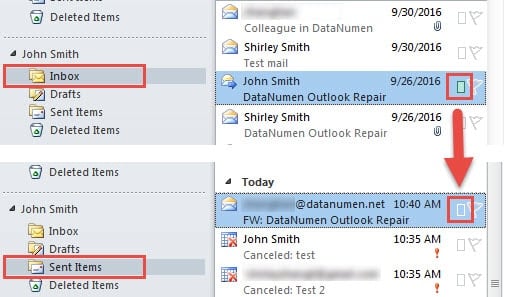
আপনি যদি জবাব বা ফরোয়ার্ডে বহির্গামী ইমেলের উপর বিভাগটি ধরে রাখতে চান তবে নীচের পদক্ষেপগুলি অনুসরণ করে আপনি কোনও সম্পর্কিত রেজিস্ট্রি কী যুক্ত করতে বা সংশোধন করতে পারেন:
মূল ইমেল হিসাবে উত্তর / ফরোয়ার্ডের জন্য একই রঙের বিভাগটি রাখুন
- একেবারে শুরুতেই, Outlook অ্যাপ্লিকেশনটি বন্ধ করুন এবং “স্টার্ট মেনু”-তে যান।
- তারপরে অনুসন্ধানের ক্ষেত্রে, "রিজেডিট" ইনপুট করুন এবং "এন্টার" কী বোতামটি টিপুন।
- নতুন পপআপ "রেজিস্ট্রি এডিটর" উইন্ডোতে, রেজিস্ট্রি কীগুলি ক্রমে চিহ্নিত করুন: "HKEY_CURRENT_USER"> "সফ্টওয়্যার"> "নীতিগুলি"> "মাইক্রোসফ্ট"> "অফিস"> "14.0"> "আউটলুক"> "পছন্দসমূহ"।
উল্লেখ্য 1: এখানে "14.0" কীটি "আউটলুক 2010" সংস্করণের সাথে মিলছে। আপনি যদি আউটলুক 2007 ব্যবহার করেন তবে আপনাকে "12.0" কীটি সন্ধান করতে হবে।
উল্লেখ্য 2: যদি আপনি "পছন্দগুলি" কীটি না পান তবে এটি তৈরি করুন। "আউটলুক" কীতে ডান ক্লিক করুন এবং "নতুন"> "কী" নির্বাচন করুন। এবং পরে এটি "পছন্দসমূহ" হিসাবে নাম দিন।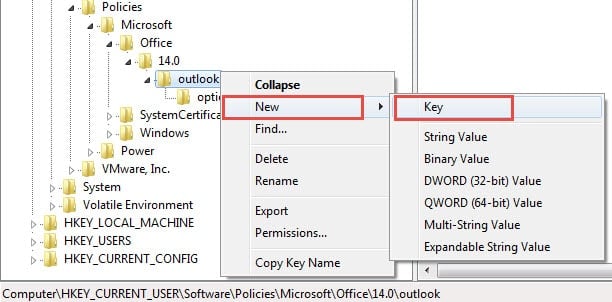
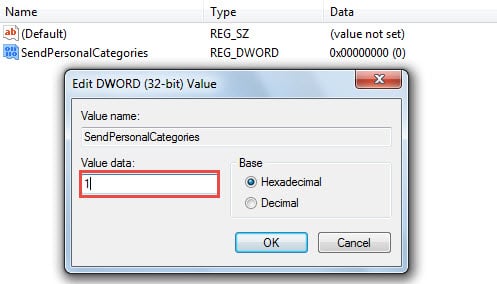
- এরপরে আপনার "পছন্দগুলি" এ ডান ক্লিক করুন এবং "নতুন"> "ডিডবর্ড মান" নির্বাচন করুন। এবং ডান ফলকে চলে যান, যাতে আপনার এটি "সেন্ডপ্রেসোনালক্যাটরিজ" হিসাবে মনোনীত করা উচিত।
- পরে নতুন উত্পন্ন মানটি খুলতে ডাবল ক্লিক করুন। "সম্পাদনা DWORD মান" এর পপআপ কথোপকথনে, মান ডেটাটি "1" তে পরিবর্তন করুন।

- শেষ পর্যন্ত উপরের পদক্ষেপগুলি শেষ করার পরে, পরিবর্তনগুলি সংরক্ষণ করতে "ঠিক আছে" ক্লিক করুন। এবং উপরের ডানদিকে "এক্স" আইকনটি ক্লিক করে রেজিস্ট্রি সম্পাদকটি প্রস্থান করুন।
চেষ্টা করার জন্য এখন আপনি আউটলুক খুলতে পারেন:
- একটি আগত ইমেল নির্বাচন করুন এবং "ফরোয়ার্ড" বোতাম টিপুন।
- তারপরে "টু" ক্ষেত্রটি পূরণ করুন এবং এটি প্রেরণ করুন।
- এখন আপনার "প্রেরিত আইটেমগুলি" মেল ফোল্ডারে স্যুইচ করুন। আপনি দেখতে পাবেন যে বহির্গামী ইমেল এখনও প্রিসেট বিভাগে আছে।
বিঃদ্রঃ: নিম্নলিখিত স্ক্রিনশটে আইটেম 1 হ'ল প্রেরণযোগ্য প্রেরণ করা হয়েছে "সেন্ডপারসোনাল ক্যাটাগরিগুলি" সক্ষম না করে। আইটেম 2 সক্ষম "সেন্ডপ্রেসোনালক্যাটরিজগুলি" সহ প্রেরণ করা হয়েছে।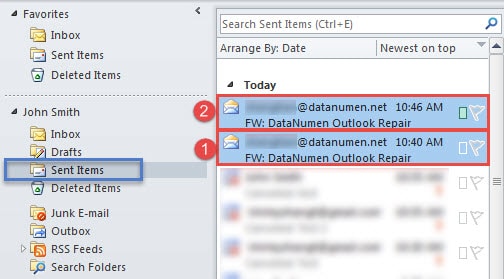
তদুপরি যদি প্রাপকদের কাছে প্রাপ্ত ইমেলগুলির বিভাগগুলি স্বয়ংক্রিয়ভাবে সাফ করার কোনও নিয়ম না থাকে তবে তারা বিভাগটিও গ্রহণ করবে। তবে এক্সচেঞ্জ অ্যাকাউন্টগুলি এখনও এই বৈশিষ্ট্যটি সমর্থন করে না।
আউটলুক দুর্নীতি থেকে মুক্ত হতে পারে না
আপনি যদি কয়েক দশক ধরে আউটলুক ব্যবহার করেন তবে অবশ্যই আপনাকে অবশ্যই অনেক ত্রুটি ঘটেছে। কখনও কখনও, আপনি সহজেই ছোটখাটো ত্রুটিগুলি সমাধান করতে পারেন। তবে অনেক সময় ত্রুটিগুলি মারাত্মক ক্ষতির কারণ হতে পারে। সুতরাং অপ্রত্যাশিত আউটলুক দুর্নীতির জন্য প্রস্তুত করা যেমন জরুরী, যেমন নিয়মিত ব্যাকআপ রাখা এবং প্রমাণিত সংগ্রহ পিএসটি মেরামত কাছাকাছি সরঞ্জাম, পছন্দ DataNumen Outlook Repair.
লেখকের ভূমিকা:
শিরলে জাং একটি ডেটা রিকভারি বিশেষজ্ঞ DataNumen, ইনক। যা তথ্য পুনরুদ্ধারের প্রযুক্তিগুলির সহ বিশ্বের শীর্ষস্থানীয় স্কয়ার পুনরুদ্ধার এবং আউটলুক মেরামত সফ্টওয়্যার পণ্য। আরো তথ্যের জন্য, যান WWW.datanumen.com