
প্রত্যেককে অবশ্যই কোন বিষয় ছাড়া ইমেল থেকে সতর্ক থাকতে হবে, কারণ সেগুলি ছদ্মবেশী ভাইরাস বা ম্যালওয়্যার দ্বারা পরিপূর্ণ হতে পারে। কার্যত অপ্রত্যাশিত আঘাত এড়ানোর জন্য, আমাদের এই ধরনের ইমেলগুলিকে জাঙ্ক হিসাবে চিহ্নিত করা উচিত এবং সময়মতো ব্লক করা উচিত।
আপনি যদি জাঙ্ক ইমেল স্তরটি উচ্চে সেট করে থাকেন, তাহলে আউটলুক স্বয়ংক্রিয়ভাবে বিষয় ছাড়াই ইমেলগুলি সনাক্ত করতে এবং সেগুলিকে জাঙ্ক ইমেল ফোল্ডারে সরাতে সক্ষম হতে পারে। যাইহোক, যদি আপনি না করেন, তাহলে আউটলুককে তাদের ব্লক করতে বাধ্য করতে আপনাকে নিম্নলিখিত পদ্ধতিগুলি ব্যবহার করতে হবে।
বিষয় ছাড়া ইমেল ব্লক করার জন্য একটি নিয়ম তৈরি করুন
- প্রথমে আউটলুক প্রোগ্রামটি চালু করুন।
- তারপরে আপনাকে "ফাইল" মেনুতে যেতে হবে। "তথ্য" ট্যাবের অধীনে, "নিয়ম ও সতর্কতা পরিচালনা করুন" সনাক্ত করুন এবং টিপুন।
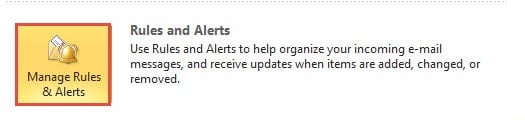
- একবারে, একটি নতুন ডায়ালগ বক্স প্রদর্শিত হবে। আপনাকে "নতুন নিয়ম" বোতামটি চাপতে হবে।
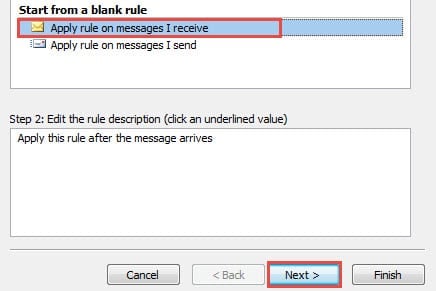
- পরবর্তীতে আরেকটি ডায়ালগ বক্সও দেখা যাবে। আপনার "আমি প্রাপ্ত বার্তাগুলিতে নিয়ম প্রয়োগ করুন" এ ক্লিক করতে হবে। এবং "পরবর্তী" বোতাম টিপুন।
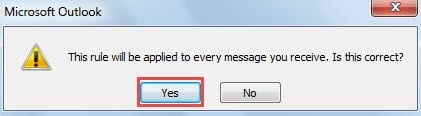
- পরবর্তী স্ক্রিনে, নিয়মগুলি কোন ধরনের বার্তাগুলিতে প্রয়োগ করা উচিত তা নির্ধারণ করার জন্য আপনাকে শর্তগুলি নির্বাচন করতে হবে৷ কিন্তু এখানে আপনার এই ধাপটি উপেক্ষা করা উচিত এবং সরাসরি "পরবর্তী" বোতামে ক্লিক করতে হবে। আউটলুক একটি প্রম্পট নিক্ষেপ করবে। আপনি সরাসরি "হ্যাঁ" বোতাম টিপুন।

- নিম্নলিখিত ইন্টারফেসে, আপনাকে ক্রিয়াগুলি বেছে নিতে হবে।
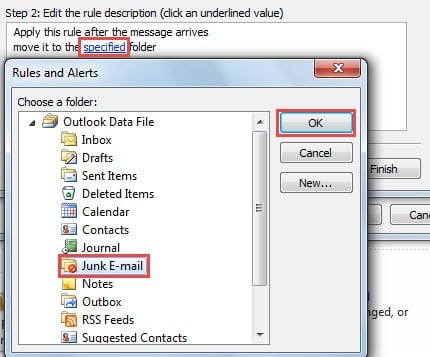
- "একটি নির্দিষ্ট ফোল্ডারে সরান" ধাপ 1 এ আপনার পছন্দ।
- এবং তারপর ধাপ 2 এ যান। নিচের বাক্সে আপনার "নির্দিষ্ট" লিঙ্কে ক্লিক করা উচিত।
- পপআপ ছোট ডায়ালগের পরে, "জাঙ্ক ই-মেইল" ফোল্ডারে পিচ করুন
- সবশেষে "ঠিক আছে" > "পরবর্তী" বোতামে ক্লিক করুন।

- এর পরে, আপনি বিষয়গুলি ধারণ করে এমন ইমেলগুলি বাদ দেওয়ার জন্য ব্যতিক্রমগুলি সেট করতে এগিয়ে যাবেন৷
- ধাপ 1-এ, "বিষয়টিতে নির্দিষ্ট শব্দ থাকলে ব্যতীত" নির্বাচন করুন।
- তারপর ধাপ 2 এ, "নির্দিষ্ট শব্দ" লিঙ্কে ক্লিক করুন।
- এরপর আপনাকে টেক্সট বক্সে “a” থেকে “z”, “A” থেকে “Z” এবং “0” থেকে “9” টাইপ করতে হবে। প্রতিবার যখন আপনি একটি টাইপ করবেন, অনুসন্ধান তালিকায় এটি সন্নিবেশ করতে "যোগ করুন" বোতামটি ক্লিক করতে ভুলবেন না। প্রতিটি অক্ষর অন্তর্ভুক্ত করা হয়েছে তা নিশ্চিত করা উচিত।
- অবশেষে "ঠিক আছে" > "পরবর্তী" বোতামে ক্লিক করুন।

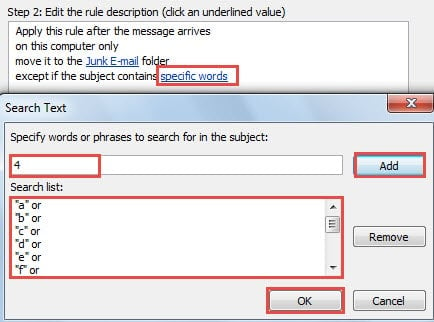
বিঃদ্রঃ: ইংরেজি অক্ষর দ্বারা এই পদ্ধতি শুধুমাত্র ইংরেজি ইমেল জন্য উপলব্ধ. কিন্তু অন্যান্য ভাষার ইমেলের ক্ষেত্রেও একই কথা প্রযোজ্য। আপনি আপনার নিজের ভাষায় অক্ষর ব্যবহার করতে পরিবর্তন করতে পারেন.
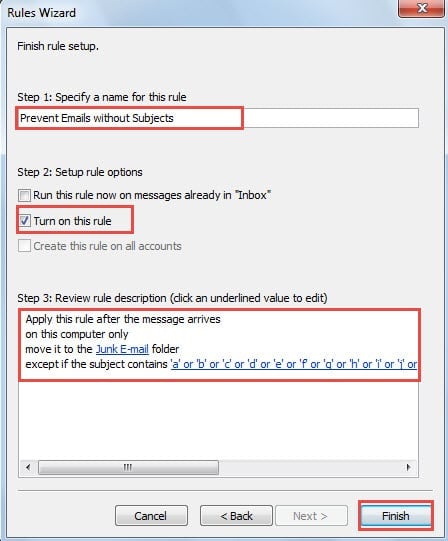
- অবশেষে আপনি চূড়ান্ত পর্দা পেতে হবে.
- ধাপ 1-এ, এই নিয়মের একটি নাম উল্লেখ করুন, যেমন "বিষয় ছাড়া ইমেলগুলি প্রতিরোধ করুন"
- তারপর ধাপ 2 এ, "এই নিয়ম চালু করুন" বিকল্পটি চেক করুন।
- পরবর্তী ধাপ 3 এ, নিশ্চিত করুন যে প্রতিটি নিয়মের স্পেসিফিকেশন আবার ঠিক আছে।
- উপরের 3টি ধাপের মধ্য দিয়ে যাওয়ার পরে, নিয়মটি সক্রিয় করতে "সমাপ্তি" বোতামে ক্লিক করুন।

সাবজেক্ট ছাড়া ইমেলগুলিকে কখনই বিশ্বাস করবেন না
ভাইরাসগুলি আরও বেশি পরিশীলিত হওয়ার সাথে সাথে, প্রথম দর্শনে তাদের সনাক্ত করা আমাদের পক্ষে আরও বেশি কঠিন। অতএব, আমাদের যে কোনো সময় সতর্ক থাকা উচিত, বিশেষ করে যখন বিষয় ছাড়া ইমেলগুলি গ্রহণ করা হয়। এমবেড করা লিঙ্কগুলিতে কখনই ক্লিক করবেন না এবং সেগুলিতে সংযুক্ত ফাইলগুলি ডাউনলোড করবেন না। অন্যথায়, আমরা আমাদের আউটলুককে ঝুঁকির দিকে ঠেলে দেব। যদি আউটলুক দূষিত হয়ে যায়, আমাদের কাছে বাহ্যিক উল্লেখযোগ্য সরঞ্জামগুলির সাহায্য নেওয়া ছাড়া অন্য কোনও বিকল্প নেই যেমন DataNumen Outlook Repair, যা PST ফাইল উদ্ধার করতে পারে এবং আউটলুক পুনরুদ্ধার ন্যূনতম দুর্নীতি বা ক্ষতি সহ ডেটা।
লেখকের ভূমিকা:
শিরলে জাং একটি ডেটা রিকভারি বিশেষজ্ঞ DataNumen, ইনক। যা তথ্য পুনরুদ্ধারের প্রযুক্তিগুলির সহ বিশ্বের শীর্ষস্থানীয় স্কয়ার পুনরুদ্ধার এবং আউটলুক মেরামত সফ্টওয়্যার পণ্য। আরো তথ্যের জন্য, যান WWW.datanumen.com