
কখনও কখনও, আপনি ব্যাচটি নির্দিষ্ট ডোমেনে সমস্ত পরিচিতিকে একটি ইমেল প্রেরণ করতে ইচ্ছুক হতে পারেন। এই ক্ষেত্রে, আপনি এই নিবন্ধে প্রবর্তিত পদ্ধতিটি এটি দ্রুত পেতে ব্যবহার করতে পারেন।
কিছু কারণে, কখনও কখনও, আপনার আউটলুকের একটি নির্দিষ্ট ডোমেনের সমস্ত পরিচিতিকে একটি ইমেল প্রেরণের প্রয়োজন হতে পারে। উদাহরণস্বরূপ, আপনার সকল সহকর্মীর কাছে আপনাকে ইমেল প্রেরণ করা প্রয়োজন যাদের ইমেল ঠিকানা অবশ্যই একটি নির্দিষ্ট ইমেল ডোমেনে রয়েছে। আপনি যদি ম্যানুয়ালি এই পরিচিতিগুলি খুঁজে পান তবে এটি বেশ ঝামেলা হবে। সুতরাং, এখানে আমরা এটি পেতে একটি দ্রুত পদ্ধতি প্রবর্তন করব। নিম্নলিখিতগুলি হল বিশদ পদক্ষেপ এবং ভিবিএ কোড।
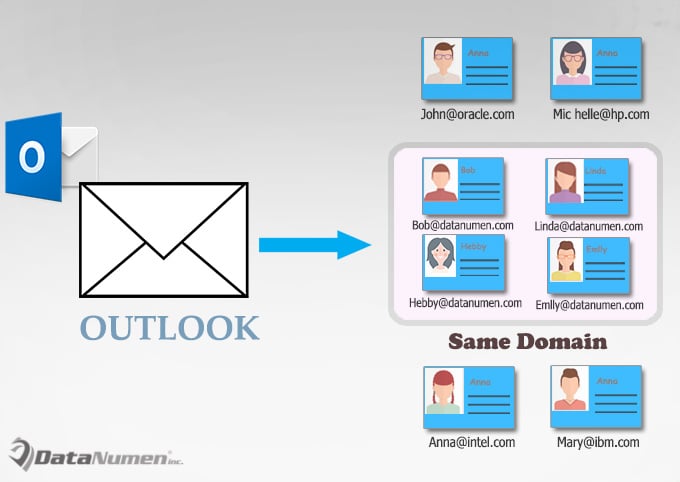
ব্যাচ একটি নির্দিষ্ট ডোমেনে সমস্ত পরিচিতিতে ইমেল প্রেরণ করুন
- প্রথম স্থানে, আপনার আউটলুক অ্যাপ্লিকেশন চালু করুন।
- তারপরে আউটলুক ভিবিএ সম্পাদক অ্যাক্সেস করতে "Alt + F11" কী বোতাম টিপুন,
- এর পরে আপনাকে এমন একটি মডিউল খুলতে হবে যা ব্যবহারে নেই বা সরাসরি একটি মডিউল sertোকাতে হবে।
- পরবর্তীকালে, এটিতে নিম্নলিখিত ভিবিএ কোডগুলি অনুলিপি করুন এবং আটকান।
Sub SendanEmailtoAllContactsinSpecificDomain()
    Dim objContactsFolder As Outlook.Folder
    Dim objItem As Object
    Dim objContact As Outlook.ContactItem
    Dim strEmail1Address, strEmail2Address, strEmail3Address As String
    Dim objMail As Outlook.MailItem
    Dim objMailRecipients As Outlook.Recipients

    Set objMail = Application.CreateItem(olMailItem)
    Set objMailRecipients = objMail.Recipients
    Set objContactsFolder = Application.Session.GetDefaultFolder(olFolderContacts)

    For Each objItem In objContactsFolder.Items
        If objItem.Class = olContact Then
           Set objContact = objItem
           strEmail1Address = objContact.Email1Address
           strEmail2Address = objContact.Email2Address
           strEmail3Address = objContact.Email3Address

           'Change the specific email domain
           If InStr(strEmail1Address, "@datanumen.com") > 0 Then
              objMail.Recipients.Add (strEmail1Address)
           ElseIf InStr(strEmail2Address, "@datanumen.com") > 0 Then
              objMail.Recipients.Add (strEmail2Address)
           ElseIf InStr(strEmail3Address, "@datanumen.com") > 0 Then
              objMail.Recipients.Add (strEmail3Address)
           End If

        End If
    Next objItem

    objMail.Display
End Sub
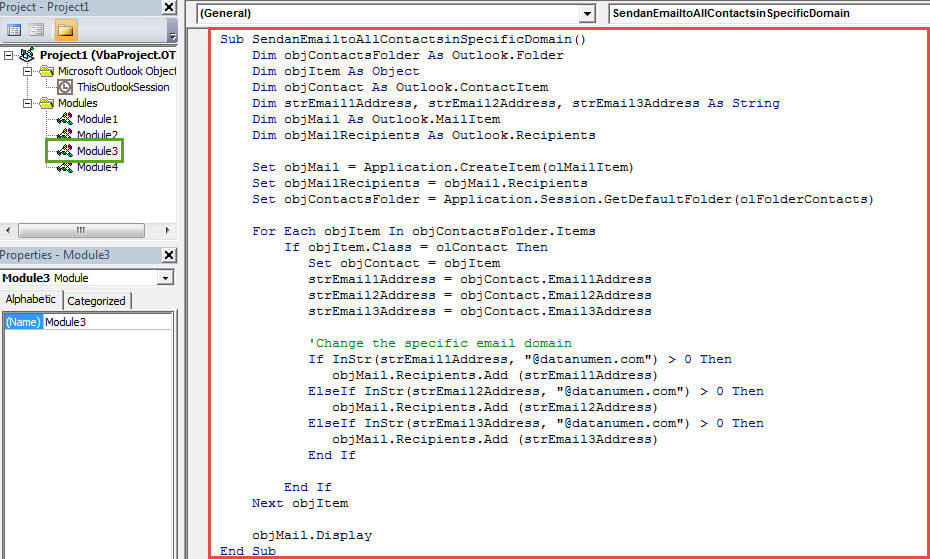
- এর পরে, আপনাকে আপনার আউটলুক ম্যাক্রো সুরক্ষা স্তরটিকে নিম্নে পরিবর্তন করতে হবে।
- Allyচ্ছিকভাবে, আপনার যদি প্রায়শই এই জাতীয় ইমেল প্রেরণের প্রয়োজন হয় তবে দ্রুত অ্যাক্সেস সরঞ্জামদণ্ডে নতুন ম্যাক্রো যুক্ত করার পরামর্শও দেওয়া হচ্ছে।
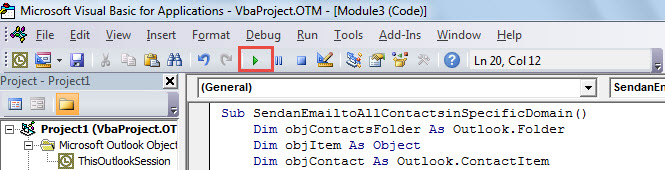
- এই মুহুর্তে, আপনি একবার চেষ্টা করে দেখতে পারেন। সরঞ্জামদণ্ডে "রান" আইকনটি ক্লিক করুন।

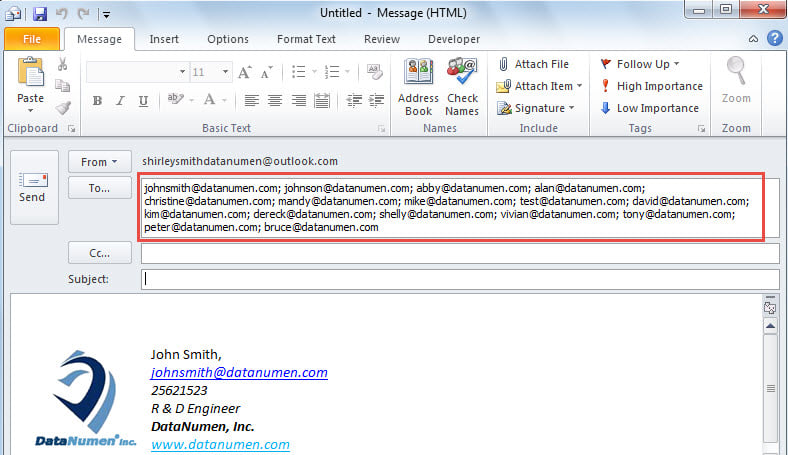
- শেষ পর্যন্ত, একটি নতুন ইমেল পপ আপ হবে। আপনি দেখতে পাবেন যে নির্দিষ্ট ইমেল ডোমেনে থাকা সমস্ত ইমেল ঠিকানাগুলি নীচের স্ক্রিনশটের মতো "টু" ক্ষেত্রে অন্তর্ভুক্ত করা হয়েছে:

কখনই পিএসটি ত্রুটির মুখে আতঙ্কিত হবেন না
অ্যাক্সেস অ্যাক্সেসযোগ্য পিএসটি ত্রুটি, ভাইরাস সংক্রামিত পিএসটি ফাইল বা এর মতো গুরুতর পিএসটি সমস্যাগুলির মুখোমুখি হওয়ার সময় ব্যবহারকারীরা আতঙ্কিত হন দূষিত আউটলুক PST ডেটা, ইত্যাদি। তবে, শান্ত থাকা এবং যত তাড়াতাড়ি সম্ভব এটি সমাধান করার জন্য যথাসাধ্য চেষ্টা করাই বুদ্ধিমানের কাজ। প্রথমত, আপনি Outlook রিস্টার্ট করে দেখতে পারেন। সমস্যা চলতে থাকলে, আপনি ইনবক্স রিপেয়ার টুল, Scanpst.exe-এর সাহায্য নিতে পারেন। কিন্তু, যদি এটি কোনো কাজে না আসে, তাহলে আপনি আরও উন্নত কোনো টুলের সাহায্য নিতে পারেন, যেমন DataNumen Outlook Repair.
লেখকের ভূমিকা:
শিরলে জাং একটি ডেটা রিকভারি বিশেষজ্ঞ DataNumen, ইনক। যা তথ্য পুনরুদ্ধারের প্রযুক্তিগুলির সহ বিশ্বের শীর্ষস্থানীয় দূষিত বর্গ এবং আউটলুক মেরামত সফ্টওয়্যার পণ্য। আরো তথ্যের জন্য, যান WWW.datanumen.com