
এই প্রবন্ধে, আমরা আপনাকে আপনার ওয়ার্ড ডকুমেন্টে বিভিন্ন পৃষ্ঠার জন্য বিভিন্ন ওয়াটারমার্ক সেট করার 3 টি উপায় দেখানোর দিকে মনোনিবেশ করব।
ডিফল্টরূপে, যখন আমরা একটি ওয়ার্ড ডকুমেন্টে ওয়াটারমার্ক নিষ্ক্রিয় করি, তখন সব পৃষ্ঠা একই স্টাইল নেয়। যাইহোক, এমন সময় আসতে পারে যখন আপনি বিভিন্ন জলছাপ ব্যবহার করার চেষ্টা করবেন, যেমন বিজোড় এবং এমনকি পৃষ্ঠায় ভিন্ন। ধরা যাক, আপনি বিজোড় পৃষ্ঠায় এক ধরনের ওয়াটারমার্ক এবং আরেকটি এমনকি পৃষ্ঠায় সন্নিবেশ করার সিদ্ধান্ত নিয়েছেন।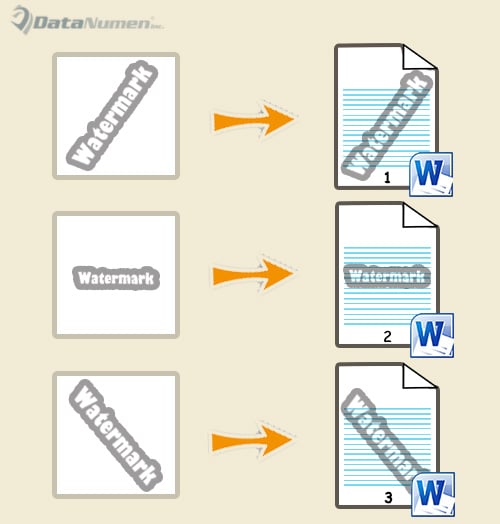
শুধুমাত্র তারপর, আপনি নিম্নলিখিত পরিস্থিতির মধ্যে চালানো হবে। আপনি লক্ষ্য করেছেন যে 2 ধরণের ওয়াটারমার্ক একসাথে থাকতে পারে না, যেমন বেলো: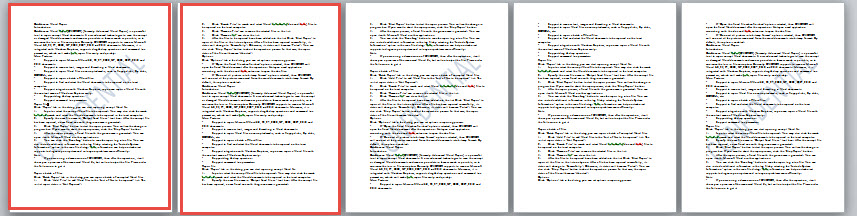
আমাদের 3 টি পদ্ধতি আজকে এই সমস্যাটির জন্য আপনাকে সাহায্য করার লক্ষ্য নিয়েছে, বিকল্প ওয়াটারমার্কগুলি বিজোড় এবং এমনকি পৃষ্ঠায় োকানোর উদাহরণ গ্রহণ করে।
পদ্ধতি 1: বিভিন্ন নথিতে বিভিন্ন জলছাপ োকান
- প্রথমে, সম্পাদনা মোডে প্রবেশ করতে হেডার এলাকায় ডাবল ক্লিক করুন।
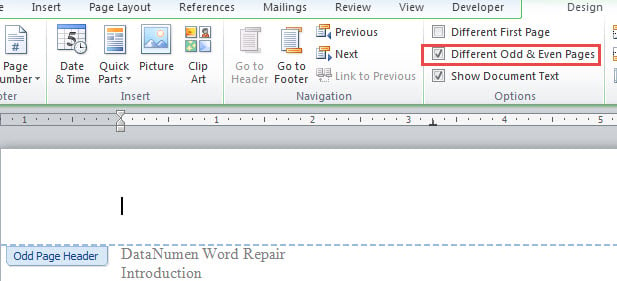
- "ডিজাইন" ট্যাবের অধীনে "বিভিন্ন অদ্ভুত এবং এমনকি পৃষ্ঠাগুলি" বাক্সটি চেক করুন।

- পরবর্তীতে অদ্ভুত পৃষ্ঠায় কার্সার রাখুন এবং একটি ওয়াটারমার্ক োকান। আপনি যদি কাস্টমাইজড ওয়াটারমার্ক ব্যবহার করেন, তাহলে আপনি দেখতে পাবেন বিজোড় এবং এমনকি পৃষ্ঠাগুলি একই ওয়াটারমার্ক নিয়েছে। চিন্তা করবেন না। একটি সমান পৃষ্ঠায় শিরোনাম সক্রিয় করুন এবং ওয়াটারমার্ক নির্বাচন করুন, তারপরে "মুছুন" টিপুন।
- এখন একটি নতুন ওয়ার্ড ডকুমেন্ট তৈরি করুন। নতুন নথির এমনকি পৃষ্ঠায় আপনি যে ওয়াটারমার্কটি দেখাতে চান তা সন্নিবেশ করান।
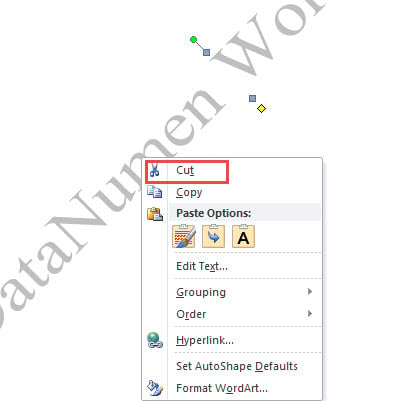
- শিরোনামটি সক্রিয় আছে তা নিশ্চিত করুন এবং ওয়াটারমার্ক নির্বাচন করুন। এটিতে ডান ক্লিক করুন এবং "কাটা" নির্বাচন করুন।

- তারপরে মূল নথিতে ফিরে যান এবং শিরোনামটি সক্রিয় করুন। ওয়াটারমার্ক আটকান এবং এর আকার এবং অবস্থান সামঞ্জস্য করুন। আপনি দেখতে পাবেন জোড়ার পৃষ্ঠায় ওয়াটারমার্ক দেখা যাচ্ছে। সম্পাদনার অস্তিত্বের জন্য হেডারের বাইরের এলাকায় ডাবল ক্লিক করুন।
পদ্ধতি 2: ওয়াটারমার্ক হিসাবে একটি ছবি ব্যবহার করুন
- প্রথম পদ্ধতিতে প্রথম 3 টি ধাপ পুনরাবৃত্তি করুন।
- আপনি যে ছবিটি ওয়াটারমার্ক হিসেবে ব্যবহার করতে চান সেভ করুন।
- পরবর্তী জোড় পৃষ্ঠায় হেডার সক্রিয় করুন। হেডারে একটি ছবি toোকানোর জন্য "ডিজাইন" ট্যাবের অধীনে "পিকচার" কমান্ডে ক্লিক করুন।

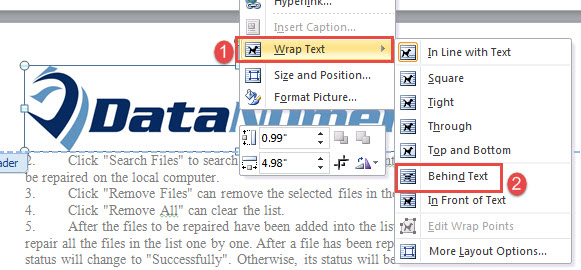
- তারপরে ছবিতে ডান ক্লিক করুন এবং "মোড়ানো পাঠ্য" এর উপরে কার্সারটি সরান। "পাঠ্যের পিছনে" নির্বাচন করুন।

- পরবর্তী ছবির আকার এবং অবস্থান সমন্বয় করুন।
- শিরোনাম থেকে প্রস্থান করুন।


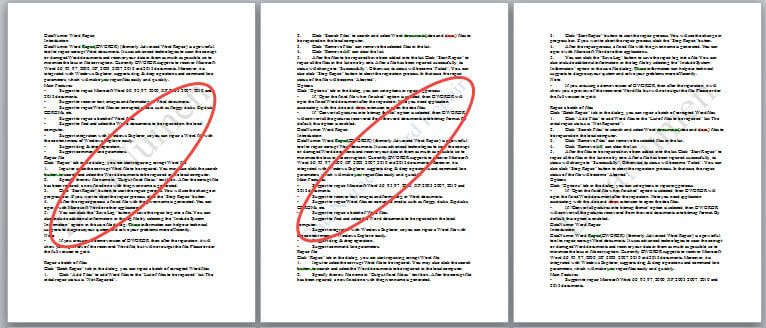
আপনি যদি প্রথম পৃষ্ঠায় ভিন্ন জলছাপ সেট করতে চান, তাহলে একেবারে শুরুতে "ভিন্ন প্রথম পৃষ্ঠা" চেক করুন। তারপর পদ্ধতি 1 বা 2 এ একই ধাপগুলি অনুসরণ করুন।
পদ্ধতি 3: নির্দিষ্ট পৃষ্ঠায় বিভিন্ন ওয়াটারমার্ক সন্নিবেশ করান
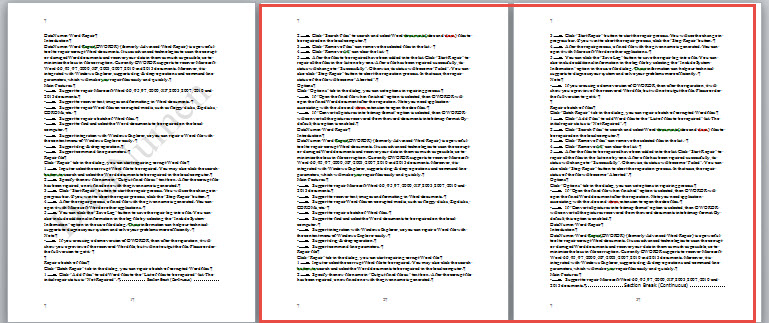
কখনও কখনও, আপনি বেশ কয়েকটি নির্দিষ্ট পৃষ্ঠায় কাস্টমাইজড ওয়াটারমার্ক সন্নিবেশ করতে চাইতে পারেন। এখানে আমরা পৃষ্ঠা 2 এবং 3 এ বিভিন্ন জলছাপ ofোকানোর উদাহরণ নেব।
- প্রথমত, নথির সমস্ত পৃষ্ঠায় ওয়াটারমার্ক োকান।
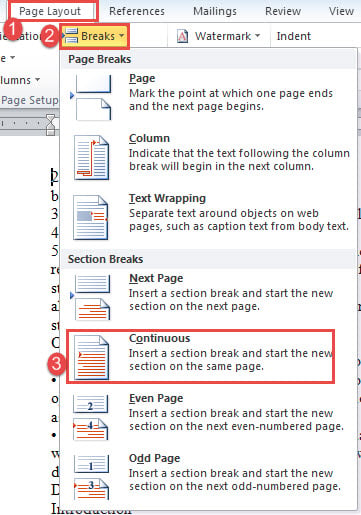
- এরপর পৃষ্ঠা ২-এর শুরুতে কার্সর রেখে “পেজ লেআউট”-এ ক্লিক করুন।
- তারপর "বিরতি" ক্লিক করুন এবং "অবিচ্ছিন্ন" নির্বাচন করুন।

- একইভাবে, পৃষ্ঠা ৪-এর শুরুতে একটি অবিচ্ছিন্ন বিরতি যোগ করতে একই ধাপ অনুসরণ করুন।
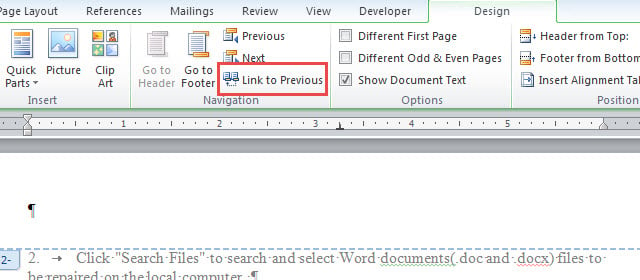
- পরবর্তী পৃষ্ঠার শিরোলেখ, পৃষ্ঠা 2 এর পাদলেখ এবং 3 পৃষ্ঠার শিরোনাম লিখুন, এবং যথাক্রমে "পূর্ববর্তী লিঙ্ক" নির্বাচনটি নির্বাচন মুক্ত করুন।

- এখন ওয়াটারমার্ক মুছে ফেলার জন্য 2 বা 3 পৃষ্ঠায় যান।

- পরিশেষে, পদ্ধতি 4 এ ধাপ 6 থেকে 1 অথবা পদ্ধতি 2 এ ধাপ 6 থেকে 2 স্থাপন করুন পৃষ্ঠা 2 এবং 3 এ নতুন জলছাপ োকানোর জন্য।
সমস্যাযুক্ত নথি ঠিক করার টুল
শব্দ সব ফরম্যাটিং সম্পর্কে। এটা একসময় খুব শক্তিশালী হতে পারে। তবুও, যে কোনও দুর্ঘটনাজনিত ত্রুটি আপনাকে একটি দিয়ে শেষ করতে পারে দূষিত ডক্স। এই ধরনের পরিস্থিতিতে, আপনার শীর্ষ অগ্রাধিকার ডেটা পুনরুদ্ধার করার জন্য একটি অত্যাধুনিক মেরামতের সরঞ্জাম পাওয়া উচিত।
লেখকের ভূমিকা:
ভেরা চেন একটি ডেটা রিকভারি বিশেষজ্ঞ DataNumen, ইনক। যা তথ্য পুনরুদ্ধারের প্রযুক্তিগুলির সহ বিশ্বের শীর্ষস্থানীয় xlsx ফিক্স এবং pdf মেরামত সফ্টওয়্যার পণ্য। আরো তথ্যের জন্য, যান WWW.datanumen.com