
আউটলুক ইমেল বৌয়ের পাঠ্যগুলির সাথে সন্নিবেশিত চিত্রগুলিকে স্বয়ংক্রিয়ভাবে ফিট করবে না। সুতরাং, আপনি যদি মনে করেন যে কিছু এম্বেড করা ছবি খুব বড় বা ছোট, তবে আপনি সেগুলি পুনরায় আকার দেওয়ার ইচ্ছা করতে পারেন। এই নিবন্ধটি আপনাকে বিপুল পরিমাণে আকার পরিবর্তন করার একটি পদ্ধতি শিখাবে।
আউটলুক-এ, আপনি যখন কোনও ইমেলের শৃঙ্খলে একটি ছবি প্রবেশ করান, এটি যদি খুব বেশি বড় হয়, তবে এটি শরীরের সাথে ফিট না হওয়া পর্যন্ত আপনাকে একেবারে স্কেল করতে হবে। এই পরিস্থিতিতে যদি এই ইমেলটিতে একাধিক ছবি থাকে তবে একে একে ম্যানুয়ালি আকার পরিবর্তন করা কোনও ভাল ধারণা নয়। এরপরে, এরপরে, আমরা আপনাকে একটি আরও দ্রুত পদ্ধতি ভাগ করব যা একটি আউটলুক ইমেলের সমস্ত চিত্রকে পুনরায় আকার দিতে পারে।
একটি ইমেইলে সমস্ত চিত্রের আকার পুনরায় আকার দিন
- একেবারে শুরুতে, আপনাকে আপনার আউটলুক অ্যাপ্লিকেশন চালু করতে হবে।
- তারপরে, আউটলুকের প্রধান উইন্ডোটি প্রদর্শন করতে, আপনার "Alt + F11" কী বোতাম টিপতে হবে।
- একবারে, আপনি "মাইক্রোসফ্ট ভিজ্যুয়াল বেসিক ফর অ্যাপ্লিকেশনগুলির উইন্ডোতে প্রবেশ করবেন।
- এখন, আপনাকে এমন একটি মডিউল অ্যাক্সেস করতে হবে যা ব্যবহারে নেই বা কেবল একটি নতুন সন্নিবেশ করানো হবে।
- এরপরে, আপনাকে এই মডিউলে নিম্নলিখিত ভিবিএ কোডটি অনুলিপি করে আটকানো উচিত।
Sub BatchResizeAllPicturesInEmail()
    Dim objMail As Outlook.MailItem
    Dim objMailDocument As Word.Document
    Dim nPercentSize As Integer
    Dim objInlineShape As Word.InlineShape
    Dim objShape As Word.Shape

    'Get the source email
    Select Case Application.ActiveWindow.Class
           Case olExplorer
                Set objMail = ActiveExplorer.Selection.Item(1)
                objMail.Display
           Case olInspector
                Set objMail = ActiveInspector.CurrentItem
    End Select

    Set objMailDocument = objMail.GetInspector.WordEditor

    'Enter the percent whcih you want to resize picture to
    nPercentSize = InputBox("Specify the percent of full size", "Resize Picture", 50)

    'Resize all the pictures in this email
    For Each objInlineShape In objMailDocument.InlineShapes
        objInlineShape.ScaleHeight = nPercentSize
        objInlineShape.ScaleWidth = nPercentSize
    Next

    For Each objShape In objMailDocument.Shapes
        objShape.ScaleHeight PercentSize / 100, msoCTrue
        objShape.ScaleWidth PercentSize / 100, msoCTrue
    Next
End Sub
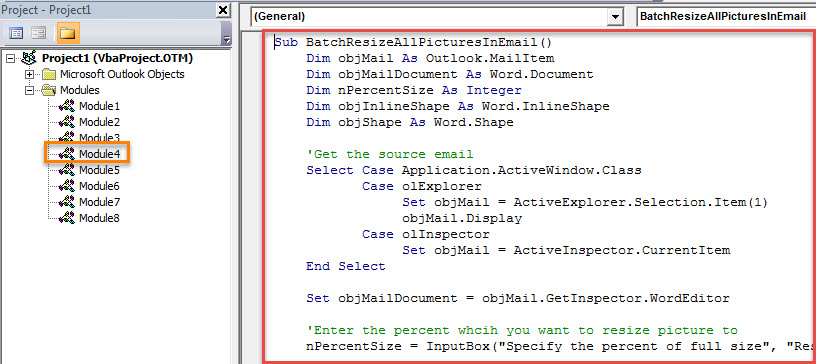
- পরে, আপনি এই উইন্ডোটি থেকে প্রস্থান করতে উপরের ডানদিকে "এক্স" আইকনটি চাপতে পারেন।
- পরবর্তীকালে, আপনি ভবিষ্যতের সুবিধার্থে এই নতুন ভিবিএ প্রকল্পটি মেসেজ উইন্ডোর কুইক অ্যাক্সেস সরঞ্জামদণ্ডে আরও ভালভাবে যুক্ত করতে চান। আপনি এটি "আউটলুক বিকল্পসমূহ" এ অর্জন করতে পারেন।
- শেষ পর্যন্ত, আপনি একটি শট করতে পারেন:
- প্রথমে, যথারীতি একটি ইমেল তৈরি এবং রচনা করুন।
- তারপরে, এই ইমেইলে একাধিক ছবি .োকান।
- এরপরে, কুইক অ্যাক্সেস সরঞ্জামদণ্ডে ম্যাক্রো বোতামটি ক্লিক করুন।
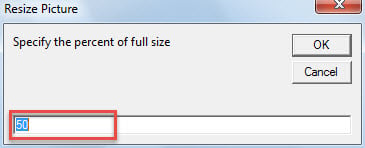
- একবারে, আপনাকে পূর্ণ আকারের একটি শতাংশ প্রবেশ করতে হবে, যা আপনি ছবিগুলিকে পুনরায় আকার দিতে চান।

- আপনি "ওকে" চাপ দেওয়ার পরে, সমস্ত চিত্র পুনরায় আকার দেওয়া হবে।
একটি যোগ্য মেরামত সরঞ্জাম ধরে রাখুন
আউটলুক যেহেতু দুর্নীতির ঝুঁকিতে রয়েছে, তাই এটি একটি নামী এবং শক্তিশালী বাহ্যিক মেরামতের সরঞ্জাম রাখা যেমন বুদ্ধিমান DataNumen Outlook Repair। সাধারণত, আউটলুক ক্ষতির সাথে মিলিত হওয়ার সাথে সাথে আপনি প্রথমে পুনরায় পুনরায় পুনরায় পুনঃস্থাপন করতে পারেন ইনবক্স মেরামতের সরঞ্জাম। তবে, যদি এটি খুব ব্যর্থ হয় তবে বাহ্যিক স্থির ইউটিলিটিটি কাজে আসবে এবং সময়মতো আপনার ডেটা উদ্ধার করতে পারে।
লেখকের ভূমিকা:
শিরলে জাং একটি ডেটা রিকভারি বিশেষজ্ঞ DataNumen, ইনক। যা তথ্য পুনরুদ্ধারের প্রযুক্তিগুলির সহ বিশ্বের শীর্ষস্থানীয় পুনরুদ্ধার এসকিএল এবং আউটলুক মেরামত সফ্টওয়্যার পণ্য। আরো তথ্যের জন্য, যান WWW.datanumen.com