
ডিফল্টরূপে, আপনি সহজেই কোনও ইমেলের সাথে আইক্যালেন্ডার (.ics) ফাইল হিসাবে একটি অ্যাপয়েন্টমেন্ট সংযুক্ত করতে পারেন। তবে, আপনি যদি ব্যাচকে আইসিস ফাইল হিসাবে একাধিক অ্যাপয়েন্টমেন্ট সংযুক্ত করতে চান তবে আপনার এই নিবন্ধে প্রবর্তিত পদ্ধতিটি ব্যবহার করা উচিত।
কোনও ইমেলের সাথে আইক্যালেন্ডার (.ics) ফাইল হিসাবে একটি অ্যাপয়েন্টমেন্ট সংযুক্ত করতে, আপনি আমাদের পূর্ববর্তী নিবন্ধটি উল্লেখ করতে পারেন - “কীভাবে অন্যান্য ব্যক্তিকে আউটলুক অ্যাপয়েন্টমেন্ট পাঠাতে হয়”। কেবল একটি অ্যাপয়েন্টমেন্ট খুলুন এবং "ফরওয়ার্ড"> "আইক্যালেন্ডার হিসাবে ফরোয়ার্ড" নির্বাচন করুন। এটা বেশ সহজ। তবে, আউটলুক আইক্যালেন্ডার ফাইল সংযুক্তি হিসাবে অনেক অ্যাপয়েন্টমেন্ট পাঠাতে সমর্থন করে না। সুতরাং, এরপরে, আমরা আপনাকে অন্য একটি উপায় শিখিয়ে দেব।
ব্যাচ আই-ক্যালেন্ডার (.ics) ফাইলগুলিতে ইমেল হিসাবে একাধিক অ্যাপয়েন্টমেন্ট সংযুক্ত করে
- প্রথমে, আপনার Outlook অ্যাপ্লিকেশনটি চালু করুন।
- আপনি আউটলুকের মূল উইন্ডোতে প্রবেশ করার পরে, আপনি "Alt + F11" কীগুলি টিপতে পারেন।
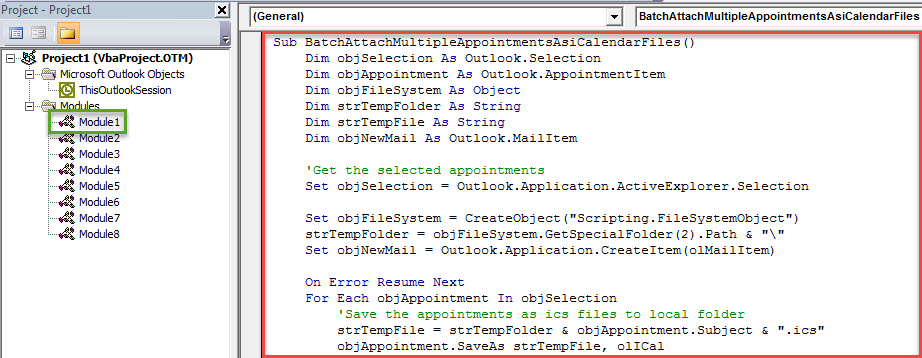
- তারপরে আউটলুক ভিবিএ সম্পাদক উইন্ডোটি খোলা হবে, এতে আপনাকে ব্যবহার না করা একটি মডিউল খুলতে হবে।
- পরবর্তী আপনি এই মডিউল উইন্ডোতে নিম্নলিখিত ভিবিএ কোডটি অনুলিপি করতে পারেন।
Sub BatchAttachMultipleAppointmentsAsiCalendarFiles()
    Dim objSelection As Outlook.Selection
    Dim objAppointment As Outlook.AppointmentItem
    Dim objFileSystem As Object
    Dim strTempFolder As String
    Dim strTempFile As String
    Dim objNewMail As Outlook.MailItem

    'Get the selected appointments
    Set objSelection = Outlook.Application.ActiveExplorer.Selection

    Set objFileSystem = CreateObject("Scripting.FileSystemObject")
    strTempFolder = objFileSystem.GetSpecialFolder(2).Path & "\"
    Set objNewMail = Outlook.Application.CreateItem(olMailItem)

    On Error Resume Next
    For Each objAppointment In objSelection
        'Save the appointments as ics files to local folder
        strTempFile = strTempFolder & objAppointment.Subject & ".ics"
        objAppointment.SaveAs strTempFile, olICal

        'Attach the ics files to the new email
        objNewMail.Attachments.Add strTempFile

        'delete the temp ics files
        objFileSystem.DeleteFile (strTempFile)
    Next

    'Show the new email
    objNewMail.Display
End Sub
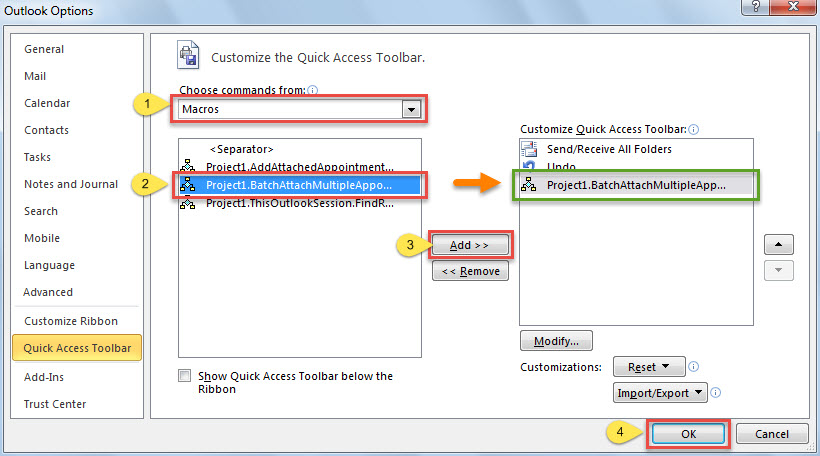
- এর পরে, ভবিষ্যতে সুবিধাজনক অ্যাক্সেসের জন্য আপনাকে দ্রুত অ্যাক্সেস সরঞ্জামদণ্ডে নতুন ম্যাক্রো যুক্ত করতে হবে।
- প্রথমে "ফাইল"> "বিকল্পসমূহ"> "দ্রুত অ্যাক্সেস সরঞ্জামদণ্ড" এ যান।
- তারপরে এটি পেতে নীচের স্ক্রিনশটে প্রদর্শিত পদক্ষেপগুলি নিন।

- পরে আপনার নিজের আউটলুক ম্যাক্রো সুরক্ষা স্তরটিকে নিম্নে পরিবর্তন করা উচিত।
- শেষ পর্যন্ত, আপনি চেষ্টা করে দেখতে পারেন।
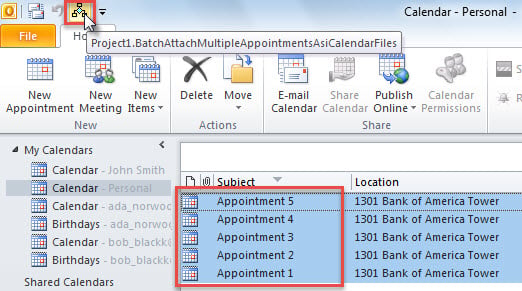
- শুরুতে, একটি ক্যালেন্ডার ফোল্ডার খুলুন।
- তারপরে আপনি অ্যাপয়েন্টমেন্টগুলি ফাইল হিসাবে সংযুক্ত করতে চান এমন অ্যাপয়েন্টমেন্টগুলি নির্বাচন করুন।
- পরবর্তী কুইক অ্যাক্সেস সরঞ্জামদণ্ডে নতুন ম্যাক্রো বোতাম টিপুন।

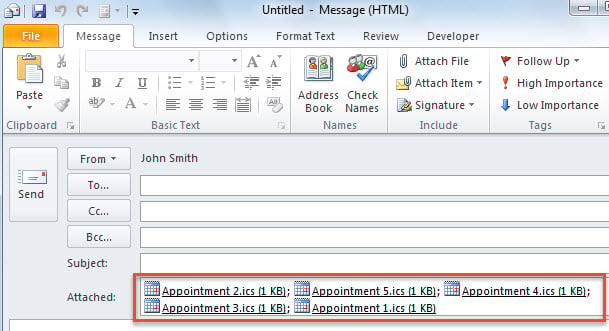
- তাত্ক্ষণিকভাবে, একটি নতুন মেল আসবে, যেখানে পূর্বনির্ধারিত সমস্ত অ্যাপয়েন্টমেন্ট ics ফাইল হিসাবে সংযুক্ত করা হয়েছে। এটি নীচের ছবির মতো দেখাচ্ছে:

ভাল সময়ে পিএসটি ত্রুটিগুলি ঠিক করুন
আপনার কখনও পিএসটি ত্রুটি একা ছেড়ে দেওয়া উচিত নয়। একত্রিত ত্রুটি শেষ পর্যন্ত আউটলুক ক্র্যাশ হতে পারে। এই মুহুর্তে, আপনি অবশ্যই পিএসটি দুর্নীতির শিকার হবেন। আপনি এটা ভাবতে পারেন ইনবক্স মেরামতের সরঞ্জাম আপনাকে এই ঝামেলা থেকে মুক্তি পেতে সহায়তা করতে পারে। যাইহোক, বাস্তবে, এই ধরণের সমস্যা স্ক্যানস্টেস্ট.এক্সির ক্ষমতার বাইরে beyond অতএব, আপনাকে আরও শক্তিশালী সরঞ্জামের মতো পুনরাবৃত্তি করতে হবে DataNumen Outlook Repair.
লেখকের ভূমিকা:
শিরলে জাং একটি ডেটা রিকভারি বিশেষজ্ঞ DataNumen, ইনক। যা তথ্য পুনরুদ্ধারের প্রযুক্তিগুলির সহ বিশ্বের শীর্ষস্থানীয় দুর্নীতিগ্রস্থ sql এবং আউটলুক মেরামত সফ্টওয়্যার পণ্য। আরো তথ্যের জন্য, যান WWW.datanumen.com