
অনেক ব্যবহারকারী নির্দিষ্ট ইমেলগুলি পড়ার পরে ইনবক্স থেকে অন্যান্য নির্দিষ্ট ফোল্ডারে স্থানান্তর করতে চান, যা ইনবক্স মেল ফোল্ডারটিকে পরিষ্কার রাখবে। কিন্তু সবসময় ম্যানুয়ালি চলাফেরা করা কষ্টকর হবে। এই নিবন্ধটি স্বয়ংক্রিয়ভাবে এটি উপলব্ধি করার জন্য একটি দ্রুত পদ্ধতি প্রকাশ করবে।
যথারীতি, প্রতিটি আগত ইমেল আউটলুকের ইনবক্স মেল ফোল্ডারে অবতরণ করবে। সুতরাং, এই ক্ষেত্রে, ইনবক্স ফোল্ডারটি বিশৃঙ্খল হয়ে যাবে এবং সময়ের সাথে সাথে স্টাফ হয়ে যাবে। প্রায়শই নয়, আপনি হয় ম্যানুয়ালি নির্দিষ্ট ইমেলগুলিকে অন্য মেল ফোল্ডারে স্থানান্তর করতে পারেন বা আপনার মেলবক্সে আসার সাথে সাথে নির্দিষ্ট ইমেলগুলি স্বয়ংক্রিয়ভাবে সরানোর জন্য একটি আউটলুক নিয়ম তৈরি করতে পারেন। এই ধরনের নিয়ম প্রয়োগ করা অনেক বেশি সুবিধাজনক, তবে আপনাকে নতুন মেলগুলি অ্যাক্সেস করতে নির্দিষ্ট ফোল্ডারগুলিতে যেতে হবে। এই সমস্যার মুখে, আপনি আশা করতে পারেন যে আউটলুক নির্দিষ্ট ইমেলগুলিকে ইনবক্স থেকে অন্য মেল ফোল্ডারে স্বয়ংক্রিয়ভাবে স্থানান্তর করতে সক্ষম হবে যখন আপনি সেগুলি পৌঁছানোর পরিবর্তে ইনবক্সে পড়া শেষ করবেন৷ কিন্তু আউটলুক নিয়ম এটি উপলব্ধি করতে পারে না। সৌভাগ্যবশত, আপনি এটিকে সত্য করতে Outlook VBA ব্যবহার করতে পারেন। এখানে কোডগুলির পাশাপাশি বিস্তৃত পদক্ষেপগুলি রয়েছে৷
স্বয়ংক্রিয়ভাবে নির্দিষ্ট ইমেলগুলি পড়ার পরে নির্দিষ্ট ফোল্ডারে সরান
- একেবারে গোড়ার দিকে, আউটলুক চালু করুন এবং "বিকাশকারী" ট্যাবে স্যুইচ করুন।
- তারপর এই ট্যাবে, ভিবিএ সম্পাদক উইন্ডো খুলতে "ভিজ্যুয়াল বেসিক" বোতাম টিপুন।
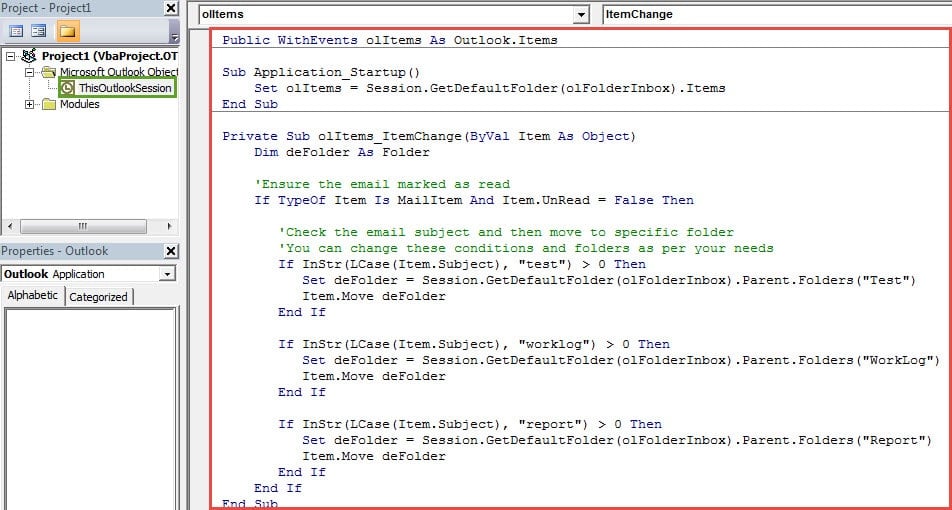
- পরবর্তী নতুন উইন্ডোতে, আপনাকে "ThisOutlookSession" প্রকল্পটি খুঁজে বের করতে হবে এবং এটি খুলতে ডাবল ক্লিক করুন৷
- পরবর্তীতে এটিতে নিম্নলিখিত VBA কোডগুলি অনুলিপি করুন এবং পেস্ট করুন।
Public WithEvents olItems As Outlook.Items

Sub Application_Startup()
    Set olItems = Session.GetDefaultFolder(olFolderInbox).Items
End Sub

Private Sub olItems_ItemChange(ByVal Item As Object)
    Dim deFolder As Folder

    'Ensure the email marked as read
    If TypeOf Item Is MailItem And Item.UnRead = False Then

    'Check the email subject and then move to specific folder
    'You can change these conditions and folders as per your needs
    If InStr(LCase(Item.Subject), "test") > 0 Then
       Set deFolder = Session.GetDefaultFolder(olFolderInbox).Parent.Folders("Test")
       Item.Move deFolder
    End If

    If InStr(LCase(Item.Subject), "worklog") > 0 Then
       Set deFolder = Session.GetDefaultFolder(olFolderInbox).Parent.Folders("WorkLog")
       Item.Move deFolder
    End If

    If InStr(LCase(Item.Subject), "report") > 0 Then
       Set deFolder = Session.GetDefaultFolder(olFolderInbox).Parent.Folders("Report")
       Item.Move deFolder
    End If
End Sub
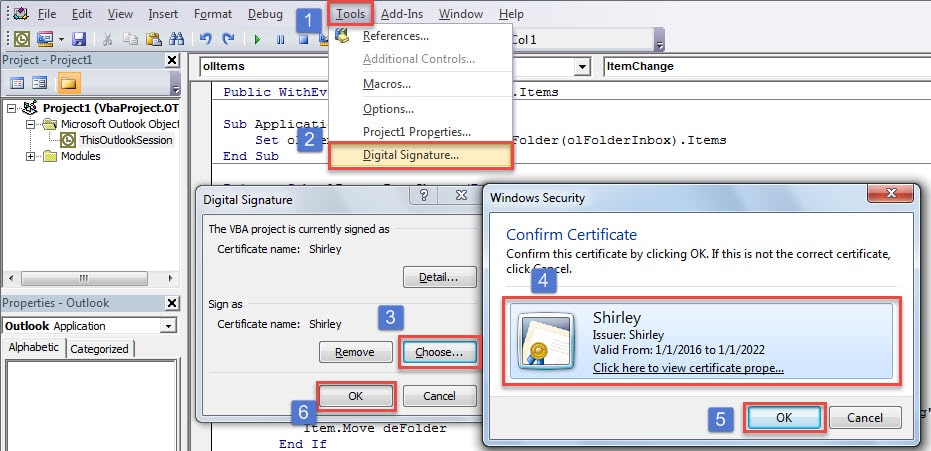
- এর পরে, আপনাকে এই কোডটি ডিজিটালভাবে স্বাক্ষর করতে হবে।
- প্রথমে, একটি নতুন শংসাপত্র তৈরি করতে অন্তর্নির্মিত "VBA প্রকল্পের জন্য ডিজিটাল সার্টিফিকেট" টুল ব্যবহার করুন।
- তারপর বর্তমান ম্যাক্রোতে এই শংসাপত্রটি বরাদ্দ করুন। নীচের ছবিতে দেখানো পদক্ষেপগুলি নিন:

- পরবর্তীতে শুধুমাত্র ডিজিটাল স্বাক্ষরিত ম্যাক্রো সক্ষম করতে আপনাকে ম্যাক্রো সেটিংস পরিবর্তন করতে হবে।
- অবশেষে এই VBA প্রজেক্টটি সক্রিয় করতে আপনাকে Outlook রিস্টার্ট করতে হবে। এখন থেকে, সমস্ত ইনকামিং ইমেল ইনবক্সেই আসবে। কিন্তু নতুন ইমেলটি পড়া হয়ে গেলেই, এটি স্বয়ংক্রিয়ভাবে নির্দিষ্ট ফোল্ডারগুলিতে চলে যাবে।
আউটলুক সমস্যা সমাধানের জন্য স্মার্ট ট্রিকস
যেহেতু আউটলুকে ভুল হওয়ার প্রবণতা রয়েছে, তাই অনেক ব্যবহারকারী ঘন ঘন সমস্যা মোকাবেলার জন্য স্মার্ট টিপস খুঁজে থাকেন। সাধারণত, সবচেয়ে প্রচলিত কৌশলগুলোর মধ্যে রয়েছে একটি নতুন মেইল প্রোফাইল তৈরি করা, থার্ড-পার্টি অ্যাড-ইন নিষ্ক্রিয় করা, অফিস স্যুট মেরামত করা এবং ইনবক্স রিপেয়ার টুল Scanpst.exe ব্যবহার করা। যদি বিল্ট-ইন টুলটি কাজ না করে, তবে আপনি আরও শক্তিশালী অন্য কোনো টুল ব্যবহার করতে পারেন। দূষিত আউটলুক মেরামত ইউটিলিটি, ভালো মত DataNumen Outlook Repair.
লেখকের ভূমিকা:
শিরলে জাং একটি ডেটা রিকভারি বিশেষজ্ঞ DataNumen, ইনক। যা তথ্য পুনরুদ্ধারের প্রযুক্তিগুলির সহ বিশ্বের শীর্ষস্থানীয় দূষিত SQL db মেরামত এবং আউটলুক মেরামত সফ্টওয়্যার পণ্য। আরো তথ্যের জন্য, যান WWW.datanumen.com