
অনেক ব্যবহারকারী প্রেরিত মিটিং আমন্ত্রণগুলিকে একটি নির্দিষ্ট ফোল্ডারে স্বয়ংক্রিয়ভাবে সরানোর জন্য Outlook কনফিগার করার পদ্ধতির জন্য আকাঙ্ক্ষা করে। এই নিবন্ধে, আমরা এটি উপলব্ধি করার একটি সহজ পদ্ধতি শেয়ার করব।
আউটলুক সর্বদা সব ধরনের প্রেরিত আইটেম সংরক্ষণ করে, ইমেল, টাস্ক অনুরোধ বা মিটিং আমন্ত্রণ যাই হোক না কেন 'প্রেরিত আইটেম' ফোল্ডারে। এইভাবে, আপনি দেখতে পাবেন আপনার "প্রেরিত আইটেম" ফোল্ডারটি যথেষ্ট অগোছালো। এর ফলে, আপনি আপনার আউটলুককে স্বয়ংক্রিয়ভাবে সরাতে এবং মিটিং আমন্ত্রণগুলিকে একটি ভিন্ন ফোল্ডারে সংরক্ষণ করতে চান।
আপনি যখন একটি ইমেল রচনা করেন, আপনি "বিকল্প" ট্যাবে একটি "অন্যান্য ফোল্ডারে পাঠানো আইটেম সংরক্ষণ করুন" খুঁজে পেতে পারেন। এটি ব্যবহারকারীদের পাঠানোর আগে ইমেল সংরক্ষণ করতে ফোল্ডার পরিবর্তন করার অনুমতি দেয়। তবুও, মিটিং আমন্ত্রণের জন্য এমন একটি বৈশিষ্ট্য উপলব্ধ নেই। আপনি যা করতে পারেন তা হল পাঠানোর পরে পাঠানো মিটিং আমন্ত্রণগুলি সরানো৷ তারপরে, আমরা আপনাকে শিখিয়ে দেব কিভাবে VBA কোডের সাহায্যে এরকম একটি "অটো মুভ" অর্জন করতে হয়।
অটো মুভ একটি নির্দিষ্ট ফোল্ডারে মিটিং আমন্ত্রণ পাঠানো হয়েছে
- একেবারে শুরুতে, আউটলুকে "Alt + F11" বোতাম টিপুন।
- তারপর, VBA সম্পাদকে প্রবেশ করার পরে, "ThisOutlookSession" প্রকল্পটি খুলুন
- এরপরে, এই প্রকল্পে নিম্নলিখিত ভিবিএ কোডটি অনুলিপি করুন এবং আটকান।
'As Meeting will be auto saved in Sent Items folder
'Here we will monitor the new item in this folder
Public WithEvents objSentFolder As Outlook.Folder
Public WithEvents objSentItems As Outlook.Items

Private Sub Application_Startup()
    Set objSentFolder = Outlook.Application.Session.GetDefaultFolder(olFolderSentMail)
    Set objSentItems = objSentFolder.Items
End Sub

Private Sub objSentItems_ItemAdd(ByVal Item As Object)
    Dim objMeetingInvitation As Outlook.MeetingItem
    Dim objTargetFolder As Outlook.Folder

    'If the new item is meeting item
    If TypeOf Item Is MeetingItem Then
       Set objMeetingInvitation = Item

       'Get the target folder
       On Error Resume Next
       Set objTargetFolder = objSentFolder.Folders("Meeting Requests")
       If objTargetFolder Is Nothing Then
          Set objTargetFolder = objSentFolder.Folders.Add("Meeting Requests")
       End If

       'Move it
       objMeetingInvitation.Move objTargetFolder
    End If
End Sub
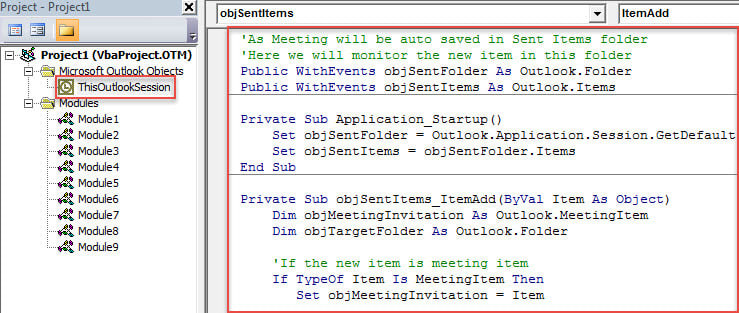
- এরপরে, “Application_Startup” সাবরুটিনে কার্সর রেখে “F5” কী চাপুন, যা এই নতুন ম্যাক্রোটিকে সক্রিয় করবে।
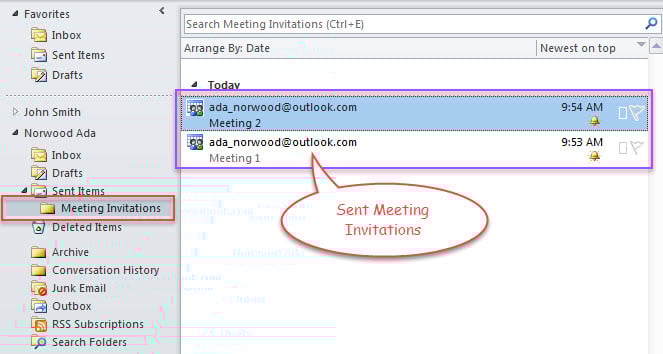
- তারপর থেকে, প্রতিবার আপনি একটি মিটিং আমন্ত্রণ পাঠানোর পরে, এটি নীচের ছবির মতো উপরের কোডে পূর্বনির্ধারিত গন্তব্য ফোল্ডারে স্বয়ংক্রিয়ভাবে সরানো হবে।

আউটলুক ডেটা রিকভারিতে প্রয়োজনীয়তার বিষয়
আমরা সবাই জানি, আউটলুক এখন এবং তারপর ক্র্যাশ হতে পারে। অত:পর, ব্যবহারকারীদের কাছে আউটলুক ফাইল অ্যাক্সেসযোগ্য না হওয়া সাধারণ ব্যাপার। সেই সময়ে, আপনাকে আউটলুক ডেটা পুনরুদ্ধার করতে হবে। আপনি যদি এই বিষয়ে পুরোপুরি একজন নবীন হন, তবে আপনাকে কিছু প্রস্তুতি নিতে হবে, যার মধ্যে রয়েছে ডেটা ব্যাকআপ চেক করা, ইনবক্স ফিক্স টুল – স্ক্যানপস্টের পাশাপাশি একটি বিশ্বস্ত বাহ্যিক আউটলুক ফিক্স টুল, যেমন DataNumen Outlook Repair. তাদের সাথে, আপনি পারেন মেরামত আউটলুক একটি ঘাম না ভাঙ্গা ফাইল।
লেখকের ভূমিকা:
শিরলে জাং একটি ডেটা রিকভারি বিশেষজ্ঞ DataNumen, ইনক। যা তথ্য পুনরুদ্ধারের প্রযুক্তিগুলির সহ বিশ্বের শীর্ষস্থানীয় SQL Server দুর্নীতি এবং আউটলুক মেরামত সফ্টওয়্যার পণ্য। আরো তথ্যের জন্য, যান WWW.datanumen.com