
দূষিত লিঙ্কগুলিকে ব্লক করার জন্য, আপনি অজানা প্রেরকদের থেকে আগত ইমেলে হাইপারলিঙ্কগুলি স্বয়ংক্রিয়ভাবে নিষ্ক্রিয় করতে আপনার আউটলুককে আরও ভালভাবে কনফিগার করবেন। এই নিবন্ধটি VBA কোডগুলির একটি অংশ প্রকাশ করবে যা আপনাকে এটিকে কর্কের মতো পেতে সাহায্য করতে পারে।
অনেক ব্যবহারকারী অভিযোগ করেছেন যে ইমেল বাহিত ভাইরাস তাদের আউটলুক ফাইলে আক্রমণ করেছে। প্রায়শই না, কারণ তারা অজানা প্রেরকদের কাছ থেকে আসা ইমেলগুলিতে সহজেই বিশ্বাস করে। তাই তারা মেইলে হাইপারলিংক ডাউনলোড করে বা ক্লিক করে। এখন, তারপরে, আমরা একটি পদ্ধতি শেয়ার করব। এটি অজানা প্রেরকদের থেকে আগত ইমেলগুলির হাইপারলিঙ্কগুলি আউটলুককে স্বয়ংক্রিয়ভাবে নিষ্ক্রিয় করতে দেয়৷ আপনার যদি এই ধরনের প্রয়োজন থাকে, আরও বিস্তারিত জানতে অনুগ্রহ করে পড়ুন।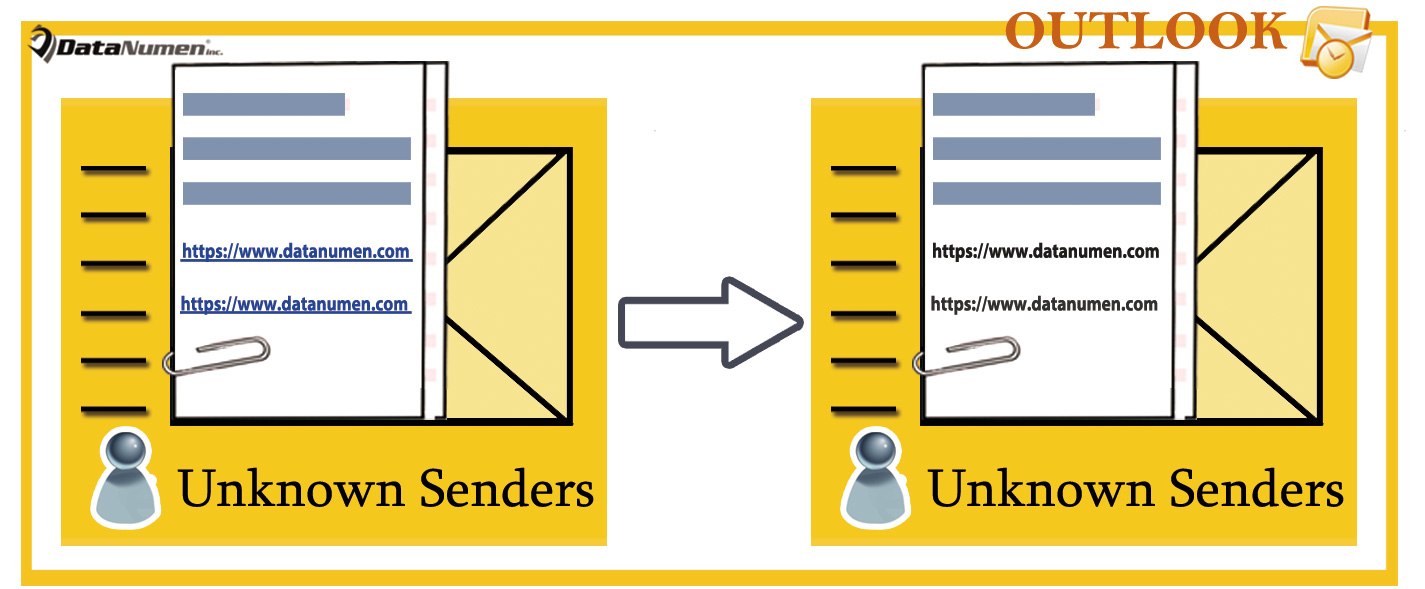
অজানা প্রেরকদের থেকে ইনকামিং ইমেলে হাইপারলিঙ্কগুলি স্বয়ংক্রিয়ভাবে নিষ্ক্রিয় করুন৷
- শুরুতে, Outlook-এ “Alt + F11” চেপে VBA এডিটরে যান।
- এরপরে, নতুন স্ক্রিনে, “MS VBScript Regular Expressions” পোস্টে দেওয়া নির্দেশনা অনুযায়ী অবজেক্টটি যোগ করুন।VBA-তে কীভাবে একটি অবজেক্ট লাইব্রেরি রেফারেন্স যুক্ত করবেন"।
- তারপর, "ThisOutlookSession" প্রকল্পে নিম্নলিখিত কোডটি অনুলিপি করুন এবং পেস্ট করুন।
Public WithEvents objInboxItems As Outlook.Items

Private Sub Application_Startup()
    Set objInboxItems = Outlook.Application.Session.GetDefaultFolder(olFolderInbox).Items
End Sub

'Occurs when new mail arrives in your Inbox
Private Sub objInboxItems_ItemAdd(ByVal Item As Object)
    Dim objMail As MailItem
    Dim objContacts As Outlook.Items
    Dim strFilter As String
    Dim objFoundContact As Outlook.ContactItem
    Dim bUnknownSender As Boolean
    Dim objRegExp As Object
    Dim objFoundResults As Object
    Dim i, n As Long

    If TypeOf Item Is MailItem Then
       Set objMail = Item

       'Check if the sender is in your default Contact folder
       Set objContacts = Application.Session.GetDefaultFolder(olFolderContacts).Items
       For i = 1 To 3
           strFilter = "[Email" & i & "Address] = " & objMail.SenderEmailAddress
           Set objFoundContact = objContacts.Find(strFilter)
           If Not (objFoundContact Is Nothing) Then
              bUnknownSender = False
              Exit For
           End If
       Next
       If objFoundContact Is Nothing Then
          bUnknownSender = True
       End If

       'If the sender is unknown
       If bUnknownSender = True Then
          'Find the urls within "<a href=" tags in HTMLbody of Mail
          Set objRegExp = CreateObject("vbscript.RegExp")
          With objRegExp
               .Pattern = "<?href\s*=\s*[""'].+?[""'][^>]*?"
               .IgnoreCase = True
               .Global = True
          End With

          If objRegExp.Test(objMail.HTMLBody) Then
             Set objFoundResults = objRegExp.Execute(objMail.HTMLBody)
             For n = 1 To objFoundResults.Count
                 'Disable the hyperlinks in HTMLbody
                 objMail.HTMLBody = Replace(objMail.HTMLBody, objFoundResults.Item(n - 1).Value, "")
             Next
          End If

          'Save the mail
          objMail.Save
       End If
    End If
End Sub
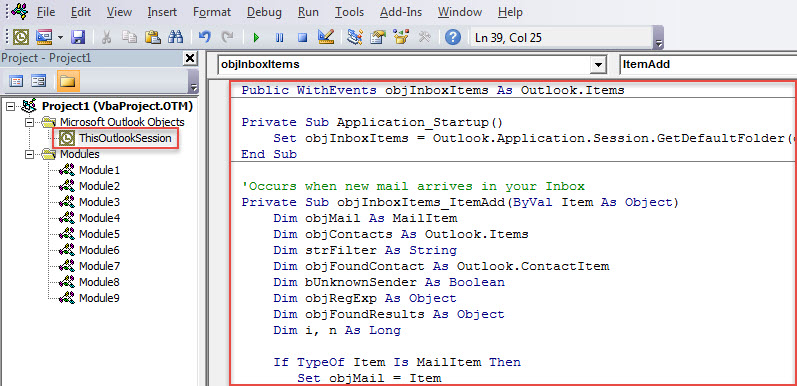
- এরপরে, আউটলুক পুনরায় চালু করে অথবা “Application_Startup” সাবরুটিনে “F5” কী বোতাম টিপে এই ম্যাক্রোটি সক্রিয় করুন।
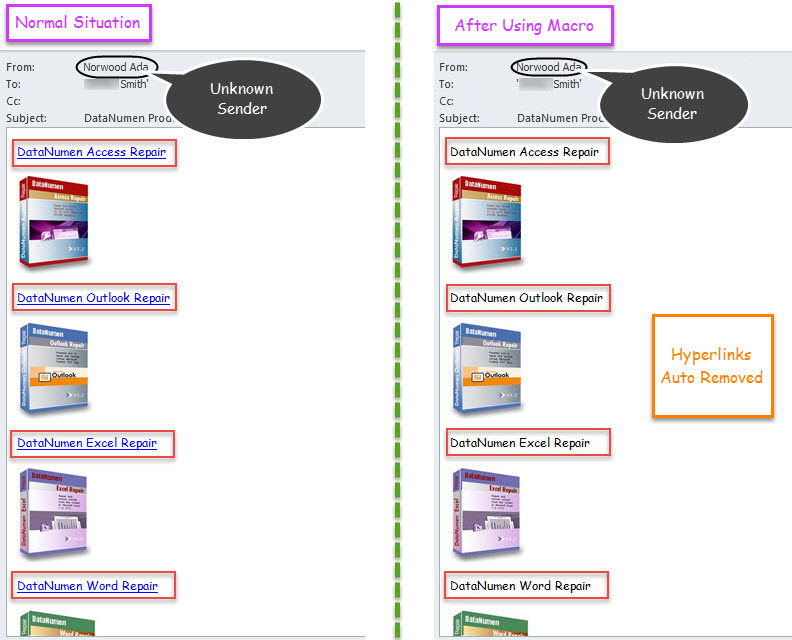
- তারপর থেকে, প্রতিবার যখন প্রেরকের কাছ থেকে একটি ইমেল আসে যা ডিফল্ট পরিচিতি ফোল্ডারে সংরক্ষণ করা হয় না, ইনবক্সে আসে, আউটলুক এতে হাইপারলিঙ্কগুলি স্বয়ংক্রিয়ভাবে নিষ্ক্রিয় করে দেয়।

আউটলুক সুরক্ষায় প্রয়োজনীয়তার বেশ কিছু বিষয়
যেহেতু আউটলুক ক্ষতির জন্য সংবেদনশীল, তাই আউটলুক ফাইল রক্ষা করা বেশ কঠিন। এখানে আমরা আউটলুক ডেটা সুরক্ষার সময় বেশ কিছু অবশ্যই থাকা আবশ্যক তালিকাভুক্ত করব৷ প্রথমত, আপনাকে নিয়মিতভাবে আপনার আউটলুক ডেটা ব্যাক আপ করতে হবে। তাছাড়া, ক্ষতিকারক সংযুক্তি বা হাইপারলিঙ্কের মতো সমস্ত সম্ভাব্য ঝুঁকি থেকে সাবধান থাকা আপনার জন্য অপরিহার্য৷ শেষ কিন্তু অন্তত নয়, আপনার উচিত আগে থেকে একটি শক্তিশালী আউটলুক ফিক্স টুল প্রস্তুত করা, যেমন DataNumen Outlook Repair. আপনার প্রয়োজন হলে এটি অবশ্যই কাজে আসবে মেরামত পিএসটি ফাইল কিন্তু ইনবক্স মেরামতের টুল ব্যর্থতা প্রমাণ করে।
লেখকের ভূমিকা:
শিরলে জাং একটি ডেটা রিকভারি বিশেষজ্ঞ DataNumen, ইনক। যা তথ্য পুনরুদ্ধারের প্রযুক্তিগুলির সহ বিশ্বের শীর্ষস্থানীয় ক্ষতিগ্রস্থ এমডিএফ এবং আউটলুক মেরামত সফ্টওয়্যার পণ্য। আরো তথ্যের জন্য, যান WWW.datanumen.com