
আপনার যদি প্রায়শই আউটলুক বার্তাগুলিতে ব্যক্তিগতকৃত নোট বা মন্তব্য যুক্ত করার প্রয়োজন হয় তবে ইমেল তালিকার কোনও "নোট" কলামটি কাস্টমাইজ করবেন না কেন? এই নিবন্ধটি এটি অর্জনের জন্য আপনাকে বিশদ ক্রিয়াকলাপ প্রবর্তন করবে।
একটি পূর্ববর্তী নিবন্ধ "আপনার আউটলুক বার্তাগুলিতে একটি নোট sertোকানোর জন্য 4 সহজ পদ্ধতি"ইমেলগুলিতে একটি নোট যুক্ত করতে 4 কার্যকর পন্থা চালু করেছে, যার মধ্যে একটি ফলোআপ পতাকাটি কাস্টমাইজ করা, বার্তা বিষয় বা বডি সম্পাদনা করা এবং একটি নোট আইটেম সংযুক্ত করা সহ। 4 টি কাজের তুলনায়, একটি "নোট" কলাম কাস্টমাইজ করা অনেক বেশি সুবিধাজনক। এখানে বিস্তৃত পদক্ষেপ রয়েছে।
আপনার আউটলুক বার্তাগুলির জন্য একটি "নোট" কলাম যুক্ত করুন
- একেবারে শুরুতেই আপনার আউটলুক প্রোগ্রামটি চালু করা উচিত।
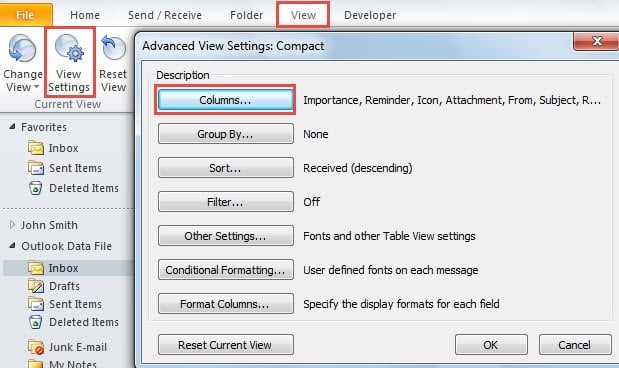
- তারপরে "দেখুন" ট্যাবে যান এবং "বর্তমান দেখুন" গোষ্ঠীর "দেখুন সেটিংস" বোতামটি ক্লিক করুন।
- "অ্যাডভান্সড ভিউ সেটিংস" এর একটি নতুন ডায়ালগ বক্স আসবে, যাতে আপনি "কলাম" বোতামটি চাপতে পারেন।
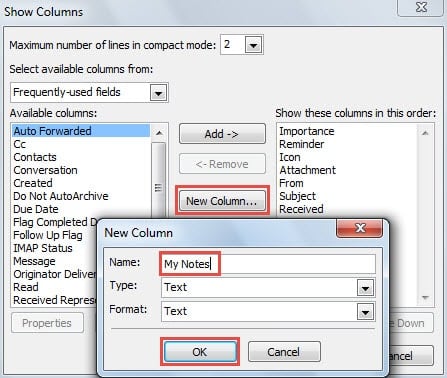
- এরপরে, "কলাম দেখান" এর আরেকটি ডায়ালগ বাক্স পপ আপ হবে। আপনার কেন্দ্রে "নতুন কলাম" বোতামটি ক্লিক করা উচিত।
- নতুন পপআপ ছোট ডায়লগ বাক্সের পরে, আপনি "আমার নোটস" এর মতো একটি নাম টাইপ করতে পারেন। এবং নিম্নলিখিত দুটি "টাইপ" এবং "ফর্ম্যাট" ক্ষেত্রগুলি "পাঠ্য" হয় তা নিশ্চিত করুন।

- এবং তারপরে, "কলাম দেখান" স্ক্রিনে ব্যাক করে ওকে ক্লিক করুন বোতাম click
- আপনি দেখতে পাবেন যে "আমার নোটস" ক্ষেত্রটি ডান কলাম তালিকায় যুক্ত করা হয়েছে। এর অর্ডার পরিবর্তন করতে আপনি "সরানো উপরে" এবং "সরানো ডাউন" বোতাম টিপতে পারেন, যেমন এটি "সাবজেক্ট" এর নীচে সরাসরি অবস্থানের মতো।
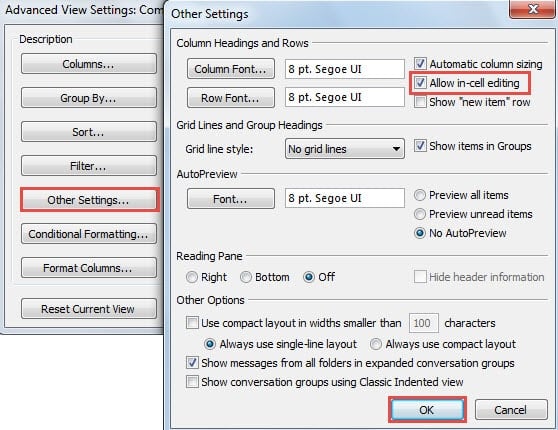
- এখন "ওকে" বোতামটি ক্লিক করুন। এবং "অ্যাডভান্সড ভিউ সেটিংস" সংলাপে, "ইন-সেল এডিটিং মঞ্জুরি দিন" বিকল্পটি সক্ষম করুন।

- পরে সমস্ত ডায়ালগ বাক্স বন্ধ করে আউটলুক মেল তালিকায় ফিরে আসতে "ঠিক আছে" বোতামের একটি সিরিজ ক্লিক করুন।
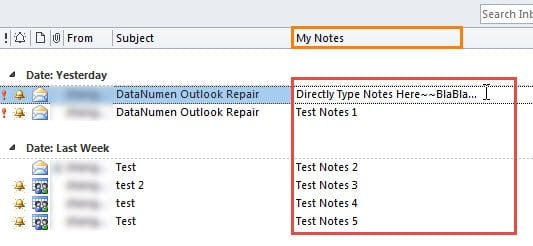
- সবশেষে, আপনি “আমার নোটস” কলামে ক্লিক করে সরাসরি নিজের ইচ্ছামতো নোট টাইপ করা শুরু করতে পারেন, যেমনটি নিচের স্ক্রিনশটে দেখানো হয়েছে:

দূষিত আউটলুক ডেটা ফিরে পান
আউটলুক শুধুমাত্র একটি স্বতন্ত্র ইমেল ক্লায়েন্ট হিসেবেই নয়, বরং একটি ব্যক্তিগত সময়সূচী ব্যবস্থাপক হিসেবেও নিঃসন্দেহে একটি ভালো ভূমিকা পালন করেছে। তা সত্ত্বেও, একজন নিয়মিত আউটলুক ব্যবহারকারী হিসেবে, আমাকে অনেক বিরক্তিকর সমস্যার সম্মুখীন হতে হয়েছে, যার মধ্যে রয়েছে ঘন ঘন ফ্রিজ হয়ে যাওয়া বা সাড়া না দেওয়া, মাঝে মাঝে পপ-আপ ত্রুটির বার্তা আসা এবং সবচেয়ে খারাপ পরিস্থিতি হলো – আউটলুক ফাইল নষ্ট হয়ে যাওয়া। সৌভাগ্যবশত, এই জটিল পরিস্থিতিগুলো সামাল দেওয়ার জন্য আমি অনেকগুলো সাধারণ কৌশল আয়ত্ত করেছি। উদাহরণস্বরূপ, অ্যাড-ইনগুলো দায়ী কিনা তা দেখার জন্য আমি সেফ মোডে আউটলুক চালু করতে পারি। এ ছাড়াও, মেইল প্রোফাইল পুনর্গঠন, অফিস স্যুট মেরামত এবং অ্যান্টিভাইরাস ইন্টিগ্রেশন নিষ্ক্রিয় করাও সাধারণ সমাধান। কিন্তু সমাধান করতে... ক্ষতিগ্রস্থ আউটলুক পিএসটি ফাইল, সর্বোত্তম উপায় হ'ল একটি প্রমাণিত মেরামতের সরঞ্জাম ব্যবহার করা DataNumen Outlook Repair.
লেখকের ভূমিকা:
শিরলে জাং একটি ডেটা রিকভারি বিশেষজ্ঞ DataNumen, ইনক। যা তথ্য পুনরুদ্ধারের প্রযুক্তিগুলির সহ বিশ্বের শীর্ষস্থানীয় স্কয়ার পুনরুদ্ধার এবং আউটলুক মেরামত সফ্টওয়্যার পণ্য। আরো তথ্যের জন্য, যান WWW.datanumen.com