
আপনি অবশ্যই জানেন কিভাবে আউটলুকে স্বাক্ষর যোগ করতে হয়। কিন্তু আপনি কি জানেন কিভাবে স্বাক্ষরকে আরও আকর্ষণীয় করে তোলা যায়, যেমন ব্যাকগ্রাউন্ড কালার যোগ করা? এখানে আপনার জন্য একটি দ্রুত গাইড আছে.
ইমেল স্বাক্ষর একজন ব্যক্তির ইমেজ জন্য একটি গুরুত্বপূর্ণ ভূমিকা পালন করছে. নিজেকে, আপনার কম্পিউটার এবং এমনকি আপনার পণ্যগুলিকে আরও ভালভাবে প্রচার করার জন্য, আপনার স্বাক্ষরকে আরও কমনীয় করার পরামর্শ দেওয়া হচ্ছে। Outlook-এ আপনার স্বাক্ষরে পটভূমির রঙ কীভাবে সন্নিবেশ করা যায় তা দেখতে পড়ুন।
আপনার আউটলুক স্বাক্ষরে পটভূমির রঙ যোগ করুন
- শুরুতে, একটি নতুন ইমেল তৈরি করতে "হোম" রিবনে "নতুন ইমেল" এ ক্লিক করুন।
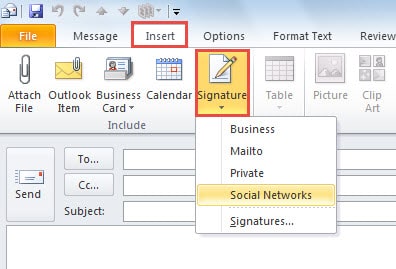
- তারপর নতুন বার্তা উইন্ডোতে, আপনাকে "সন্নিবেশ" ট্যাবে স্থানান্তরিত করতে হবে এবং "অন্তর্ভুক্ত" গ্রুপে "স্বাক্ষর" বোতাম টিপুন। এবং এর ড্রপ ডাউন তালিকা থেকে, একটি স্বাক্ষর নির্বাচন করুন যা আপনি পটভূমির রঙ যোগ করতে চান।
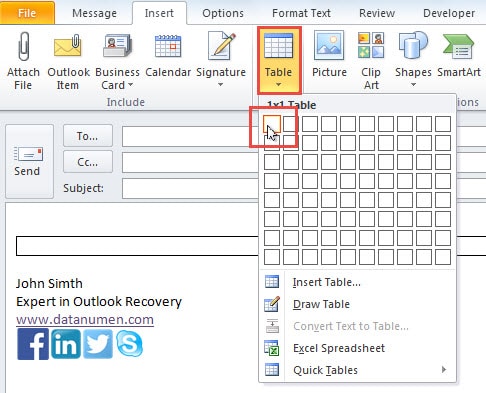
- স্বাক্ষর পরে বার্তা বডি অবস্থিত. আপনার কার্সারটিকে বার্তার মূল অংশে অন্য ফাঁকা জায়গায় রাখা উচিত। এবং তারপর "সন্নিবেশ" ট্যাবের অধীনে "টেবিল" বোতামে ক্লিক করুন এবং "1 x 1 টেবিল" নির্বাচন করুন।

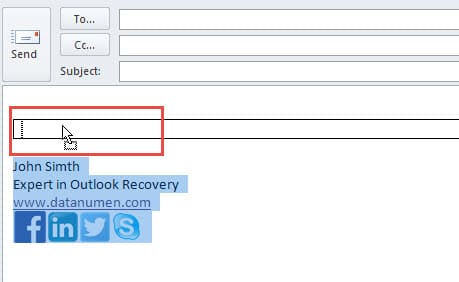
- এরপরে আপনাকে সমস্ত স্বাক্ষর অক্ষর নির্বাচন করতে হবে এবং টেবিলে টেনে আনতে হবে।

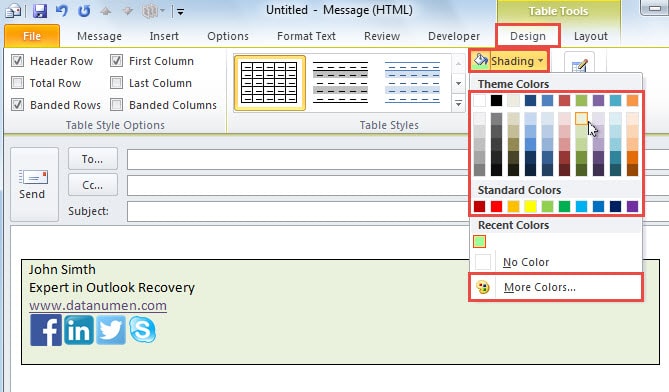
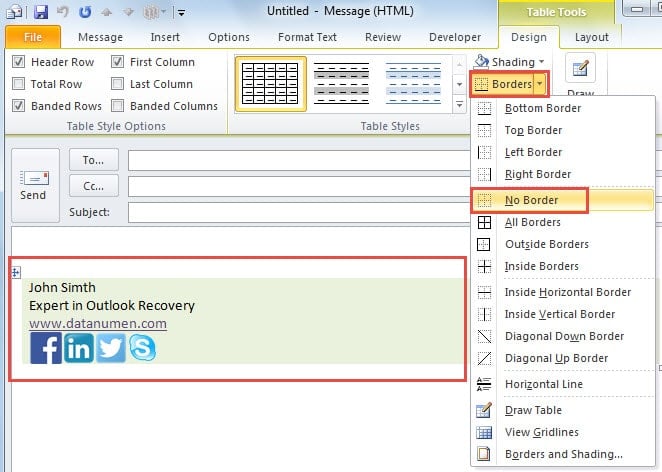
- এর পরে, আপনাকে হাইলাইট করা "টেবিল টুলস" রিবনে যেতে হবে। "ডিজাইন" ট্যাবের অধীনে, খুঁজুন এবং "শেডিং" বোতামে ক্লিক করুন। এবং ড্রপ ডাউন তালিকা থেকে, নির্বাচিত টেবিলটি ছায়া দিতে একটি পছন্দের রঙ চয়ন করুন। অথবা আপনি অন্যান্য রং নির্বাচন করতে "আরো রং" বোতামে ক্লিক করতে পারেন।

- পরে আপনি টেবিল সীমানা অপসারণ করতে হবে। টেবিল নির্বাচন করুন. "সীমানা" বোতামে ক্লিক করুন এবং "নো বর্ডার" বিকল্পটি নির্বাচন করুন।

- এখন আপনার টেবিলটি নির্বাচন করা উচিত এবং টেবিলটি অনুলিপি করতে "Ctrl + C" টিপুন।
- এবং পরবর্তীতে "ঢোকান" > "স্বাক্ষর" > "স্বাক্ষর" এ যান। "স্বাক্ষর এবং স্টেশনারি" ডায়ালগ বক্সটি প্রদর্শিত হবে, যেখানে নিম্নলিখিত পদক্ষেপগুলি গ্রহণ করুন:
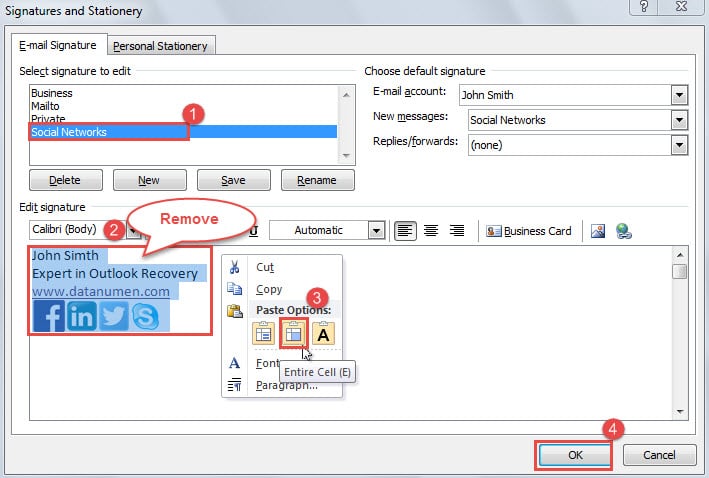
- প্রথমে, সম্পাদনা করতে উৎস স্বাক্ষর নির্বাচন করুন।
- তারপর "স্বাক্ষর সম্পাদনা করুন" বাক্সে, সমস্ত স্বাক্ষর অক্ষর নির্বাচন করুন এবং সম্পূর্ণরূপে মুছে ফেলুন।
- পরবর্তীতে ফাঁকা জায়গায় ডান ক্লিক করুন এবং প্রসঙ্গ মেনু থেকে পুরো ঘরটি পেস্ট করতে বেছে নিন।
- অবশেষে সফলভাবে পেস্ট করার পরে, স্বাক্ষর সংরক্ষণ করতে "ঠিক আছে" ক্লিক করুন।

এখন আপনি নিচের ছবির মত স্বাক্ষর পাবেন।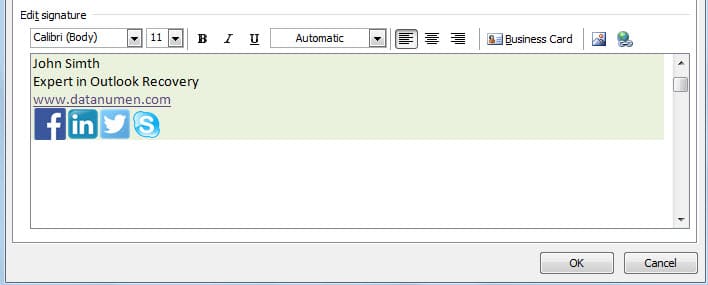
দুর্নীতির বিরুদ্ধে আউটলুককে রক্ষা করুন
বহুবিধ সক্ষমতা থাকা সত্ত্বেও, আউটলুক এখনও ত্রুটিমুক্ত থাকতে পারে না। তবে, নিয়মিত ব্যবহারকারী হিসেবে, আউটলুক ত্রুটির সম্ভাবনা কীভাবে কমানো যায় তা আপনাকে শিখতে হবে। উদাহরণস্বরূপ, আপনার আউটলুকের অটো-ডাউনলোডিং ছবি নিষ্ক্রিয় করা উচিত, সন্দেহজনক ইমেইলের এমবেডেড লিঙ্কে কখনও ক্লিক না করা এবং আউটলুক সঠিকভাবে বন্ধ করা ইত্যাদি। উপরে উল্লিখিত সমস্ত পরামর্শই সবচেয়ে কার্যকর সতর্কতা। কীভাবে করবেন সে বিষয়ে বলতে গেলে... মেরামত আউটলুক ক্ষতির ক্ষেত্রে, আপনি একটি নির্ভরযোগ্য এবং শীর্ষস্থানীয় মেরামতের সরঞ্জাম ব্যবহার করতে পারেন, যেমন DataNumen Outlook Repair. এটি ক্লায়েন্টদের সর্বাধিক ডেটা বের করতে সহায়তা করার ক্ষেত্রে ঘন ঘন সাফল্যের কারণে তার বেশিরভাগ প্রতিদ্বন্দ্বীকে ছাড়িয়ে গেছে।
লেখকের ভূমিকা:
শিরলে জাং একটি ডেটা রিকভারি বিশেষজ্ঞ DataNumen, ইনক। যা তথ্য পুনরুদ্ধারের প্রযুক্তিগুলির সহ বিশ্বের শীর্ষস্থানীয় স্কয়ার পুনরুদ্ধার এবং আউটলুক মেরামত সফ্টওয়্যার পণ্য। আরো তথ্যের জন্য, যান WWW.datanumen.com