
আপনি যখন Outlook-এ একটি স্বাক্ষরে একটি ছবি ঢোকান কিন্তু এটি খুব বড় খুঁজে পান, আপনি এটির আকার পরিবর্তন করতে চান। দুর্ভাগ্যবশত, আউটলুক আপনাকে স্বাক্ষর সম্পাদকে এর আকার পরিবর্তন করার অনুমতি দেয় না। এটি সম্পন্ন করার জন্য এখানে 2টি উপলব্ধ সমাধান রয়েছে৷
আমার স্বাক্ষরকে আরও আকর্ষণীয় করে তুলতে, আমি বেশ কয়েকটি আকর্ষণীয় ছবি সন্নিবেশ করতে চাই। যাইহোক, স্বাক্ষর সম্পাদকে ছবিগুলি যোগ করার পরে, আমি দেখতে পেলাম যে তাদের আকার একত্রিত নয়। তাদের মধ্যে কিছু খুব ছোট, অন্যরা খুব বড়। এইভাবে আমি তাদের আকার পরিবর্তন করতে চাই। যাইহোক, যদিও আমি ছবিগুলি নির্বাচন করেছি, আমি এর আকার পরিবর্তন করতে পারি না। আমার কাছে অন্য কিছু সহজ সমাধান ব্যবহার করা ছাড়া উপায় নেই।
পদ্ধতি 1: ইমেল বার্তা বডিতে আকার পরিবর্তন করুন
- শুরুতে, একটি নতুন ইমেল তৈরি করুন।
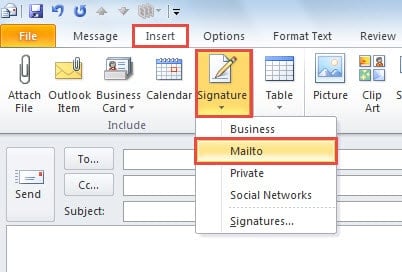
- নতুন বার্তা উইন্ডোতে, "ঢোকান" ট্যাবে স্যুইচ করুন এবং "স্বাক্ষর" বোতামে ক্লিক করুন। এর ড্রপ ডাউন তালিকা থেকে, যার ভিতরের ছবি আপনি আকার পরিবর্তন করতে চান সেই স্বাক্ষর নির্বাচন করুন।
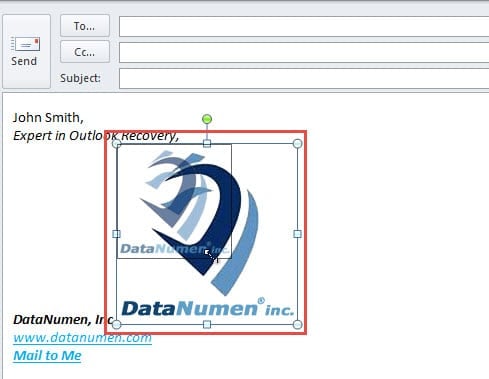
- স্বাক্ষরটি ইমেল বার্তার বডিতে ঢোকানোর পরে, আপনাকে ছবিটিতে পিচ করতে হবে। এবং এর আকার পরিবর্তন করতে ছবির প্রান্তটি সরাসরি টেনে আনুন।

- আপনার পছন্দসই আকারে ছবির আকার পরিবর্তন করার পরে, আপনাকে পরিবর্তিত স্বাক্ষরগুলি অনুলিপি করতে হবে। সমস্ত নির্বাচন করতে "Ctrl + A" টিপুন এবং এটি অনুলিপি করতে "Ctrl + C" টিপুন।
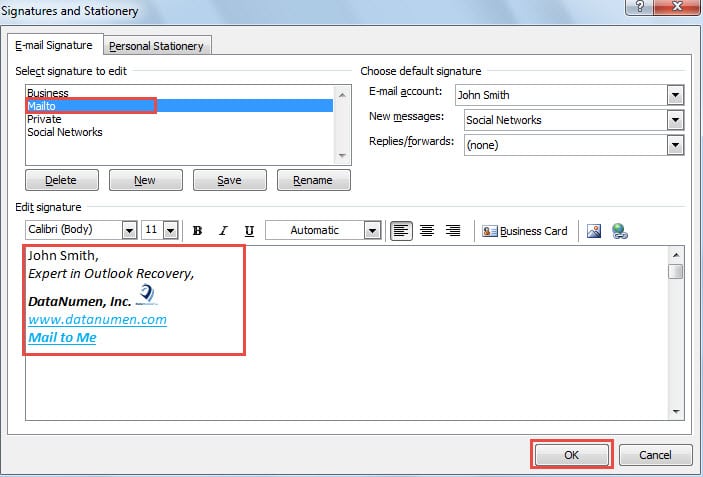
- তারপর "সন্নিবেশ" > "স্বাক্ষর" > "স্বাক্ষর" এ যান। "স্বাক্ষর এবং স্টেশনারি" ডায়ালগে, আপনাকে উত্স স্বাক্ষর নির্বাচন করতে হবে।
- এবং তারপর "স্বাক্ষর সম্পাদনা করুন" বিভাগে, আসল স্বাক্ষরটি মুছে ফেলুন এবং অনুলিপি করা পেস্ট করুন।
- অবশেষে, স্বাক্ষর সংরক্ষণ করতে "ঠিক আছে" ক্লিক করুন।

পদ্ধতি 2: স্বাক্ষরের HTML ফাইল পরিবর্তন করে আকার পরিবর্তন করুন
- শুরুতে, “ফাইল” মেনুতে যান এবং “অপশনস”-এ ক্লিক করুন।
- তারপর 'আউটলুক অপশন'-এর নতুন উইন্ডোতে, "মেল" ট্যাবে স্যুইচ করুন।
- এর পরে, আপনার ডান ফলকে "স্বাক্ষর" বোতামটি খুঁজে পাওয়া উচিত। "Ctrl" কী বোতাম টিপুন এবং এর মধ্যে এটিতে ক্লিক করুন।
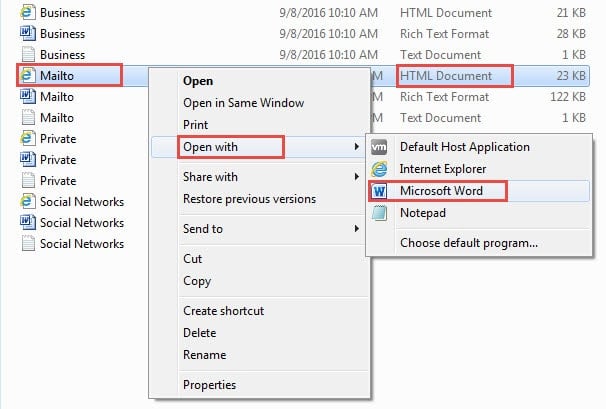
- নতুন পপআপ উইন্ডোতে, আপনি সমস্ত স্বাক্ষর ফাইল দেখতে পাবেন। প্রতিটি স্বাক্ষর ফাইলে টেক্সট, রিচ টেক্সট এবং এইচটিএমএল সহ তিন ধরনের ফরম্যাট থাকে। আপনাকে উত্স স্বাক্ষরটি সনাক্ত করতে হবে এবং এর HTML ফাইলটিতে ডান ক্লিক করতে হবে। এর ডান ক্লিক মেনু থেকে, "ওপেন উইথ" > "মাইক্রোসফ্ট ওয়ার্ড" নির্বাচন করুন।

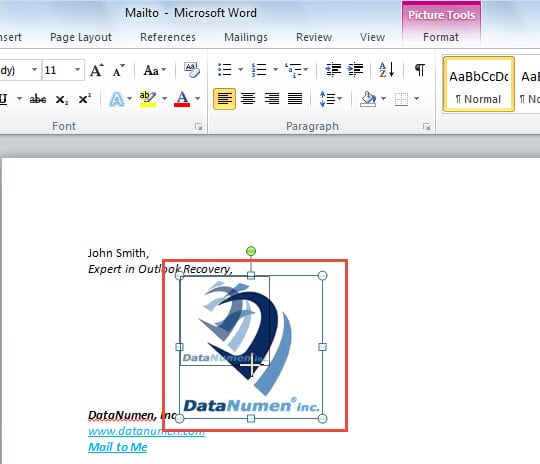
- এরপর ফাইলটি MS Word এ ওপেন হবে। আপনি ছবিটি নির্বাচন করতে পারেন এবং আপনার পছন্দের আকার পরিবর্তন করতে এর প্রান্তটি টেনে আনতে পারেন।

- পরে "Ctrl + S" কীবোর্ড বোতাম টিপে পরিবর্তনগুলি সংরক্ষণ করুন৷
- অবশেষে আপনি ফাইলটি বন্ধ করতে পারেন। এখন আপনি আউটলুক পুনরায় খুলতে পারেন এবং স্বাক্ষরটি দেখতে পারেন। আপনি দেখতে পাবেন যে স্বাক্ষরের ছবিটি আপনার সেট আকারে পরিবর্তন করা হয়েছে।
ক্ষতিগ্রস্থ PST ফাইল থেকে মূল্যবান ডেটা ফিরিয়ে আনুন
নিয়মিত ব্যবহারকারীরা দেখেছেন যে আউটলুক ফাইল করাপ্ট হওয়ার প্রবণতা রয়েছে। আউটলুক ফাইল গুরুতরভাবে করাপ্ট হয়ে গেলে, অনেকেই মনে করতে পারেন যে তারা তাদের মূল্যবান ডেটা হারিয়ে ফেলেছেন। তবে, আসলে বেশিরভাগ ক্ষেত্রেই তা পুনরুদ্ধারযোগ্য। আপনি একটি বড় মাপের সমাধান খুঁজে নিতে পারেন। পিএসটি পুনরুদ্ধার সরঞ্জাম, যেমন DataNumen Outlook Repair, যা ক্ষতি যতই চরম হোক না কেন সর্বোচ্চ ডেটা বের করতে সক্ষম।
লেখকের ভূমিকা:
শিরলে জাং একটি ডেটা রিকভারি বিশেষজ্ঞ DataNumen, ইনক। যা তথ্য পুনরুদ্ধারের প্রযুক্তিগুলির সহ বিশ্বের শীর্ষস্থানীয় স্কয়ার পুনরুদ্ধার এবং আউটলুক মেরামত সফ্টওয়্যার পণ্য। আরো তথ্যের জন্য, যান WWW.datanumen.com