
এই নিবন্ধে, আমরা আপনার ওয়ার্ড ডকুমেন্ট ফাইলটির পুরো পথটি দেখতে এবং পাওয়ার সাথে সহায়তা করার জন্য 6 টি দ্রুত উপায় সম্পর্কে কথা বলব।
সময়ে সময়ে, একটি ওয়ার্ড ডকুমেন্টের পুরো পথটি দেখার এবং পাওয়ার প্রয়োজন রয়েছে। উদাহরণস্বরূপ, আপনি একটি দলে কাজ করছেন এবং আপনার সহকর্মীদের সাথে আপনার ফাইলগুলি ভাগ করতে হতে পারে। তারপরে ফাইলের পথটি পরিষ্কার করে দিন যাতে কাজের দক্ষতা উন্নত হয়। বা এমন সময় আছে যখন আপনার এখনকার ওপেন ডকুমেন্টটি একই স্থানে সঞ্চিত ফাইলগুলির অন্যদের অ্যাক্সেসের প্রয়োজন হয়।
সত্যিই, এটি কোনও জটিল কাজ নয় এবং এর বাইরেও উপায় রয়েছে।
পদ্ধতি 1: "দ্রুত অ্যাক্সেস সরঞ্জামদণ্ড" এ "নথির অবস্থান" কমান্ড যুক্ত করুন
সাধারণত, রিবনের কমান্ডগুলোই আমরা সবচেয়ে বেশি ব্যবহার করি। তবে, রিবনের বাইরেও অনেক কমান্ড আছে এবং সেগুলো মাঝে মাঝে বেশ দরকারি হতে পারে। “ডকুমেন্ট লোকেশন” তেমনই একটি কমান্ড।
- প্রথমে ওয়ার্ডে "ফাইল" ট্যাব এবং তারপরে "বিকল্পগুলি" ক্লিক করুন।
- "ওয়ার্ড অপশন" ডায়লগ বাক্সে খোলে, প্রথমে "দ্রুত অ্যাক্সেস সরঞ্জামদণ্ড" ক্লিক করুন click
- তারপরে ড্রপ-ডাউন তালিকা থেকে "কমান্ডগুলি না রিবনে নেই" নির্বাচন করুন।
- এরপরে "ডকুমেন্ট লোকেশন" কমান্ডটি সন্ধান করুন এবং ক্লিক করুন।
- তারপরে "যুক্ত করুন" এ ক্লিক করুন।
- শেষ পর্যন্ত, "ওকে" ক্লিক করুন।
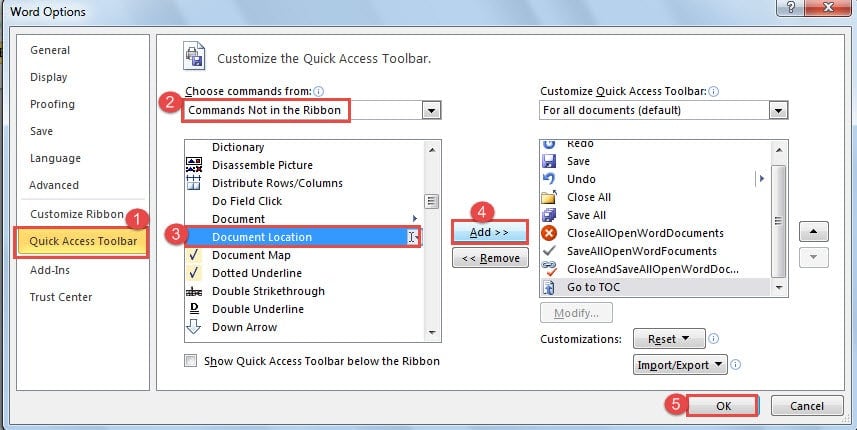
এখন আপনি "ডকুমেন্ট অবস্থান" বাক্সে ফাইলটির পুরো পথটি দেখছেন।
পদ্ধতি 2: শিরোনাম বা পাদলেখের জন্য ফাইলের নাম .োকান
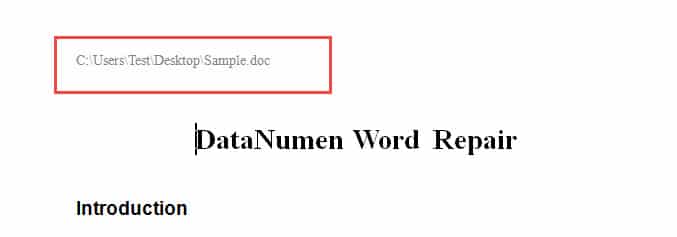
আপনি শিরোনাম বা পাদলেখের ফাইলের পথটি প্রদর্শন করে এমন একটি ক্ষেত্র সন্নিবেশ করতেও চয়ন করতে পারেন যাতে তারা নথির প্রতিটি পৃষ্ঠায় উপস্থিত হতে পারে।
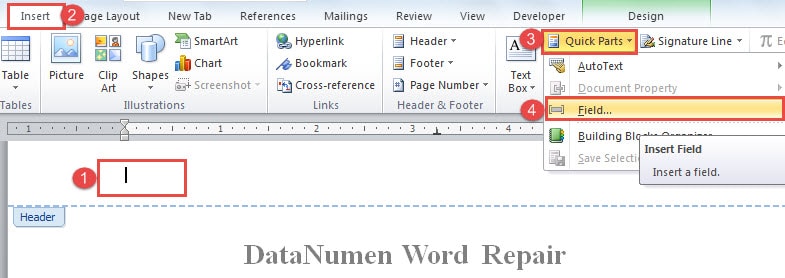
- সর্বপ্রথম, হেডার এলাকায় প্রবেশ করার জন্য সেটির উপর ডাবল ক্লিক করুন।
- এরপরে, "সন্নিবেশ করুন" ট্যাবে ক্লিক করুন।
- তারপরে "পাঠ্য" গোষ্ঠীর "দ্রুত অংশগুলি" ক্লিক করুন click
- এবং তালিকার "ক্ষেত্র" চয়ন করুন।

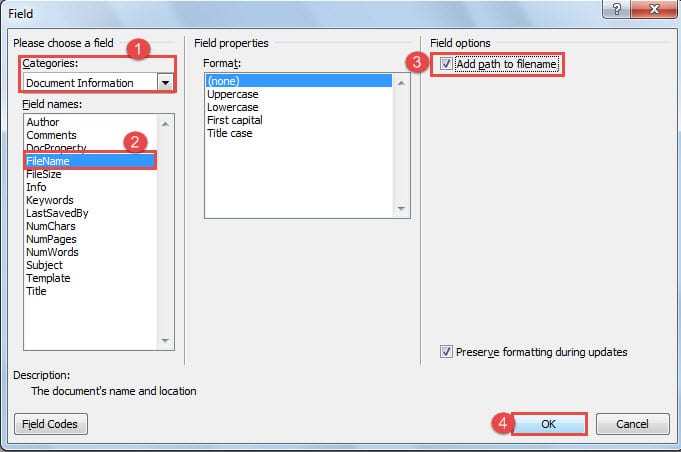
- এখন "ক্ষেত্র" ডায়লগ বাক্সে বিভাগের জন্য "নথি তথ্য" চয়ন করুন।
- এরপরে "ফিল্ডের নাম" জন্য "ফাইলের নাম" নির্বাচন করুন।
- তারপরে "ফিল্ড বিকল্পগুলি" অংশে, আপনাকে অবশ্যই "ফাইলের নামের পথে যুক্ত করুন" বক্সটি পরীক্ষা করতে হবে।
- এরপরে, "ওকে" ক্লিক করুন এবং প্রস্থান করতে নন-শিরোনাম অঞ্চলটিতে ডাবল ক্লিক করুন।


পদ্ধতি 3: ব্যাকস্টেজ ভিউতে তথ্য পরীক্ষা করুন
যদি আপনি একটি ওয়ার্ড ফাইল খোলেন, তবে ব্যাকস্টেজ ভিউতে এটি সম্পর্কিত আপেক্ষিক তথ্য রয়েছে। আপনি এগুলি "ফাইল" ট্যাবে ক্লিক করে দেখতে পারেন। ডিফল্টরূপে, "তথ্য" আইডি প্রদর্শিত হয়। আপনি ডানদিকে নথির ফাইল পাথ দেখতে পাবেন।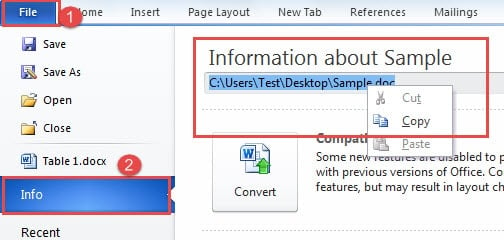
পদ্ধতি 4: সাম্প্রতিক ফাইলগুলির মাধ্যমে দেখুন
- "ফাইল" ট্যাব ক্লিক করুন।
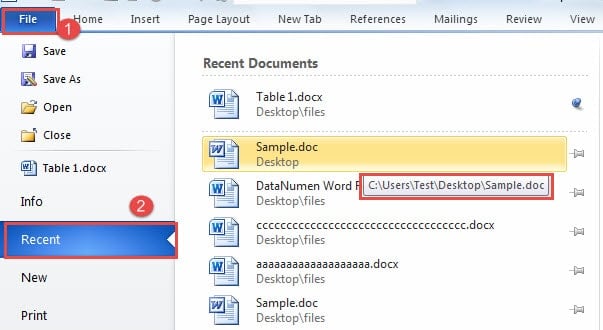
- তারপরে "সাম্প্রতিক" ক্লিক করুন। আপনি ডান পাশে সাম্প্রতিক নথির নামের একটি তালিকা দেখতে পারেন।
- কেবলমাত্র ফাইলের নামের উপরে আপনার কার্সারটিকে হোভার করুন এবং আপনি এটি যেখানে সঞ্চিত তার পুরো পথটি দেখতে পাবেন। সাধারণত, আপনি বর্তমানে যে দস্তাবেজটি খোলেন তা তালিকার শীর্ষে রয়েছে, যাতে আপনি এটি সহজেই খুঁজে পেতে পারেন। আপনি যদি সেখানে কোনও নথি পিন করেন তবে নীচের পরবর্তী ফাইলটি হ'ল দস্তাবেজটি যা আপনি দেখছেন। এবং "সাম্প্রতিক স্থানগুলি" তালিকাও রয়েছে, যেখানে আপনি সরাসরি "ওপেন" উইন্ডোটির মাধ্যমে ফাইল ফোল্ডারটি খুলতে যেতে পারেন।

পদ্ধতি 5: "হিসাবে সংরক্ষণ করুন" উইন্ডোটি ব্যবহার করুন
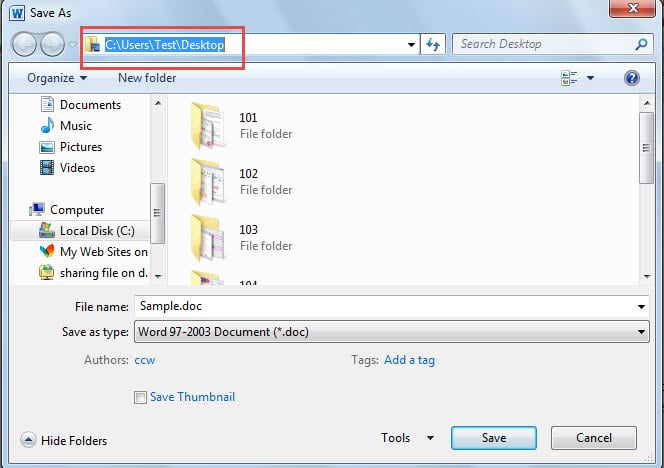
সাধারণত, আপনার খোলার ফাইলটি আগে সংরক্ষণ করা হয়েছে has সুতরাং "ফাইল" ক্লিক করুন এবং তারপরে "হিসাবে সংরক্ষণ করুন" ক্লিক করুন। "হিসাবে সংরক্ষণ করুন" উইন্ডোতে, আপনি পরিষ্কারভাবে পুরো পথ দেখতে পাবেন।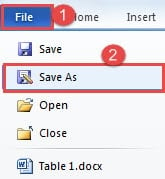
পদ্ধতি 6: ভিবিএ কোডগুলি ব্যবহার করুন
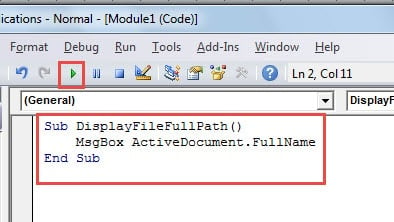
- প্রথমে, ভিবিএ সম্পাদক খুলতে "Alt + F11" টিপুন।
- এরপরে কেবল নীচের কোডগুলি পেস্ট করুন এবং "রান" ক্লিক করুন:
Sub DisplayFileFullPath()
  MsgBox ActiveDocument.FullName
End Sub
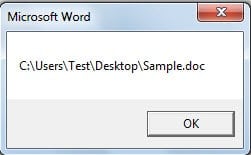
আপনাকে একটি বার্তা বাক্সের সাথে স্বাগত জানানো হবে, এতে ফাইলটির পুরো পথ রয়েছে।
6 টি পদ্ধতির তুলনা
| পদ্ধতি | উপকারিতা | অসুবিধা সমূহ |
| পদ্ধতি 1: "দ্রুত অ্যাক্সেস সরঞ্জামদণ্ড" এ "নথির অবস্থান" কমান্ড যুক্ত করুন | ১. আপনি সরাসরি "দ্রুত অ্যাক্সেস সরঞ্জামদণ্ড" এ ফাইলের অবস্থান দেখতে পারেন।
২. আপনি পথটি অনুলিপি করতে পারেন। |
কমান্ড বক্সের আকার স্থির করে দেওয়া হয়েছে, তাই আপনি কখনও কখনও এক নজরে পুরো পথ দেখতে পারবেন না। |
| পদ্ধতি 2: শিরোনাম বা পাদলেখের জন্য ফাইলের নাম .োকান | 1. ফাইলের পাথ নথির প্রতিটি পৃষ্ঠায় উপস্থিত হবে।
২. আপনি পথটি অনুলিপি করতে পারেন। |
পাথটি অনুলিপি করার আগে আপনাকে শিরোনাম বা পাদলেখ প্রবেশ করতে হবে। |
| পদ্ধতি 3: ব্যাকস্টেজ ভিউতে তথ্য পরীক্ষা করুন | আপনি পথ অনুলিপি করতে পারেন। | প্রতিবার পথটি দেখতে আপনাকে ব্যাকস্টেজ ভিউতে ফিরে যেতে হবে। |
| পদ্ধতি 4: সাম্প্রতিক ফাইলগুলির মাধ্যমে দেখুন | ২. আপনি পথটি অনুলিপি করতে পারেন।
২. আপনি একই জায়গায় সঞ্চিত অন্য ফাইলগুলি খুলতে পারেন। |
আপনাকে ব্যাকস্টেজ ভিউতে ফিরে যেতে হবে। |
| পদ্ধতি 5: "হিসাবে সংরক্ষণ করুন" উইন্ডোটি ব্যবহার করুন | আপনি পথ অনুলিপি করতে পারেন। | প্রতিবার যখন আপনার কোনও ফাইলের পাথ দেখার প্রয়োজন হয় তখন আপনাকে পদক্ষেপগুলি পুনরাবৃত্তি করতে হবে। |
| পদ্ধতি 6: ভিবিএ কোডগুলি ব্যবহার করুন | পরের বারে পাথটি দ্রুত দেখার জন্য আপনি "দ্রুত অ্যাক্সেস সরঞ্জামদণ্ড" এ ম্যাক্রো যুক্ত করতে পারেন। | আপনি বার্তা বাক্স থেকে পাথ অনুলিপি করতে পারবেন না। |
শব্দটি ক্র্যাশ হওয়া থেকে রোধ করুন
যে কোনও সফ্টওয়্যার ব্যর্থ হতে পারে। ওয়ার্ডও তাই করে। তবে সত্যটি হ'ল ওয়ার্ডটি প্রায়শই বেশি বার ব্যবহারকারীর ত্রুটির কারণে পতিত হয়। সুতরাং, শব্দ ব্যবহার করার একটি ভাল অভ্যাস গঠন ক্র্যাশগুলি এড়ানোর একটি গুরুত্বপূর্ণ উপায়। এবং যদি এটি কখনও ভেঙে যায় তবে একজন দক্ষকে বেছে নিন শব্দ ক্ষতি সংশোধন সরঞ্জাম সহায়ক হতে পারে।
লেখকের ভূমিকা:
ভেরা চেন একটি ডেটা রিকভারি বিশেষজ্ঞ DataNumen, ইনক। যা তথ্য পুনরুদ্ধারের প্রযুক্তিগুলির সহ বিশ্বের শীর্ষস্থানীয় এক্সেল সমস্যা পুনরুদ্ধার ইউটিলিটি এবং pdf মেরামত সফ্টওয়্যার পণ্য। আরো তথ্যের জন্য, যান WWW.datanumen.com