
এই নিবন্ধে, আমরা আপনাকে ওয়ার্ডে মেল মার্জ বৈশিষ্ট্যটি প্রয়োগ করার সময় সংখ্যার ফর্ম্যাট পরিবর্তনের বিষয়ে to টি ভিন্ন উপায় উপস্থাপন করব।
এখন থেকে এবং আমরা এক্সেল ফাইলগুলি থেকে ডেটাগুলির একটি ব্যাচ আমদানি করার জন্য ওয়ার্ডে মেল মার্জ ফাংশনটি ব্যবহার করব। যাইহোক, জিনিসগুলি কখনও কখনও খুব ভিন্ন উপায়ে যেতে পারে। উদাহরণস্বরূপ, যখন দশমিকের সাথে ডেটার কথা আসে তখন আমরা একাধিক দশমিক সংখ্যার সাথে একটি সংখ্যা পাই যা ডকুমেন্টের দৃষ্টিভঙ্গিকে ক্ষুন্ন করতে পারে। নীচে একটি উদাহরণ দেওয়া হল: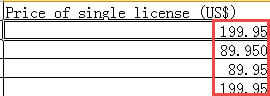

অতএব, আমরা আপনার এখানে এ জাতীয় সমস্যার সমাধানের জন্য 5 টি কার্যকর পদ্ধতি বেছে নিয়েছি। যেহেতু এই নিবন্ধটি মূলত দশমিক ইস্যুটির মোকাবেলায় ফোকাস করবে, আমরা কীভাবে ওয়ার্ডে মেল মার্জ বৈশিষ্ট্যটি ব্যবহার করতে পারি তার পদক্ষেপগুলি এড়িয়ে যাব। কেবল রেফারেন্সের জন্য, আপনি আমাদের আগের একটি নিবন্ধ পড়তে পারেন: ওয়ার্ডে মেল মার্জ বৈশিষ্ট্যের মাধ্যমে ব্যাচগুলিতে ব্যক্তিগতকৃত চিঠি বা ইমেলগুলি কীভাবে তৈরি করবেন
পদ্ধতি 1: ফিল্টার কোডগুলি পরিবর্তন করুন
- প্রথমত, আপনি মার্জ ক্ষেত্রটি সন্নিবেশ করার পরে, আপনার "শেষ & মার্জ" ক্লিক করতে ছুটে যাওয়া উচিত নয়। পরিবর্তে, মাঠে রাইট ক্লিক করুন।
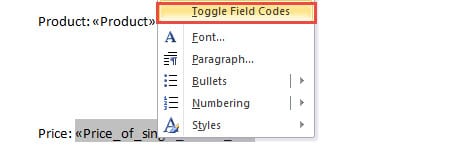
- তারপরে তালিকা-মেনুতে "টগল ফিল্ড কোডগুলি" নির্বাচন করুন।
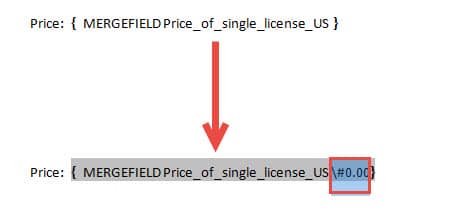
- এখন "}" চিহ্নের ঠিক আগে "\ #" 0.00 "ইনপুট করুন। "\ #" 0.00 "টাইপ করার অর্থ আপনি যে সংখ্যাটি পেয়েছেন তার মধ্যে 2 দশমিক সংখ্যা রাখতে চান। একইভাবে, আপনার যদি মাত্র 1 দশমিক অঙ্কের প্রয়োজন হয় তবে আপনি "\ #" 0.0 "লিখতে পারেন।

- এরপরে, ক্ষেত্রের কোডগুলির মধ্যে কার্সার রাখুন এবং "F9" টিপুন বা ডান ক্লিক করুন এবং আবার "টগল ফিল্ড কোডগুলি" নির্বাচন করুন।
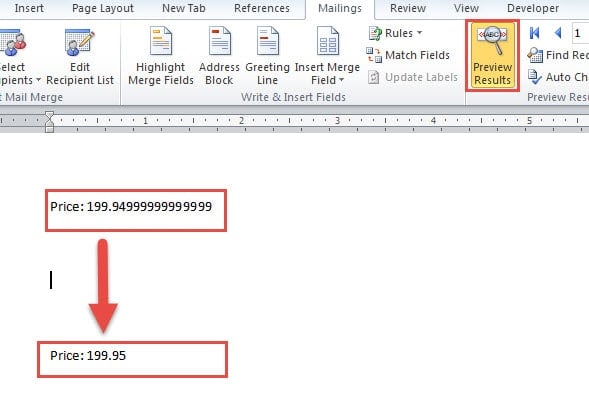
- তারপরে ফলাফলগুলি ঠিক আছে কিনা তা দেখতে আপনি "প্রাকদর্শন ফলাফলগুলি" ক্লিক করতে পারেন। এর পরে, আপনি টাস্কটি সম্পন্ন করতে বাম পদক্ষেপগুলি আরামে শেষ করতে পারেন।

পদ্ধতি 2: উত্স ডেটাটিকে পাঠ্য বিন্যাসে রূপান্তর করুন
- শুরুতে, এক্সেল ফাইলটি খুলুন যার উত্স ডেটা রয়েছে।
- এরপর, ডেটার কাঙ্ক্ষিত সারি বা কলামটি নির্বাচন করুন।
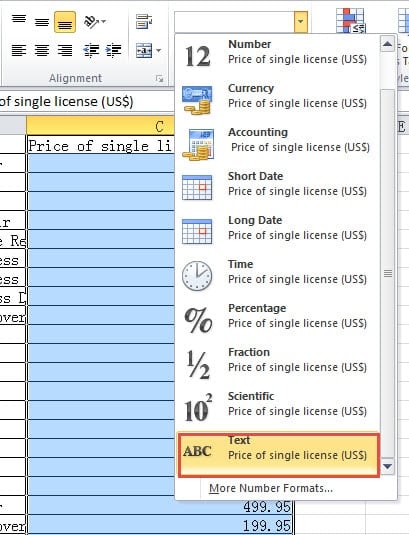
- এরপরে "হোম" ট্যাবের অধীনে "নম্বর" গোষ্ঠীতে যান এবং "সংখ্যা বিন্যাস" এর জন্য "পাঠ্য" চয়ন করুন।

- এক্সেল ফাইলটি সংরক্ষণ করতে ভুলবেন না।
- তারপরে ওয়ার্ড ফাইলটি খুলুন এবং মেল মার্জ করার পদক্ষেপগুলি পরিচালনা করুন।
পদ্ধতি 3: সারণীতে একটি নতুন সারি .োকান
- প্রথম জিনিস, এক্সেল ফাইল খুলুন।
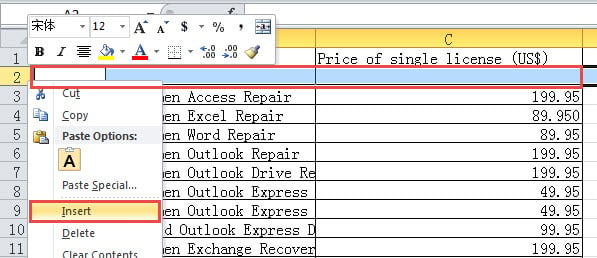
- তারপরে শিরোনামের নীচে সারিটি নির্বাচন করুন।
- পরবর্তী ডান ক্লিক করুন।
- এবং টেবিলটিতে একটি নতুন সারি সন্নিবেশ করতে মেনুতে "সন্নিবেশ" নির্বাচন করুন।

- তারপরে প্রথম সংখ্যার উপরে ঘরে আপনার পছন্দ মতো কোনও অক্ষর প্রবেশ করুন। উদাহরণস্বরূপ, আপনি সেখানে "a" টাইপ করতে পারেন।
- এরপর, মেইল মার্জ শুরু করার জন্য যখন আপনি ওয়ার্ড খুলবেন, তখন অবশেষে “a” অক্ষরসহ একটি পৃষ্ঠা দেখতে পাবেন। শুধু ওটা মুছে দিন এবং বাকি সংখ্যাগুলো সঠিক বিন্যাসে থাকবে।
পদ্ধতি 4: এক্সেল টেবিলটিকে একটি শব্দকে রূপান্তর করুন
- সর্বপ্রথম এক্সেল ফাইলটি খুলুন।
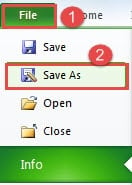
- দ্বিতীয়ত, "ফাইল" ট্যাবে ক্লিক করুন।
- তারপরে “Save As” বিকল্পটি ক্লিক করুন।

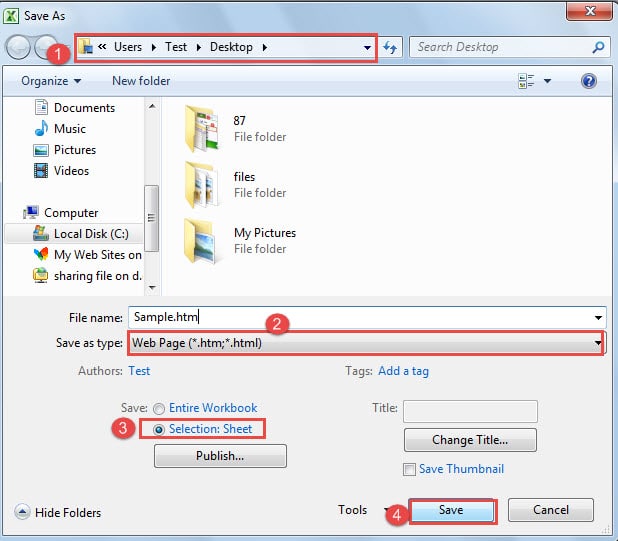
- "হিসাবে সংরক্ষণ করুন" উইন্ডোতে, প্রথমে একটি সঞ্চয় স্থানের সন্ধান করুন।
- তারপরে "টাইপ হিসাবে সংরক্ষণ করুন" তে "ওয়েব পৃষ্ঠা" চয়ন করুন।
- এর পরে, বাম-ডাউন কোণে, "নির্বাচন: পত্রক" নির্বাচন করুন।
- এবং "সংরক্ষণ করুন" বোতামটি ক্লিক করুন।

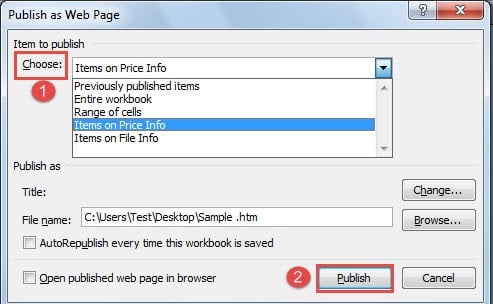
- এখন "ওয়েব পৃষ্ঠা হিসাবে প্রকাশ করুন" ডায়ালগ বাক্সে প্রথমে আপনি "চয়ন করুন" এর ড্রপ-ডাউন তালিকা থেকে প্রকাশ করার জন্য আইটেমটি বেছে নিন।
- এরপরে, "প্রকাশ করুন" এ ক্লিক করুন।

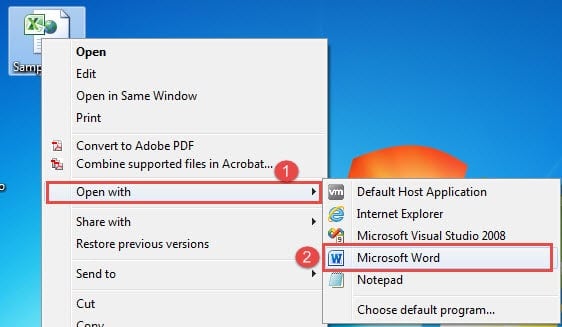
- এখন ওয়েব ফাইলটি অনুসন্ধান করতে যান এবং এটিতে ডান ক্লিক করুন।
- এরপরে, "ওপেন সহ" নির্বাচন করুন।
- এবং ওয়ার্ডে ফাইলটি খুলতে "মাইক্রোসফ্ট ওয়ার্ড" বিকল্পটি ক্লিক করুন।

- এখন নিশ্চিত করুন যে প্রথম অনুচ্ছেদের চিহ্নের আগে কোনও একক স্থান নেই। যদি কোনও হয় তবে সেগুলি মুছুন।

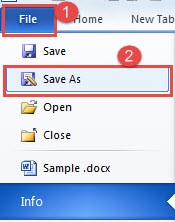
- এবং "ফাইল" ট্যাবে ক্লিক করুন।
- তারপরে "সংরক্ষণ করুন" এ ক্লিক করুন।

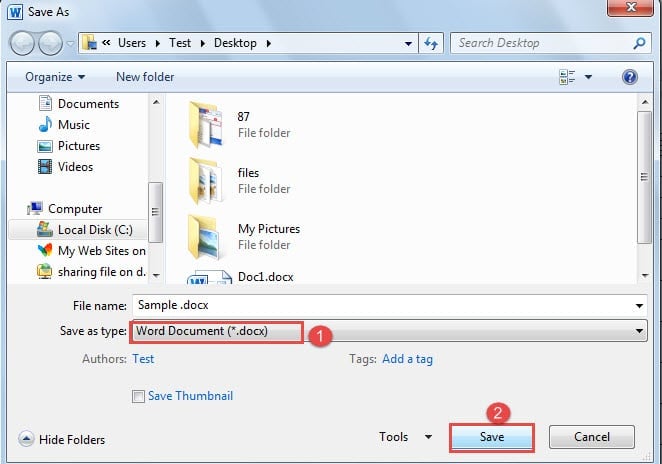
- "সংরক্ষণ করুন হিসাবে" উইন্ডোতে, ".doc" বা ".docx" এর এক্সটেনশন দিয়ে ফাইলটি সংরক্ষণ করতে বেছে নিন।
- তারপরে "সংরক্ষণ করুন" এ ক্লিক করুন।

- শেষ অবধি, মেল মার্জ শেষ করার পদক্ষেপগুলি অনুসরণ করুন।

পদ্ধতি 5: শব্দে খোলায় ফাইল ফর্ম্যাট রূপান্তর নিশ্চিত করুন
- প্রথমে, নিশ্চিত করুন যে উত্স ফাইলটি ".xls" এর প্রসারণে সংরক্ষণ করা হয়েছে এবং সারণীতে প্রথম শীটে উত্সের ডেটা রয়েছে।
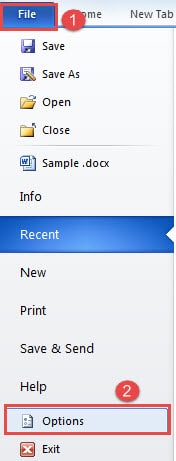
- তারপরে ওয়ার্ডটি খুলুন এবং "ফাইল" ট্যাবে ক্লিক করুন।
- "ওয়ার্ড অপশন" ডায়ালগ বক্সটি খুলতে পরবর্তী "বিকল্পগুলি" ক্লিক করুন।

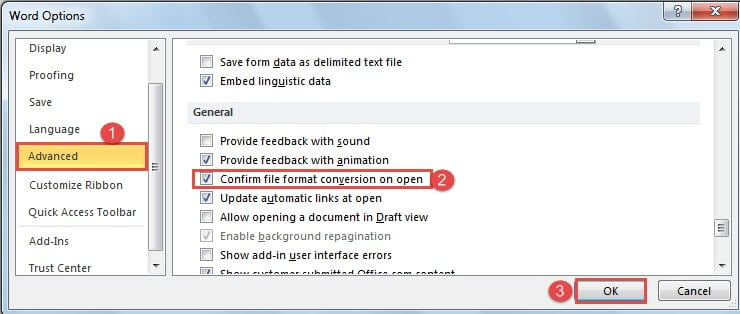
- এবং পরবর্তী "অ্যাডভান্সড" চয়ন করুন।
- তারপরে "সাধারণ" পৃষ্ঠায় স্ক্রোল করুন roll "খোলা অবস্থায় ফাইল ফর্ম্যাট রূপান্তর নিশ্চিত করুন" বাক্সটি পরীক্ষা করুন।
- পরিবর্তন সংরক্ষণ করতে "ঠিক আছে" ক্লিক করুন।

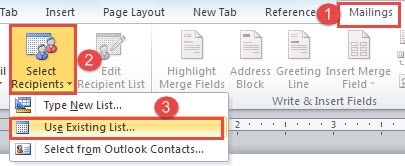
- পরবর্তী বিষয়, দস্তাবেজটি সম্পাদনা শেষ করার পরে আপনি "মেলিংস" ট্যাবে ক্লিক করুন।
- তারপরে “প্রাপক নির্বাচন করুন” এ ক্লিক করুন।
- এবং "বিদ্যমান তালিকা ব্যবহার করুন" নির্বাচন করুন।

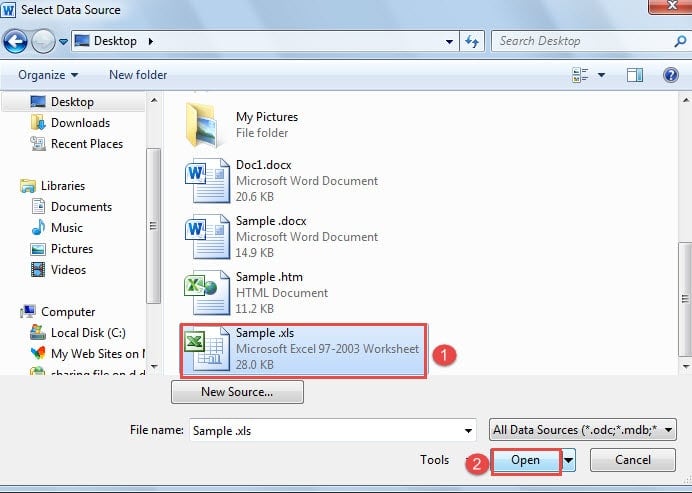
- এখন "ডেটা সোর্স সিলেক্ট করুন" ডায়ালগ বক্সে, সঠিক ফাইলটি নির্বাচন করুন তারপরে "খুলুন" ক্লিক করুন।

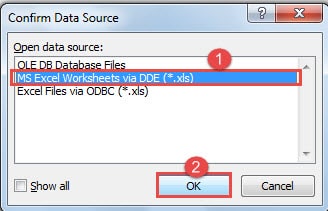
- "ডেটা সোর্স নিশ্চিত করুন" ডায়ালগ বাক্সে, "ডিডিইর মাধ্যমে এমএস এক্সেল ওয়ার্কশিট" নির্বাচন করুন।
- তারপরে "ওকে" ক্লিক করুন।

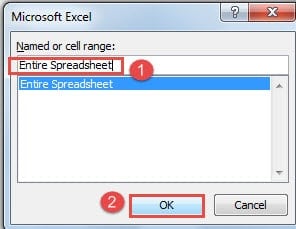
- এরপরে "মাইক্রোসফ্ট এক্সেল" ডায়ালগ বক্সটি পপ আপ হবে। "সম্পূর্ণ স্প্রেডশিট" চয়ন করুন।
- এবং "ওকে" ক্লিক করুন।

- মেল একত্রীকরণের সম্পূর্ণ উপায়টি গ্রহণ করুন।
5 টি পদ্ধতির তুলনা
| পদ্ধতি | উপকারিতা | অসুবিধা সমূহ |
| পদ্ধতি 1: ফিল্টার কোডগুলি পরিবর্তন করুন | 1. তুলনামূলকভাবে সহজ পদক্ষেপ
২. আপনি দশমিক সংখ্যা বেছে নিতে পারেন। ৩. সোর্স ফাইল পরিবর্তন করার দরকার নেই ৪. এই পদ্ধতিটি অতিরিক্ত নথি পৃষ্ঠা যুক্ত করবে না। |
সমস্ত ডেটা একই দশমিক অঙ্ক থাকবে। |
| পদ্ধতি 2: উত্স ডেটাটিকে পাঠ্য বিন্যাসে রূপান্তর করুন | 1. তুলনামূলকভাবে সহজ পদক্ষেপ
২. দশমিক সংখ্যাগুলি উত্স ফাইলে একই হবে। ৩. এই পদ্ধতিটি অতিরিক্ত নথি পৃষ্ঠা যুক্ত করবে না। |
এটি উত্স ফাইলে সংখ্যা বিন্যাস পরিবর্তন করবে। |
| পদ্ধতি 3: সারণীতে একটি নতুন সারি .োকান | 1. তুলনামূলকভাবে সহজ পদক্ষেপ
২. দশমিক সংখ্যাগুলি উত্স ফাইলে একই হবে।
|
1. আপনাকে একটি নতুন সারি ইনসোর্স ফাইল প্রবেশ করতে হবে।
২. আপনাকে অতিরিক্ত পৃষ্ঠাটি ম্যানুয়ালি মুছে ফেলতে হবে। |
| পদ্ধতি 4: এক্সেল টেবিলটিকে একটি শব্দকে রূপান্তর করুন | ৩. এই পদ্ধতিটি অতিরিক্ত নথি পৃষ্ঠা যুক্ত করবে না।
২. দশমিক সংখ্যাগুলি উত্স ফাইলে একই হবে। ৩. সোর্স ফাইল পরিবর্তন করার দরকার নেই ৪. এক্সেল ফাইল ফর্ম্যাটের কারণে আপনি সীমাবদ্ধ থাকবেন না। |
তুলনামূলকভাবে আরও পদক্ষেপ
২. আপনি প্রতিবার একটি শীট কেবল ফর্ম ডেটা পেতে পারেন। |
| পদ্ধতি 5: শব্দে খোলায় ফাইল ফর্ম্যাট রূপান্তর নিশ্চিত করুন | ৩. এই পদ্ধতিটি অতিরিক্ত নথি পৃষ্ঠা যুক্ত করবে না।
২. দশমিক সংখ্যাগুলি উত্স ফাইলে একই হবে। ৩. সোর্স ফাইল পরিবর্তন করার দরকার নেই
|
তুলনামূলকভাবে আরও পদক্ষেপ
২. মাঝে মাঝে এটির জন্য দীর্ঘতর প্রতিক্রিয়ার সময় প্রয়োজন হতে পারে। ৩. উত্স ফাইলটি অবশ্যই ".xls" ফর্ম্যাটে সংরক্ষণ করতে হবে। ৪. আপনি কেবল প্রথম ওয়ার্কশিট থেকে ডেটা পেতে পারেন। |
ফাইল দুর্নীতি সর্বদা এর সুযোগ সন্ধান করে
উপরের নিবন্ধে, আমরা ওয়ার্ড ডকুমেন্টস এবং এক্সেল ফাইলগুলির মধ্যে অপারেশনগুলির কথা বললাম। এবং চাহিদা যেমন পরিবর্তিত হয়, বিভিন্ন পদ্ধতি ব্যবহার করা হয়। তবে নিঃসন্দেহে, এই সমস্ত পদক্ষেপগুলি ওয়ার্ড ফাইলগুলি ক্ষতিগ্রস্থ হওয়ার সম্ভাবনা অনেকাংশে বাড়িয়ে তুলতে পারে। তারপর, একটি শক্তিশালী শব্দ ফাইল ত্রুটি মেরামতের সরঞ্জাম আপনার যা খারাপভাবে প্রয়োজন হবে তা।
লেখকের ভূমিকা:
ভেরা চেন একটি ডেটা রিকভারি বিশেষজ্ঞ DataNumen, ইনক। যা তথ্য পুনরুদ্ধারের প্রযুক্তিগুলির সহ বিশ্বের শীর্ষস্থানীয় ক্ষতিগ্রস্থ এক্সেল এক্সএলএস মেরামত এবং pdf মেরামত সফ্টওয়্যার পণ্য। আরো তথ্যের জন্য, যান WWW.datanumen.com