
নীচের নিবন্ধে, আমরা আপনাকে আপনার ওয়ার্ড ডকুমেন্টে মাল্টি-কলাম বুলেটেড বা সংখ্যাযুক্ত তালিকা তৈরির 4 টি উপায় দেখাব।
যখন আমরা একটি বুলেট বা সংখ্যাযুক্ত তালিকা শুরু করি, তখন তালিকার প্রতিটি এন্ট্রিকে একটি প্যারাগ্রাফ হিসেবে গণ্য করা হয়। এবং ওয়ার্ড ডকুমেন্টে পাশাপাশি দুটি প্যারাগ্রাফ তৈরি করার কোনো সরাসরি উপায় নেই। মনে হচ্ছে, একাধিক কলামের তালিকা তৈরি করাও সম্ভব নয়।
সত্য। কোন সরাসরি উপায় নেই। তবে, আপনি সর্বদা আমাদের নিবন্ধে কার্যকর কার্যকারিতা খুঁজে পেতে পারেন।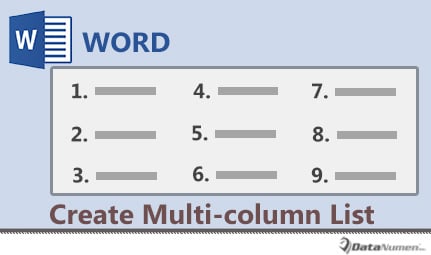
পদ্ধতি 1: মাল্টি-কলাম টেক্সট হিসাবে তালিকা বিন্যাস করুন
- সর্বপ্রথম, তালিকার আইটেমগুলো প্রবেশ করানো শেষ করুন এবং তালিকাটি নির্বাচন করুন।
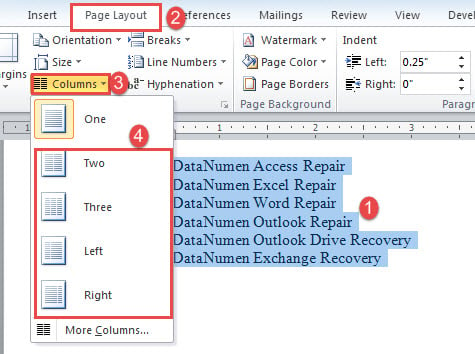
- তারপরে "পৃষ্ঠা বিন্যাস" ট্যাবে ক্লিক করুন।
- পরবর্তী "পৃষ্ঠা সেটআপ" গোষ্ঠীতে "কলাম" কমান্ডে ক্লিক করুন।
- এর ড্রপ-ডাউন মেনুতে, একটি কলাম নম্বর নির্বাচন করুন।

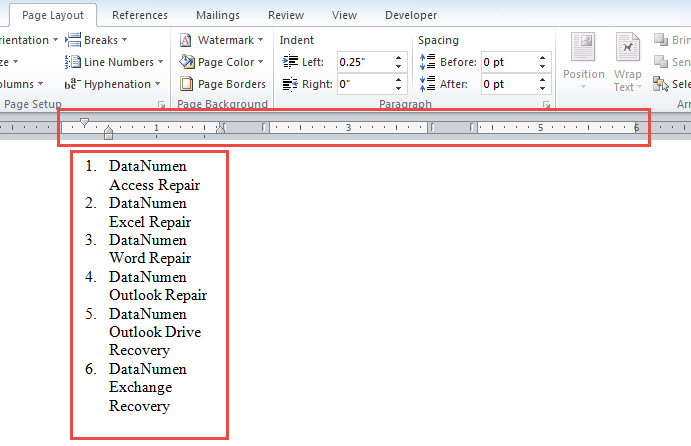
- এখন আপনি দেখতে পাবেন সমস্ত তালিকা এন্ট্রি প্রথম কলামে আছে।

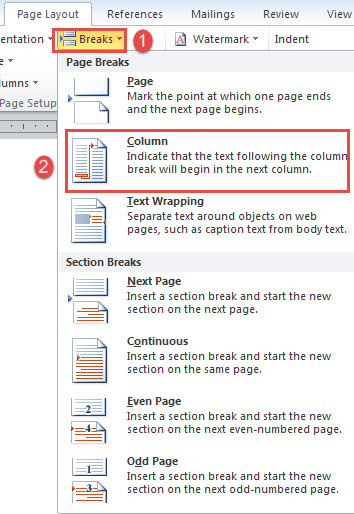
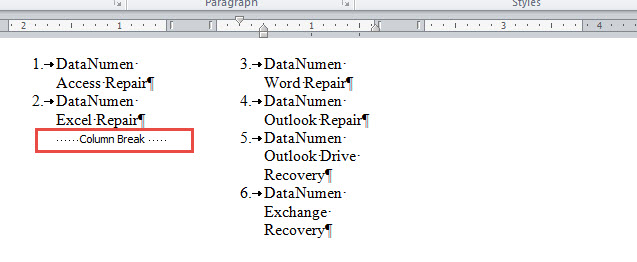
- তালিকার যে এন্ট্রিটিকে আপনি অন্য কলামে রাখতে চান, তার শুরুতে কার্সর রাখুন। উদাহরণস্বরূপ, এই ক্ষেত্রে, আমরা ইনসারশন পয়েন্টারটি তালিকার তৃতীয় এন্ট্রির লেখাগুলোর আগে রাখছি। তারপর “পেজ লেআউট” ট্যাবের অধীনে “ব্রেক্স”-এ ক্লিক করুন।
- এবং "ব্রেকস" এর ড্রপ-ডাউন মেনুতে "কলাম" ক্লিক করুন।

- এটি একটি কলাম বিরতি সন্নিবেশ করে এবং দ্বিতীয় কলামে তালিকা এন্ট্রি বিতরণ করে।

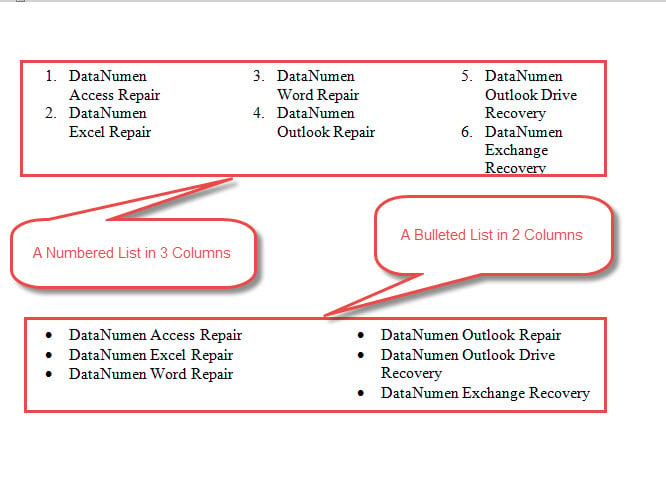
- যদি আপনার 6 টিরও বেশি কলাম থাকে এবং তালিকার এন্ট্রি সমানভাবে বিতরণ করতে হয় তবে ধাপ 7 এবং 2 পুনরাবৃত্তি করুন। আপনি নিম্নরূপ একটি সম্ভাব্য ফলাফল পেতে পারেন:

পদ্ধতি 2: একটি মাল্টি-কলাম টেবিলে একটি তালিকা সাজান
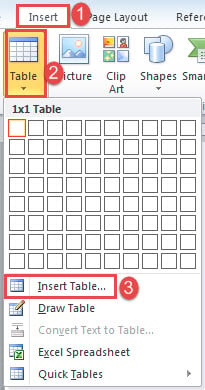
- প্রথমত, মাল্টি-কলাম তালিকা যেখানে যেতে হবে সেখানে কার্সার রাখুন।
- দ্বিতীয়ত, "সন্নিবেশ" ট্যাবে ক্লিক করুন এবং "টেবিল" ক্লিক করুন।
- তৃতীয়ত, "Tableোকান টেবিল" ক্লিক করুন।

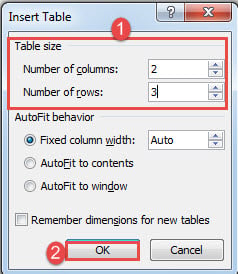
- খোলা বাক্সে, সারি এবং কলামের সংখ্যা লিখুন।
- "ওকে" ক্লিক করুন

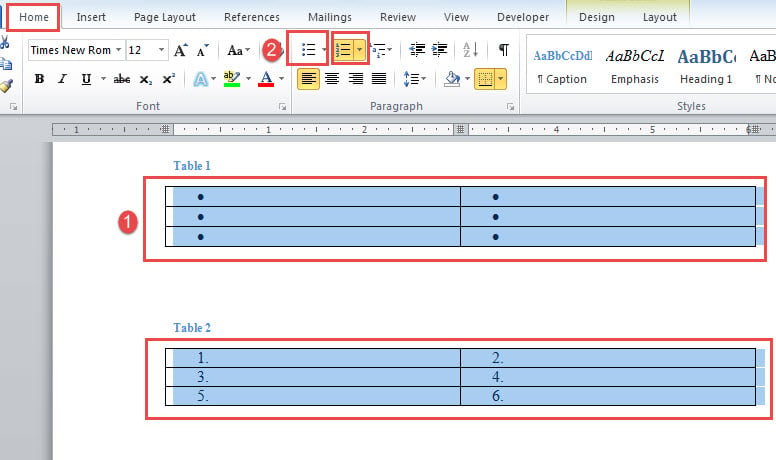
- তারপরে টেবিলটি নির্বাচন করুন এবং "হোম" ট্যাবের অধীনে "বুলেট" বা "সংখ্যা" ক্লিক করুন। প্রতিটি একক কোষে একটি বুলেট থাকবে বা ক্রম অনুসারে সংখ্যাযুক্ত হবে।

- তারপর আপনি একটি ঘরে একটি এন্ট্রি লিখতে পারেন।
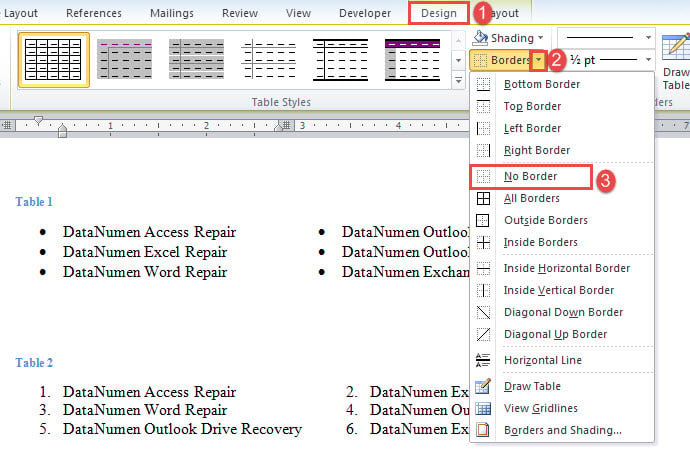
- অবশেষে, "ডিজাইন" ট্যাবে ক্লিক করে টেবিলের সীমানা সরান। "সীমানা" এর ড্রপ-ডাউন মেনু খুলতে ক্লিক করুন এবং "কোন সীমানা নেই" নির্বাচন করুন।

পদ্ধতি 3: পাঠ্য বাক্স সন্নিবেশ করান
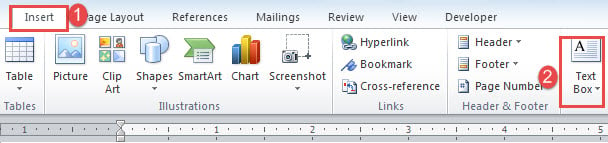
- শুরু করার জন্য, "সন্নিবেশ" ট্যাব এবং "পাঠ্য বাক্স" ক্লিক করুন।

- পরবর্তীতে "টেক্সট বক্স আঁকুন" এ ক্লিক করুন।
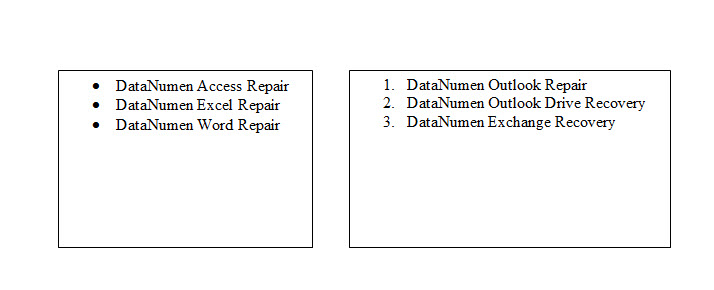
- তারপর টেক্সট বক্সে তালিকা এন্ট্রি লিখুন।
- প্রথম steps টি ধাপ অনুসরণ করে আগের লাইনের সাথে একই লাইনে আরেকটি টেক্সট বক্স োকান।

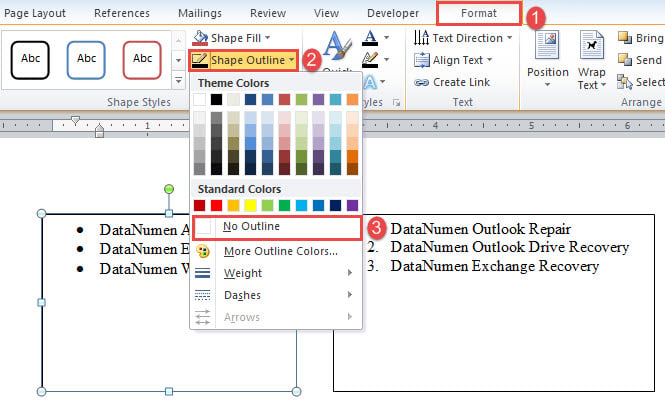
- সবশেষে, টেক্সট বক্সে ক্লিক করে সব টেক্সট বক্সের আউটলাইন মুছে ফেলুন। তারপর "ফরম্যাট" এবং "শেপ আউটলাইন" এ ক্লিক করুন। "কোন রূপরেখা নেই" নির্বাচন করুন।

পদ্ধতি 4: বুলেট প্রতীক সন্নিবেশ করান
আপনার যদি লাইভ বুলেটেড তালিকার প্রয়োজন না হয়, তাহলে আপনি আপাতদৃষ্টিতে একটির মতো তৈরি করতে বুলেট চিহ্ন ব্যবহার করতে পারেন।
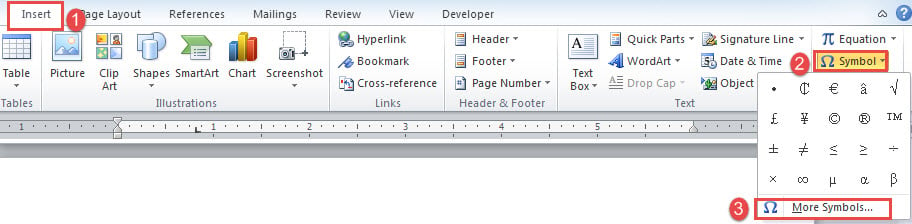
- "সন্নিবেশ" ট্যাবে ক্লিক করুন তারপর "প্রতীক"।
- এরপরে "আরও প্রতীক" নির্বাচন করুন।

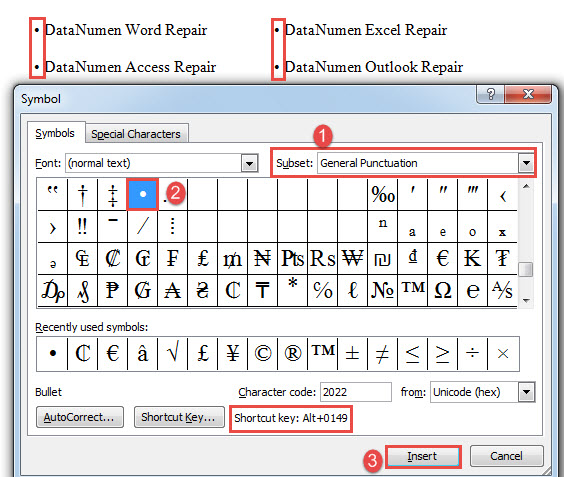
- "প্রতীক" ডায়ালগ বক্সে, "উপসেট" এর ড্রপ তালিকায় "সাধারণ বিরামচিহ্ন" নির্বাচন করুন।
- তারপর বুলেট প্রতীক খুঁজুন এবং ক্লিক করুন।
- সবশেষে, "সন্নিবেশ" ক্লিক করুন এবং বাক্সটি বন্ধ করুন।
- অথবা আপনি দ্রুত একটি বুলেট চিহ্ন toোকানোর জন্য "Alt+ 0149" টিপতেও বেছে নিতে পারেন।

শব্দ ত্রুটি বিদ্যমান
আপনি যদি ওয়ার্ডের একজন অভিজ্ঞ ব্যবহারকারী হন, আপনি অবশ্যই কিছু সময় ভুলের মুখোমুখি হয়েছেন। বিভিন্ন ত্রুটি আপনার নথিতে বিভিন্ন স্তরের প্রভাব ফেলে। কিছু ভাগ্যের দিনে, একটি সমস্যা সমাধানের জন্য একটি সহজ পুনরায় খোলা পদক্ষেপ যথেষ্ট হবে। কিন্তু বাকি দিনগুলিতে, আপনি নিজেকে একটি হাতিয়ারের মরিয়া প্রয়োজনে খুঁজে পান পুনরুদ্ধার ডক। এই ধরনের পরিস্থিতিতে, আপনার নথিতে পরীক্ষা করার আগে আপনাকে বাজারে বিভিন্ন পণ্য মূল্যায়ন করতে হবে।
লেখকের ভূমিকা:
ভেরা চেন একটি ডেটা রিকভারি বিশেষজ্ঞ DataNumen, ইনক। যা তথ্য পুনরুদ্ধারের প্রযুক্তিগুলির সহ বিশ্বের শীর্ষস্থানীয় এক্সেল দুর্নীতি এবং pdf মেরামত সফ্টওয়্যার পণ্য। আরো তথ্যের জন্য, যান https://www.datanumen.com/