
এই নিবন্ধে, আমরা আপনাকে আপনার ওয়ার্ড ডকুমেন্টে ব্যাচ মুছে ফেলার বন্ধনী এবং ভিতরের স্থানগুলি 2 টি উপায় সরবরাহ করব।
এখন এবং তারপর, মানুষ সব ধরণের উদ্দেশ্যে শব্দ চিহ্নিত করতে বন্ধনী ব্যবহার করতে পছন্দ করে। তবুও, কিছুক্ষণ পরে, আপনি সমস্ত বন্ধনী অপসারণ করার সিদ্ধান্ত নিতে পারেন কিন্তু শুধুমাত্র তাদের নথির চারপাশে ছড়িয়ে থাকা অনেকগুলি খুঁজে পেতে পারেন। সত্যি বলতে, একে একে একে মুছে ফেলতে চিরকাল লাগতে পারে। আরো কি, কিছু বিশেষ প্রয়োজনের বাইরে, আপনাকে একজোড়া বন্ধনীগুলির মধ্যে সমস্ত ফাঁকা স্থানগুলিও সরিয়ে ফেলতে হতে পারে।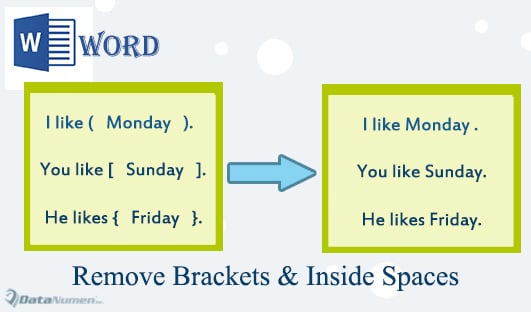
এজন্য নিজেকে আরও ব্যবহারিক সমাধান দিয়ে সজ্জিত করার জন্য আপনাকে এই নিবন্ধটি পড়তে হবে।
পদ্ধতি 1: "অ্যাডভান্সড ফাইন্ড" কমান্ডে ওয়াইল্ডকার্ড ব্যবহার করুন
- প্রথমত, "হোম" ট্যাবে ক্লিক করুন এবং "খুঁজুন" কমান্ডের ড্রপ-ডাউন বোতামে ক্লিক করুন।
- পরবর্তীতে "খুঁজুন এবং প্রতিস্থাপন করুন" ডায়ালগ বক্সটি খুলতে ড্রপ-ডাউন মেনুতে "উন্নত অনুসন্ধান" নির্বাচন করুন।

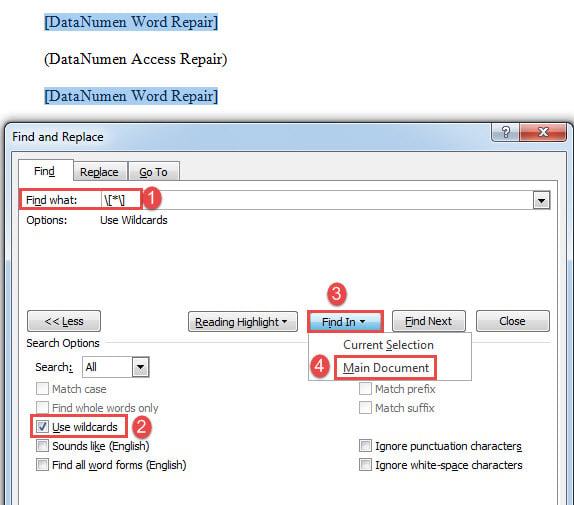
- উদাহরণস্বরূপ, যদি আপনি সমস্ত বর্গাকার বন্ধনী খুঁজে পেতে চান, তাহলে "\ [* \]"(উদ্ধৃতি চিহ্ন ছাড়া)" কি খুঁজুন "পাঠ্য বাক্সে।
- পরবর্তীতে আরো অপশন আনতে "আরো" বাটনে ক্লিক করুন।
- "ওয়াইল্ডকার্ড ব্যবহার করুন" বাক্সটি চেক করুন।
- তারপরে "সন্ধান করুন" ট্যাবে ক্লিক করুন এবং "প্রধান নথি" নির্বাচন করুন। আপনি সমস্ত বর্গাকার বন্ধনী দেখতে পাবেন এবং সংযুক্ত পাঠ্যগুলি নির্বাচন করা আছে, যেমন নিম্নোক্ত:

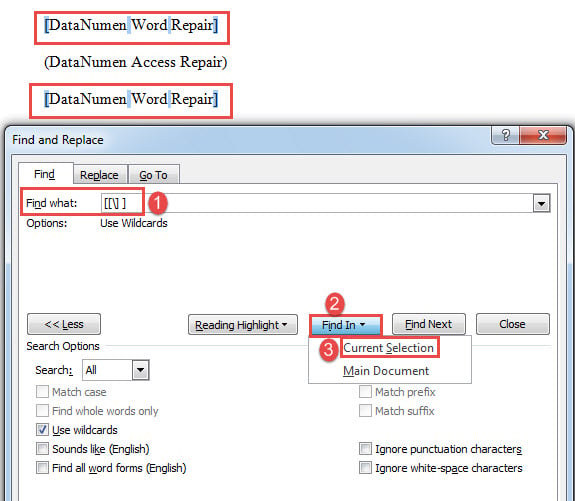
- এখন "কি খুঁজুন" পাঠ্য বাক্সটি পরিষ্কার করুন এবং "লিখুন[[\]]”(উদ্ধৃতি চিহ্ন ছাড়া)।
- "খুঁজুন ইন" ক্লিক করুন এবং এইবার "বর্তমান নির্বাচন" নির্বাচন করুন। আপনি সমস্ত বর্গাকার বন্ধনী এবং ভিতরের সমস্ত স্থানগুলি নির্বাচন হিসাবে পাবেন:

- বর্গাকার বন্ধনী এবং ভিতরের সমস্ত স্থান থেকে মুক্তি পেতে "মুছুন" টিপুন।
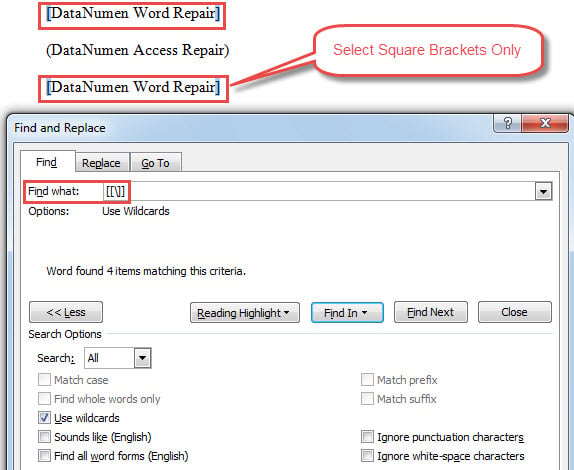
- যাইহোক, যদি আপনি স্পেস রাখতে চান, তাহলে স্টেপ 7 এর স্ট্রিংগুলিকে প্রতিস্থাপন করুন “[[\]]".


বেলিং টেবিলে বিভিন্ন ধরণের সাধারণভাবে ব্যবহৃত ডিলিমিটার রয়েছে, একসাথে স্ট্রিংগুলি সেগুলি বা ভিতরের স্থানগুলি খুঁজে পেতে।
| বন্ধনী | স্ট্রিংগুলি বন্ধনী এবং সমস্ত বদ্ধ টেক্সটগুলি সন্ধান করুন | বন্ধনী এবং ভিতরে সমস্ত স্থান খুঁজে পেতে স্ট্রিং | শুধুমাত্র বন্ধনী খোঁজার স্ট্রিং |
| চতুস্কন বন্ধনী
[] |
\ [* \] | [[\]] | [[\]] |
| প্যারেন্টেসিস
() |
\ (* \) | [(\)] | [(\)] |
| ধনুর্বন্ধনী (কোঁকড়ানো বন্ধনী)
{} |
\ {* \} | [{\}] | [{\}] |
| কোণ বন্ধনী
<> |
\ <* \> | [<\>] | [<\>] |
পদ্ধতি 2: ভিবিএ কোডগুলি চালান
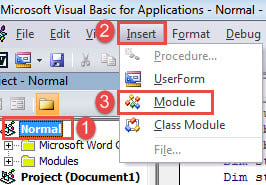
- প্রথমত, ভিবিএ সম্পাদক খুলতে "Alt + F11" টিপুন।
- পরবর্তী "সাধারণ" এবং তারপর "সন্নিবেশ" ট্যাবে ক্লিক করুন।
- "মডিউল" চয়ন করুন।

- তারপরে এটি খুলতে ডাবল ক্লিক করুন।
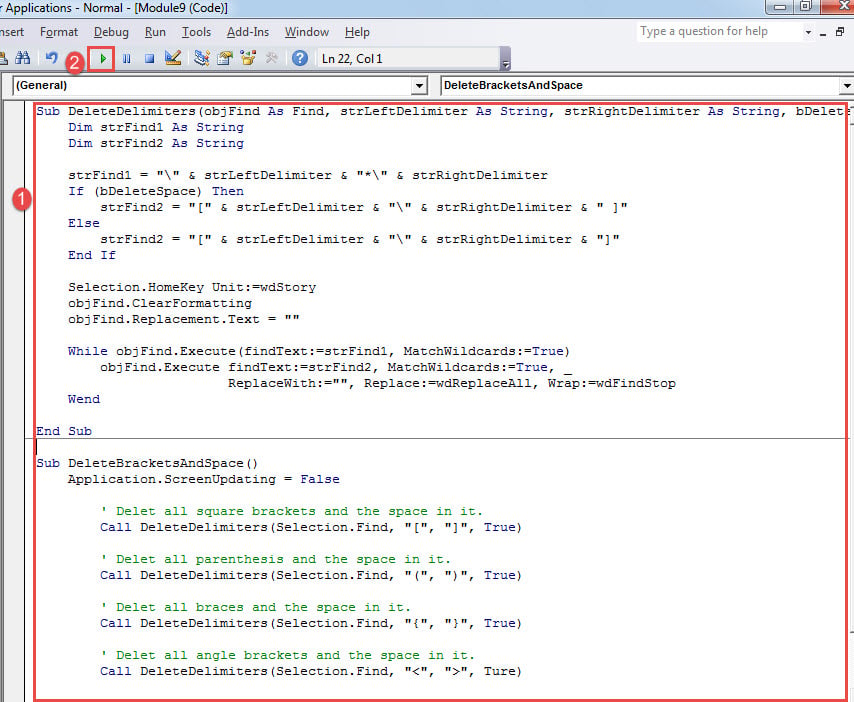
- এবং নিম্নলিখিত কোডগুলি এখানে পেস্ট করুন:
Sub DeleteDelimiters(objFind As Find, strLeftDelimiter As String, strRightDelimiter As String, bDeleteSpace As Boolean)
  Dim strFind1 As String
  Dim strFind2 As String

  strFind1 = "\" & strLeftDelimiter & "*\" & strRightDelimiter
  If (bDeleteSpace) Then
    strFind2 = "[" & strLeftDelimiter & "\" & strRightDelimiter & " ]"
  Else
    strFind2 = "[" & strLeftDelimiter & "\" & strRightDelimiter & "]"
  End If

  Selection.HomeKey Unit:=wdStory
  objFind.ClearFormatting
  objFind.Replacement.Text = ""

  While objFind.Execute(FindText:=strFind1, MatchWildcards:=True)
    objFind.Execute FindText:=strFind2, MatchWildcards:=True, _
      ReplaceWith:="", Replace:=wdReplaceAll, Wrap:=wdFindStop
  Wend

End Sub


Sub DeleteBracketsAndSpace()
  Application.ScreenUpdating = False

  '  Delet all square brackets and the space in it.
  Call DeleteDelimiters(Selection.Find, "[", "]", True)

  '  Delet all parenthesis and the space in it.
  Call DeleteDelimiters(Selection.Find, "(", ")", True)

  '  Delet all braces and the space in it.
  Call DeleteDelimiters(Selection.Find, "{", "}", True)

  '  Delet all angle brackets and the space in it.
  Call DeleteDelimiters(Selection.Find, "<", ">", Ture)

  Application.ScreenUpdating = True
End Sub
- এখন, "DeleteBracketsAndSpace" ম্যাক্রোতে, আপনার নথিতে থাকা বন্ধনীগুলি মুছে ফেলার জন্য আপনার প্রয়োজনীয় লাইনগুলি রাখুন এবং সমস্ত অপ্রয়োজনীয় কোড লাইনগুলি সরান।
আপনি যদি শুধুমাত্র বন্ধনী থেকে পরিত্রাণ পেতে চান, তাহলে আপনাকে কোডগুলি একটু পরিবর্তন করতে হবে। ধরা যাক আপনার নথিতে বর্গাকার বন্ধনী আছে। তারপরে লাইনে যান "কল ডিলিট ডেলিমিটারস (সিলেকশন। খুঁজুন," [","] ", সত্য)", এবং "পরিবর্তন করুনসত্য"থেকে"মিথ্যা".
- অবশেষে, "রান" ক্লিক করুন।

শব্দ সমস্যা সমাধান করুন
সত্যি কথা বলতে, ওয়ার্ড সত্যিই অনেক কাজ করতে সক্ষম। তবুও, এটি সব পরে নিশ্ছিদ্র নয়। যখন কোনও সমস্যা দেখা দেয়, তখন ফলাফলটি ধ্বংসাত্মক হতে পারে। অতএব, আমরা কখনই ওয়ার্ডের যে কোনও ছোট সমস্যাকে উপেক্ষা করতে পারি না, কারণ এটি আপনাকে একটি মৃত শব্দের দিকে নিয়ে যেতে পারে দূষিত ডক্স নথি পত্র. আপনার ওয়ার্ড ডকুমেন্টগুলি পুনরুদ্ধার করার জন্য একটি উন্নত মেরামতের সরঞ্জাম পাওয়া সবচেয়ে ভাল সমাধান।
লেখকের ভূমিকা:
ভেরা চেন একটি ডেটা রিকভারি বিশেষজ্ঞ DataNumen, ইনক। যা তথ্য পুনরুদ্ধারের প্রযুক্তিগুলির সহ বিশ্বের শীর্ষস্থানীয় xlsx মেরামতের এবং pdf মেরামত সফ্টওয়্যার পণ্য। আরো তথ্যের জন্য, যান WWW.datanumen.com