
আপনি যদি আউটলুকে বার্তাটির পূর্বরূপ সক্ষম করে ফেলেছেন তবে ফন্টগুলি পড়া যেমন যেমন খুব ছোট, আপনি এটির ফন্টের আকার পরিবর্তন করতে পারেন read এই নিবন্ধটি মূলত এই সমস্যাটি দেখছে। আপনি এখানে চালু পদ্ধতি ব্যবহার করতে পারেন।
আউটলুক বার্তার পূর্বরূপটি আমাদের বার্তাটির প্রধান থেকে এক থেকে তিনটি লাইন না খোলার অনুমতি দেয়। আউটলুক 2010 এবং পূর্ববর্তী সংস্করণগুলিতে আমরা পূর্বরূপের ফন্টগুলিও পরিবর্তন করতে পারি। তবে আউটলুক 2013 এবং উচ্চতর ক্ষেত্রে, এই বৈশিষ্ট্যটি প্রাথমিকভাবে অদৃশ্য হয়ে গেল। নতুন পুনরাবৃত্তিতে আমরা কেবল পূর্বরূপের নির্দিষ্ট নম্বর লাইনগুলি সামঞ্জস্য করতে পারি, যথা একটি লাইন, দুটি লাইন বা তিনটি লাইন নির্বাচন করে। ভাগ্যক্রমে, 2015 সালে, আউটলুক 2013 এই বৈশিষ্ট্যটির সাথে আপডেট হয়েছিল। এর অর্থ হ'ল, যদি আপনার আউটলুক 2013 আপগ্রেড করা হয়ে থাকে তবে আপনি বার্তার পূর্বরূপের ফন্টগুলিও সংশোধন করতে পারেন। আউটলুক 2016 হিসাবে, এটি এখনও এই বৈশিষ্ট্যটির অভাব রয়েছে। এখন আমি এর ফন্টগুলি পরিবর্তন করার জন্য দৃ the় পদক্ষেপগুলি প্রবর্তন করব।
আউটলুক বার্তাগুলির পূর্বরূপে হরফ আকারগুলি সামঞ্জস্য করুন
- একেবারে গোড়ার দিকে আপনার আউটলুক অ্যাপ্লিকেশনটি চালু করুন। মেল ফলকের হোম পৃষ্ঠায় আপনার "ভিউ" ট্যাবে স্যুইচ করা উচিত এবং "সেটিংস দেখুন" বোতামটি ক্লিক করা উচিত।
- তারপরে নতুন ডায়লগ বাক্সে আপনার "অন্যান্য সেটিংস" বোতামটি ক্লিক করা উচিত এবং অন্য একটি ডায়ালগ বক্স প্রদর্শিত হবে।
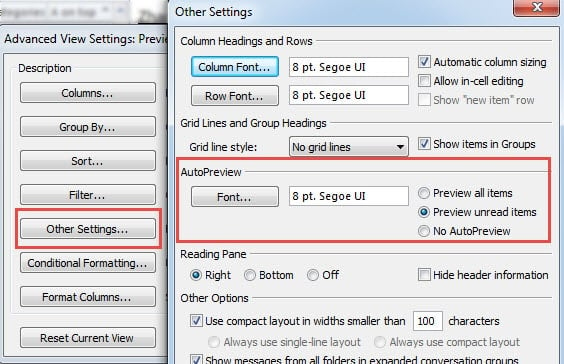
- এই কথোপকথনে আপনাকে "স্ব-পূর্বরূপ" লেবেল সনাক্ত করতে হবে, যার অধীনে আপনার "ফন্ট" বোতামটি ক্লিক করা উচিত।
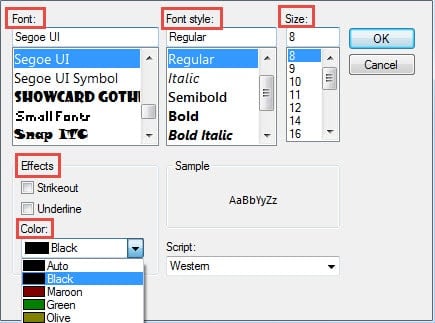
- পরবর্তী উইন্ডোটির পরবর্তী, আপনি দেখতে পাবেন যে সমস্ত ফন্ট সেটিংস সেখানে রয়েছে, ফন্ট, ফন্ট শৈলী, আকার, প্রভাব এবং রঙ এবং আরও কিছু সহ। আপনি আপনার পছন্দ অনুসারে এগুলির যে কোনও একটিতে সংশোধন করতে পারেন।

- অবশেষে পরিবর্তিত ফন্টগুলি সংরক্ষণ করতে "ঠিক আছে" একটি সিরিজ ক্লিক করুন।
এরপরে, আপনি যতক্ষণ না আউটলুকের পূর্বরূপ ভিউ সক্রিয় করেছেন, আপনি দেখতে পারবেন সমস্ত প্রাকদর্শন পাঠ্যগুলি নতুন ফন্টের আকারে থাকবে। নোট করুন যে পরিবর্তিত ফন্টগুলি কেবল পূর্বরূপে প্রযোজ্য, পড়ার ফলকটি নয়।
আউটলুকের দুর্বলতা
সুবিধার পরিমাণের কারণে, আউটলুক সংস্থাগুলি এবং ব্যক্তি উভয়ই ব্যাপকভাবে ব্যবহার করেছে। এটি কেবলমাত্র বেশ কয়েকটি ইমেল নিয়ে কাজ করতে পারে তা নয়, তবে এটি যোগাযোগগুলি পরিচালনা করতে, সময়সূচী সাজানোর ক্ষেত্রেও সক্ষম। অসংখ্য সক্ষমতার অহংকার সত্ত্বেও, এটি অন্যান্য প্রয়োগগুলির মতো দুর্নীতির পক্ষেও একই ঝুঁকিপূর্ণ। সুতরাং, অপ্রত্যাশিত ডেটা দুর্নীতি এড়ানোর জন্য আমাদের নিয়মিত ব্যাকআপ নেওয়ার অভ্যাস করা উচিত। তদুপরি, আমাদের জন্য মেরামত সরঞ্জামটি সহজে ব্যবহার করা দরকার DataNumen Outlook Repair। এই সরঞ্জামটি বেশি হওয়ার কারণে এটি তার সমকক্ষদের থেকে অনেক আগে দাঁড়িয়েছে আউটলুক পুনরুদ্ধার হার।
লেখকের ভূমিকা:
শিরলে জাং একটি ডেটা রিকভারি বিশেষজ্ঞ DataNumen, ইনক। যা তথ্য পুনরুদ্ধারের প্রযুক্তিগুলির সহ বিশ্বের শীর্ষস্থানীয় স্কয়ার পুনরুদ্ধার এবং আউটলুক মেরামত সফ্টওয়্যার পণ্য। আরো তথ্যের জন্য, যান WWW.datanumen.com