
অনেক সময়, আমরা আউটলুকে সাময়িকভাবে অপ্রয়োজনীয় ক্যালেন্ডার আইটেমগুলো লুকাতে চাই। এই আর্টিকেলে আমরা সবচেয়ে দ্রুত পদ্ধতিটি জানাবো, যার মাধ্যমে আপনি শুধুমাত্র একটি রাইট ক্লিকেই অনাকাঙ্ক্ষিত আইটেমগুলো লুকাতে পারবেন।
কিছু কারণে, কখনও কখনও আউটলুক ব্যবহারকারীরা অযাচিত আইটেমগুলি দর্শন থেকে আড়াল করতে পারে। আইটেমগুলি আড়াল করার ক্ষেত্রে, দৃশ্য সেটিংসে "ফিল্টার" বৈশিষ্ট্যটি অবশ্যই সেরা সরঞ্জাম হতে হবে। আমাদের যখন প্রয়োজন হয় তখন প্রত্যেকবার অযাচিত জিনিসগুলি "ফিল্টার" এ স্বতন্ত্রভাবে যুক্ত করা জটিল হয়ে উঠবে। বাস্তবে, আমরা দ্রুত "রঙ বিভাগ" এর সহায়তায় একটি ডান ক্লিক করে এটি সম্পাদন করতে পারি।
পদক্ষেপ 1: একটি নতুন রঙের বিভাগ তৈরি করুন
- একেবারে গোড়ার দিকে, আউটলুক প্রোগ্রাম চালু করুন।
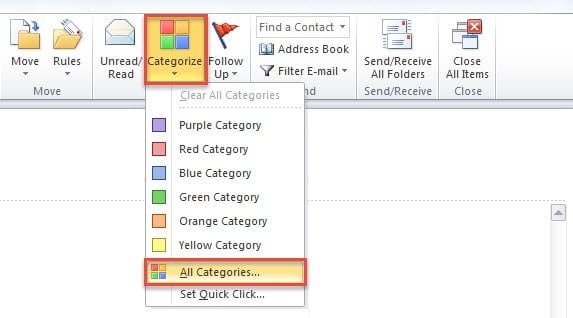
- "হোম" ট্যাবের অধীনে, আপনি "ট্যাগ" গ্রুপের "শ্রেণিবদ্ধ" বোতামটি সন্ধান করতে এবং ক্লিক করতে সক্ষম হবেন। তারপরে ড্রপ ডাউন তালিকা থেকে আপনার "সমস্ত বিভাগ" নির্বাচন করা উচিত।
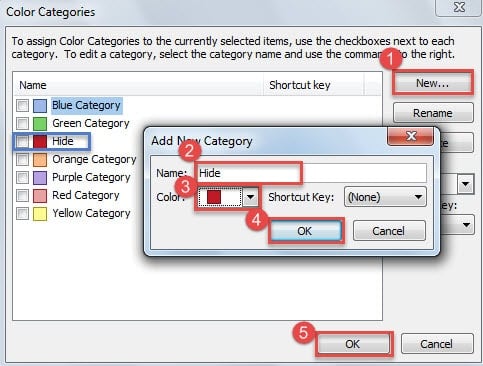
- "রঙ বিভাগ" এর নতুন পপআপ ডায়ালগ বক্সে, নিম্নলিখিত পদক্ষেপগুলি নিন:
- প্রথমত, "নতুন" বোতামটি চাপুন।
- পরবর্তী এই বিভাগে একটি নাম বরাদ্দ করুন, যেমন "লুকান"।
- পরে "রঙ" ফিল্ডের পাশে ডাউন তীরটি ক্লিক করুন এবং ড্রপ ডাউন তালিকা থেকে পছন্দসই রঙ চয়ন করুন।
- এর পরে, "ওকে" ক্লিক করুন, আপনি তালিকায় নতুন রঙের বিভাগটি দেখতে পাবেন।
- শেষ পর্যন্ত "ওকে" বোতাম টিপুন।

পদক্ষেপ 2: নতুন বিভাগটি লুকানোর জন্য একটি নতুন দর্শন কাস্টমাইজ করুন
- শুরুতে, নেভিগেশন প্যানেলে থাকা “ক্যালেন্ডার” আইকনে ক্লিক করে আউটলুক ক্যালেন্ডার প্যানেলে যান।
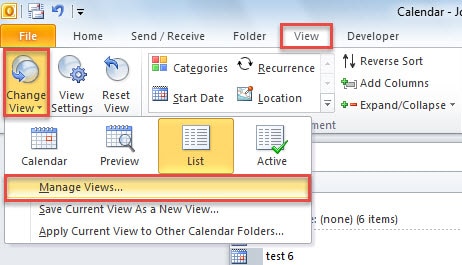
- তারপরে "দেখুন" ট্যাবে স্থানান্তরিত করুন, "পরিবর্তন দেখুন" ক্লিক করুন এবং পপআপ মেনু থেকে "পরিচালনা দেখুন" নির্বাচন করুন।

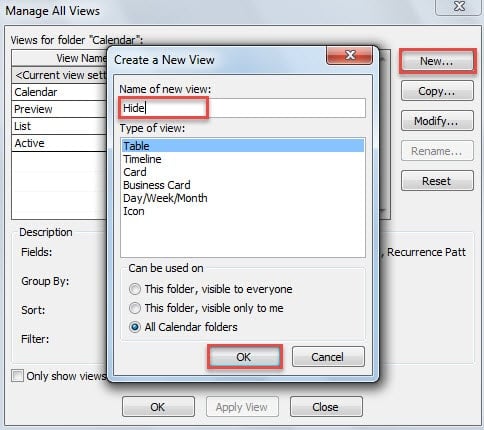
- তারপরে "নতুন" বোতামটি ক্লিক করুন এবং "লুকান" এর মতো এই নতুন দর্শনটির জন্য একটি নাম নির্দিষ্ট করুন।

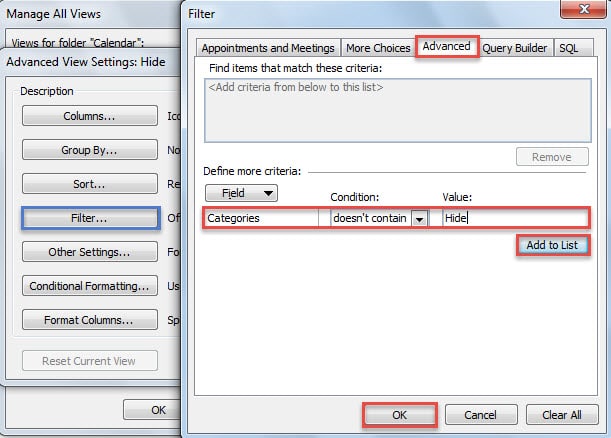
- পরবর্তী "ওকে" বোতামটি ক্লিক করুন। আপনি "অ্যাডভান্সড ভিউ সেটিংস" এর একটি নতুন ডায়ালগ বাক্সে উঠবেন। এটিতে, "ফিল্টার" বোতামে ক্লিক করুন।
- এরপরে, "ফিল্টার" ডায়ালগ বাক্সে, "উন্নত" ট্যাবে স্যুইচ করুন। তারপরে "ক্ষেত্র" বাক্সে "বিভাগগুলি" নির্বাচন করুন, "কন্ডিশন" -এ "ধারণ করে না" নির্বাচন করুন এবং নীচের স্ক্রিনশটের মতো "মান" বাক্সে "লুকান" বিভাগটি টাইপ করুন।

- তারপরে, "তালিকায় যুক্ত করুন" বোতামটি ক্লিক করুন এবং সমস্ত ডায়ালগ বাক্স পুরোপুরি বন্ধ না হওয়া পর্যন্ত কয়েকটি "ঠিক আছে" চাপুন।
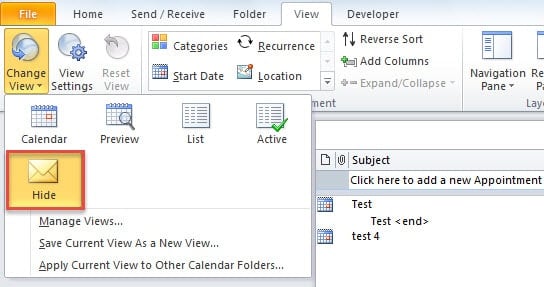
- অবশেষে আপনি যখন আউটলুক ক্যালেন্ডারে ফিরে আসেন, আপনি আসল ভিউটিকে নতুন দৃষ্টিতে পরিবর্তন করতে পারেন। নতুন দৃষ্টিতে, "লুকান" বিভাগে অবাঞ্ছিত অ্যাপয়েন্টমেন্টগুলি অবশ্যই গোপন করা উচিত। সুতরাং পরবর্তী পদক্ষেপে সরান।

পদক্ষেপ 3: নতুন বিভাগে অযাচিত ক্যালেন্ডার আইটেমগুলি বরাদ্দ করুন
- এখন আপনি ক্যালেন্ডারের সেই আইটেমগুলো নির্বাচন করতে পারেন যেগুলো আপনি লুকাতে চান।
- তারপরে নির্বাচিত আইটেমগুলিতে ডান ক্লিক করুন এবং প্রসঙ্গ মেনু থেকে "শ্রেণিবদ্ধ"> "লুকান" চয়ন করুন।

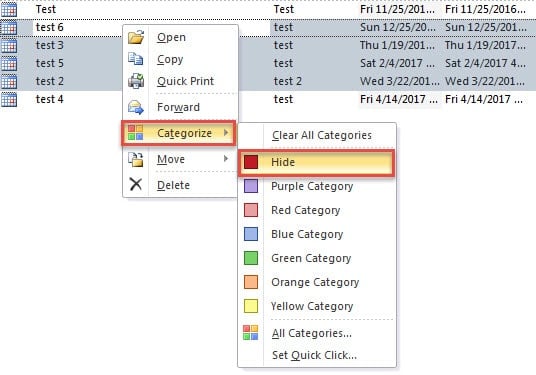
এখন থেকে, যখনই আপনি অযাচিত ক্যালেন্ডার আইটেমগুলি আড়াল করতে চান, আপনি সরাসরি আইটেমটি ক্লিক করতে পারেন এবং ডান ক্লিক মেনু থেকে "শ্রেণিবদ্ধকরণ"> "লুকান" চয়ন করতে পারেন। এটি যথেষ্ট সুবিধাজনক।
আউটলুক ক্র্যাশের ক্ষেত্রে একটি স্টারার মেরামত সরঞ্জামটিতে পুনরায় পুনঃসংযোগ দিন
এটি ভাল খবর হবে যে আপনি যখন আউটলুক ক্র্যাশগুলির মুখোমুখি হচ্ছেন তখন হাতে বৈধ আউটলুক ডেটা ব্যাকআপ রাখেন। তবে, দুর্ভাগ্যক্রমে যদি ব্যাকআপগুলির কেবলমাত্র বর্তমানের সীমিত মান থাকে তবে আপনার মতো একটি উল্লেখযোগ্য সরঞ্জাম অবলম্বন করা ছাড়া আর কোনও উপায় নেই have DataNumen Outlook Repair। এটা হতে পারে মেরামত পিএসটি দুর্নীতি কীভাবে চূড়ান্তভাবে PST ফাইল ক্ষতিগ্রস্থ হয় তা নয়।
লেখকের ভূমিকা:
শিরলে জাং একটি ডেটা রিকভারি বিশেষজ্ঞ DataNumen, ইনক। যা তথ্য পুনরুদ্ধারের প্রযুক্তিগুলির সহ বিশ্বের শীর্ষস্থানীয় মেরামত এমডিএফ ডেটা দুর্নীতি এবং আউটলুক মেরামত সফ্টওয়্যার পণ্য। আরো তথ্যের জন্য, যান WWW.datanumen.com