
বিশেষ চিহ্নগুলি কিছু বিশেষ অর্থ উপস্থাপন করতে পারে। অতএব, এক্সেলে, আপনার কাজটি অবশ্যই সহায়তা করার জন্য আপনাকে অবশ্যই কিছু বিশেষ চিহ্ন প্রবেশ করানো দরকার।
একটি এক্সেল ওয়ার্কশিটে, আপনি অবশ্যই এতে প্রচুর ডেটা এবং তথ্য ইনপুট করবেন। কখনও কখনও আপনাকে মন্তব্যের জন্য নির্দিষ্ট কিছু চিহ্ন ব্যবহার করতে হবে। এই বিশেষ চিহ্নগুলি sertোকাতে আপনাকে সহায়তা করার জন্য আমরা এখানে তিনটি কার্যকর পদ্ধতি প্রবর্তন করব।
পদ্ধতি 1: কীবোর্ডে বিশেষ প্রতীক
আপনি অবশ্যই ডেটা এবং তথ্য টাইপ করতে কীবোর্ডটি ব্যবহার করবেন। এবং কীবোর্ডে কিছু বিশেষ চিহ্ন রয়েছে।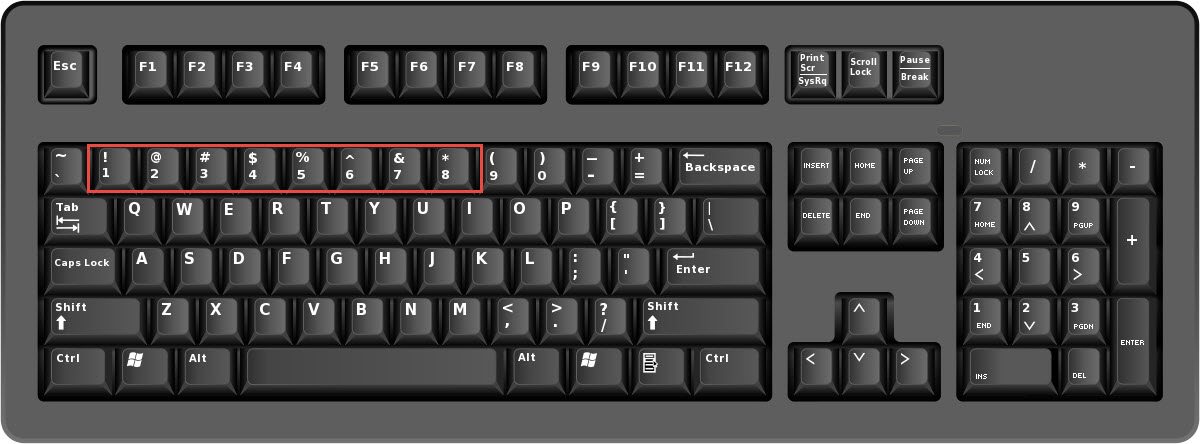
চিত্রটি একটি কীবোর্ডের উদাহরণ দেখায়। আপনি লাল ফাঁকা আয়তক্ষেত্রে দেখতে পারবেন, এখানে 8 টি পৃথক চিহ্ন রয়েছে। আপনাকে যখন কোনও চিহ্ন ব্যবহার করতে হবে তখন আপনি সংশ্লিষ্ট বোতামটির সাথে "শিফট" বোতামটি টিপতে পারেন। সুতরাং, এটি কোষে উপস্থিত হবে। এটি ব্যবহার করা খুব সহজ।
পদ্ধতি 2: বিশেষ ফন্ট
এই অংশে, আমরা আপনাকে ফন্টটি কীভাবে বিশেষ চিহ্ন সন্নিবেশ করানো যায় তা দেখাব।
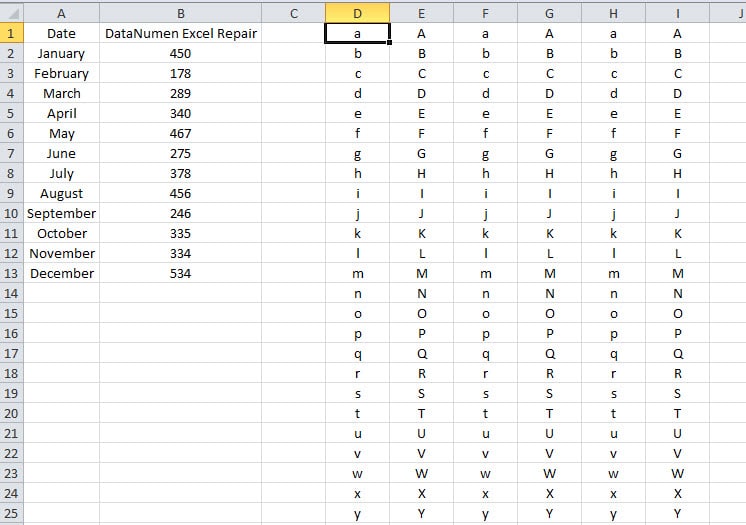
- অক্ষরগুলিকে একটি পরিসরে ইনপুট করুন।
- এবং তারপরে বড় পরিসরে এজেডকে অন্য ব্যাপ্তিতে ইনপুট করুন।
- তারপরে, উপরের পদক্ষেপগুলি দু'বার পুনরাবৃত্তি করুন। এবং কার্যপত্রকটি এরকম হবে:

- এখন প্রথম দুটি রেঞ্জের ফন্টটি "উইংডিংস" এ পরিবর্তন করুন।
- এবং তারপরে দ্বিতীয় দুটি রেঞ্জের ফন্টটি "উইংডিংস 2" এ পরিবর্তন করুন।
- এর পরে, শেষ দুটি রেঞ্জের ফন্টটি "উইংডিংস 3" এ পরিবর্তন করুন।
আপনি যখন এই ব্যাপ্তির ফন্ট পরিবর্তন করবেন, আপনি দেখবেন যে এই অক্ষরগুলি বিশেষ চিহ্নগুলিতে পরিবর্তিত হবে।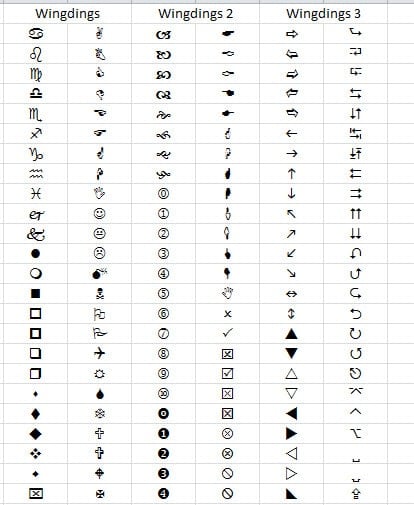
যখন আপনাকে উপরের একটি চিহ্ন ব্যবহার করতে হবে, আপনি সংশ্লিষ্ট চরিত্রটি ইনপুট করতে পারেন এবং নির্দিষ্ট ফন্টটি ব্যবহার করতে পারেন। মোট 156 টি পৃথক চিহ্ন রয়েছে যা আপনি ব্যবহার করতে পারেন।
পদ্ধতি 3: এক্সেলে প্রতীক বৈশিষ্ট্য
উপরের দুটি পদ্ধতি বাদে আপনি এক্সেলের মধ্যে নির্মিত প্রতীক বৈশিষ্ট্যগুলিও ব্যবহার করতে পারেন।
- এমন একটি ঘরে ক্লিক করুন যেখানে আপনাকে প্রতীক sertোকাতে হবে।
- এবং তারপরে পটিটির "সন্নিবেশ" ট্যাবে ক্লিক করুন।
- এর পরে, টুলবারে "সিম্বল" বোতামটি ক্লিক করুন।

- সুতরাং, আপনি “প্রতীক” উইন্ডোটি দেখতে পাবেন। এই উইন্ডো থেকে আপনার প্রয়োজনীয় প্রতীকটি বেছে নিন। আপনার লক্ষ্য খুঁজে পেতে অনেক সময় লাগতে পারে।

- এবং তারপরে "sertোকান" বোতামটি ক্লিক করুন। সুতরাং, এই চিহ্নটি ঘরে প্রবেশ করানো হবে।

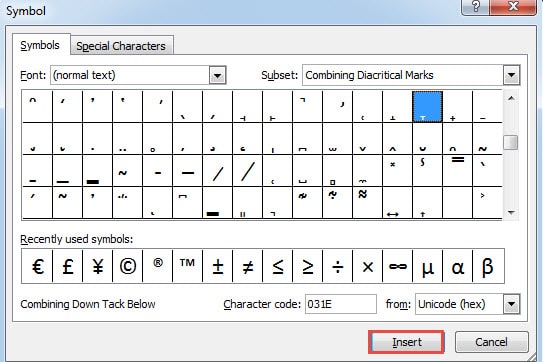
এই পদ্ধতিতে, আপনি অনেকগুলি বিশেষ চিহ্ন পেতে পারেন। বিশেষ শ্রেণিবদ্ধকরণ অনুসারে আপনি সেগুলি খুঁজে পেতে পারেন।
তিনটি পদ্ধতির একটি তুলনা
এই অংশে, আমরা আপনাকে উপরের তিনটি পদ্ধতির তুলনা দেখাব।
|
তুলনা |
কীবোর্ডে বিশেষ প্রতীক | বিশেষ ফন্ট |
এক্সেলে প্রতীক বৈশিষ্ট্য
|
|
উপকারিতা |
এটি সবচেয়ে সাধারণ পদ্ধতি। সবচেয়ে বেশি ব্যবহৃত প্রতীকগুলো সহজেই সেলগুলোতে প্রবেশ করানো যায়। | এই পদ্ধতিতে, আপনি ব্যবহার করতে পারেন এমন অনেক আকর্ষণীয় বিশেষ চিহ্ন রয়েছে। | অনেকগুলি বিশেষ চিহ্ন রয়েছে যা আপনি "সিম্বল" উইন্ডোটিতে ব্যবহার করতে পারেন। |
|
অসুবিধা সমূহ |
কীবোর্ডে কেবলমাত্র 8 টি প্রতীক রয়েছে যা অন্য দুটি পদ্ধতির সংখ্যার চেয়ে অনেক কম। | বিশেষ অক্ষর এবং সংশ্লিষ্ট ফন্টটি মনে রাখা শক্ত হবে। | এত ধরনের শ্রেণিবিভাগ ও বিশেষ চিহ্ন থাকায়, আপনার লক্ষ্যবস্তু খুঁজে পেতে নিশ্চিতভাবেই অনেক সময় লাগবে। |
পরের বার যখন আপনাকে একটি বিশেষ চিহ্ন সন্নিবেশ করা দরকার তখন আপনি জানবেন যে আপনি কোন পদ্ধতিটি ব্যবহার করতে পারেন।
এক্সেল ফাইলগুলি দুর্ঘটনার সাথে মিলিত হবে
আজকাল প্রতিটি কম্পিউটার ব্যবহারকারীদের জন্য ডেটা বিপর্যয় ঘটবে। এবং এই জাতীয় দুর্ঘটনা রক্ষা করতে আপনি ইতিমধ্যে আপনার কম্পিউটারে কিছু স্নিট-ভাইরাস সফটওয়্যার ইনস্টল করেছেন। তবে অন্যান্য অনেকগুলি কারণ আপনার এক্সেল ফাইলগুলিতে ক্ষতির কারণ হতে পারে। যখন এই জাতীয় ডেটা বিপর্যয় ঘটে তখন আপনি তা করতে পারেন মেরামত দূষিত xlsx তাত্ক্ষণিকভাবে তৃতীয় পক্ষের মেরামতের সরঞ্জাম দ্বারা। আপনি যদি ইতিমধ্যে একটি শক্তিশালী এক্সেল পুনরুদ্ধার সরঞ্জামটি কিনে থাকেন তবে ডেটা বিপর্যয়ের ক্ষয়ক্ষতি হ্রাস পাবে।
লেখকের ভূমিকা:
আন্না মা এর মধ্যে একটি তথ্য পুনরুদ্ধার বিশেষজ্ঞ DataNumen, ইনক। যা তথ্য পুনরুদ্ধারের প্রযুক্তিগুলির সহ বিশ্বের শীর্ষস্থানীয় ওয়ার্ড ডক ফাইলের ত্রুটি মেরামত করুন এবং আউটলুক মেরামত সফ্টওয়্যার পণ্য। আরো তথ্যের জন্য, যান WWW.datanumen.com