
এই নিবন্ধে, আপনার নির্দিষ্ট প্রয়োজন মেটাতে আপনার ওয়ার্ড ডকুমেন্টের ডিফল্ট জুম স্তরটি পরিবর্তন করার জন্য 2 টি ভিন্ন উপায় থাকবে।
সাধারণত, শব্দটি ডকুমেন্ট জুম স্তরকে 100% প্রদর্শন করে। এটি একটি বিস্তৃতভাবে গৃহীত সেটিংস। যাইহোক, পরিস্থিতি কেস কেস পরিবর্তিত হয়। ধরা যাক, আকারের মতো ডকুমেন্ট ফন্টের জন্য আপনার কিছু প্রয়োজনীয় প্রয়োজনীয়তা রয়েছে তবে আপনি কেবল আপনার পর্দায় জিনিসগুলি আরও বড় দেখাতে চান। তারপরে জুম স্তর পরিবর্তন করা সহায়ক হবে। বা কখনও কখনও বিভিন্ন মনিটরের কারণে বৃহত্তর জুম স্তরের প্রয়োজন হয়।
এখন প্রশ্নটি কীভাবে আমরা ওয়ার্ড ডকুমেন্টের জন্য ডিফল্ট 100% এর পরিবর্তে যা চাই তা স্থির করে জুম স্তর রাখতে পারি? এটি অনেক বেশি সুবিধাজনক হবে।
এই কাজটি সম্পাদন করার জন্য নীচে 2 টি পদ্ধতি রয়েছে।
পদ্ধতি 1: ভবিষ্যতের নথির জন্য জুম স্তরটি পরিবর্তন করুন
- প্রথমত, একটি নতুন ডকুমেন্ট তৈরি করতে ওয়ার্ডটি খুলুন।
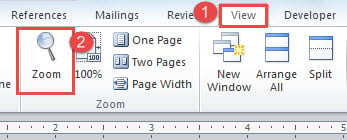
- তারপরে "দেখুন" ট্যাবে ক্লিক করুন।
- পরবর্তী "জুম" ক্লিক করুন।
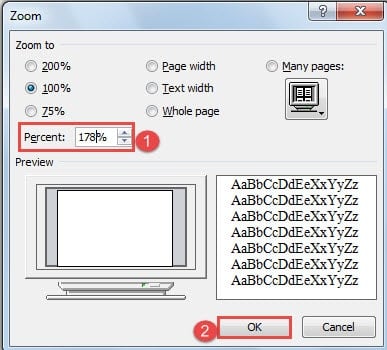
- “জুম” ডায়ালগ বাক্সে খোলে, আপনি হয় "জুম টু" অংশে একটি মান চয়ন করতে পারেন বা "শতাংশ" স্পিন বাক্সে একটি নির্দিষ্ট মান ইনপুট করতে পারেন।
- শেষ পর্যন্ত, "ওকে" ক্লিক করুন।

এখানে ভিডিওটি রয়েছে:
এখন, আপনি স্রেফ তৈরি করেছেন এমন দস্তাবেজের জুম স্তরটি আপনার চয়ন করা মানটিতে পরিবর্তিত হবে এবং ভবিষ্যতের সমস্ত নথিও তা করে।
দ্রষ্টব্য: আপনি যখন পরবর্তী বারের শব্দটি খুলবেন তখন ডিফল্ট জুম স্তরটি আলাদা হওয়া উচিত। যাইহোক, আপনি পূর্বে তৈরি দস্তাবেজগুলি মূল ডিফল্ট স্তরে থাকবে।
পদ্ধতি 2: পূর্ববর্তী ডকুমেন্টগুলির জন্য জুম স্তর পরিবর্তন করুন
আমরা উপরে উল্লিখিত হিসাবে, পদ্ধতি 1 শুধুমাত্র সেটিংস পরে তৈরি নতুন ফাইল প্রভাবিত করে। তারপরে সেই আগের নথির কী হবে? পদ্ধতি 2 এই সমস্যাটি সমাধান করার জন্য আর্কিটেকচার। সমাধানটি হ'ল যাদুটি কাজ করতে ভিবিএ কোডগুলি ব্যবহার করা।
- শুরু করতে, একটি বিদ্যমান ফাইল খুলুন।
- তারপরে ভিবিএ সম্পাদক খুলতে "Alt + F11" টিপুন।
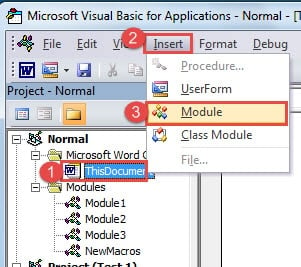
- ভিবিএ সম্পাদকটিতে, বামদিকে "সাধারণ" প্রকল্পের আওতায় "এই ডকুমেন্ট" ক্লিক করুন।
- এরপরে, "sertোকান" ক্লিক করুন।
- তারপরে তালিকার "মডিউল" ক্লিক করতে বেছে নিন।

- ডানদিকে সম্পাদনা অঞ্চলটি খুলতে এখন নতুন মডিউলটিতে ডাবল ক্লিক করুন এবং নীচের কোডগুলি এখানে পেস্ট করুন:
Sub AutoOpen()
  ActiveWindow.ActivePane.View.Zoom.Percentage = 125
End Sub
- শেষ অবধি, "রান" ক্লিক করুন।
আপনি নীচের বিক্ষোভ পরীক্ষা করতে পারেন:
দ্রষ্টব্য: কোডগুলিতে মান "125" জুম স্তরকে বোঝায়, তাই আপনি যেটি পছন্দ করুন তা চয়ন করতে পারেন। তদুপরি, সেটিংটি ভবিষ্যতের ফাইলগুলির ডিফল্ট জুম স্তর পরিবর্তন করবে না।
ঠিকানা ওয়ার্ড ফাইল দুর্নীতি
আপনারা যারা অফিসের কাজের সাথে কথা বলেন, আপনি অবশ্যই ওয়ার্ডের সাথে পরিচিত। তবুও, ওয়ার্ড হিসাবে একটি দুর্দান্ত সহায়ক আপনাকে নীল থেকে বাদ দিতে পারে। অতএব একটি উন্নত পেতে ক্ষতিগ্রস্থ ডকএক্স মেরামতের পণ্য আপনার তালিকায় থাকা উচিত।
লেখকের ভূমিকা:
ভেরা চেন একটি ডেটা রিকভারি বিশেষজ্ঞ DataNumen, ইনক। যা তথ্য পুনরুদ্ধারের প্রযুক্তিগুলির সহ বিশ্বের শীর্ষস্থানীয় দূষিত এক্সএলএস ফাইল মেরামতের সরঞ্জাম এবং pdf মেরামত সফ্টওয়্যার পণ্য। আরো তথ্যের জন্য, যান WWW.datanumen.com