
যদি আপনি আউটলুকের অন্য কারও সাথে একাধিক ইমেলগুলি ভাগ করে নেওয়ার জন্য কোনও সহজ পদ্ধতির সন্ধান করে থাকেন তবে এই নিবন্ধটি আপনার জন্য সেরা গাইড হবে। এটি 3 পদ্ধতির অফার করবে।
বাস্তবে, ইমেল শেয়ার করার ক্ষেত্রে আপনি সেগুলোকে অ্যাটাচমেন্ট হিসেবে ফরওয়ার্ড করার কথা ভাবতে পারেন। এই পদ্ধতিটিই নিঃসন্দেহে সবচেয়ে সহজ। কিন্তু যদি আপনার একাধিক ইমেল শেয়ার করার থাকে, তবে সেগুলোকে আলাদা আলাদাভাবে এবং ম্যানুয়ালি ফরওয়ার্ড করা একটি কষ্টসাধ্য কাজ হবে। এখন আমি আপনাদের সামনে ৩টি উপায় তুলে ধরব।
পদ্ধতি 1: এক্সচেঞ্জ পরিবেশের মধ্যে ভাগ করুন
আপনি এবং প্রাপকরা যদি একই এক্সচেঞ্জের পরিবেশের মধ্যে কাজ করে থাকেন তবে প্রচুর পরিমাণ ইমেল ভাগ করা যথেষ্ট সহজ কাজ। এখানে দুটি উপলভ্য কার্যক্ষেত্র রয়েছে।
- আপনি আপনার মেইলবক্সে একটি নতুন ফোল্ডার তৈরি করে শেয়ার করার জন্য সমস্ত ইমেল এই ফোল্ডারে কপি করতে পারেন। এরপর, সংশ্লিষ্ট ব্যক্তিকে এই ফোল্ডারে অ্যাক্সেসের অনুমতি দিতে হবে। সবশেষে, তারা ফোল্ডারটি দেখতে এবং কপি করতে পারবে।
- উপরে উল্লিখিত পরামর্শটির মতোই, প্রাপকের দৃষ্টিকোণ থেকে, তারা প্রথমে আপনাকে তাদের মেইলবক্সের একটি ফোল্ডারে অ্যাক্সেসের অনুমতি দিতে পারেন। এক্ষেত্রে, আপনি আপনার মেইলবক্সের ইমেলগুলো সেই ফোল্ডারে কপি করতে পারবেন।
তবে, আপনি যদি বিনিময় পরিবেশের মধ্যে না থাকেন তবে উপরোক্ত পদ্ধতিগুলি অ্যাক্সেসযোগ্য। নিম্নলিখিত দুটি পদ্ধতি আপনার জন্য আরও ভাল পছন্দ হবে।
পদ্ধতি ২: একটি জিপ করা ফোল্ডারে একাধিক MSG ফাইল শেয়ার করুন
- প্রথমে আউটলুক প্রোগ্রামটি খুলুন।
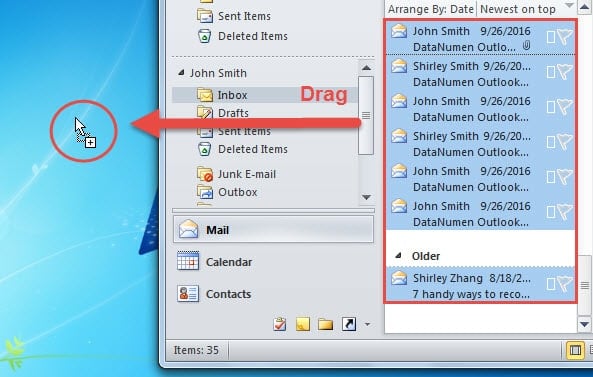
- তারপরে আপনি যে ইমেলগুলি অন্যদের সাথে ভাগ করতে চান সেগুলি নির্বাচন করুন।
- নির্বাচনের পরে এটিকে টানুন এবং আপনার পিসির ডেস্কটপে রেখে দিন।

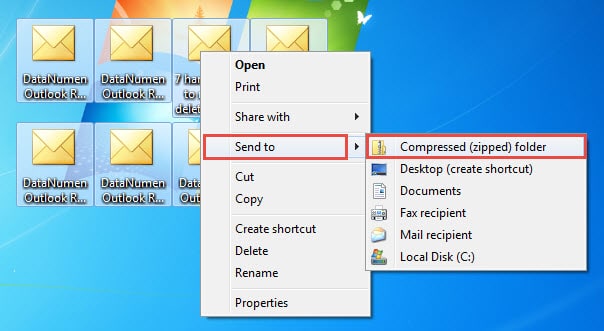
- এরপর আপনি ডেস্কটপে একাধিক MSG ফাইল পাবেন। সবগুলো ফাইল সিলেক্ট করে সেগুলোর উপর রাইট-ক্লিক করুন এবং “Send to” > “Compressed (zipped) folder” বিকল্পটি বেছে নিন।

- এখন আপনি একটি জিপ করা ফোল্ডার পাবেন। এরপর আপনাকে যা করতে হবে তা হলো, এটিকে ইমেইল অ্যাটাচমেন্ট হিসেবে পাঠানো। একটি নতুন আউটলুক ইমেইল তৈরি করুন এবং জিপ করা ফাইলটি অ্যাটাচ করুন। স্বাভাবিকভাবে মেসেজটি কম্পোজ করুন এবং সবশেষে পাঠিয়ে দিন।
পদ্ধতি 3: একটি পিএসটি ফাইল ভাগ করুন
- শুরুতে, “New Item” > “More Items” > “Outlook Data File”-এ ক্লিক করে একটি নতুন PST ফাইল তৈরি করুন।
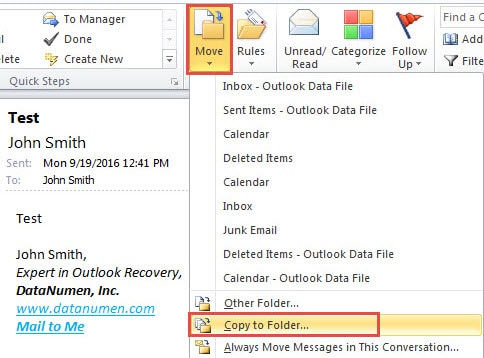
- কাঙ্ক্ষিত ইমেলগুলো নির্বাচন করুন। এরপর “হোম” ট্যাবের নিচে থাকা “মুভ” বোতামে ক্লিক করে “কপি টু আদার ফোল্ডার” বিকল্পটি বেছে নিন।

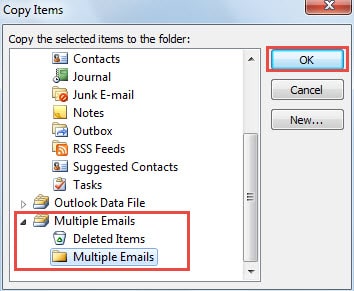
- তারপরে “কপি আইটেম” এর নতুন ডায়ালগ বক্সে, নতুন পিএসটি ফাইলটিতে একটি ফোল্ডার নির্বাচন করুন। এবং "ওকে" ক্লিক করুন।

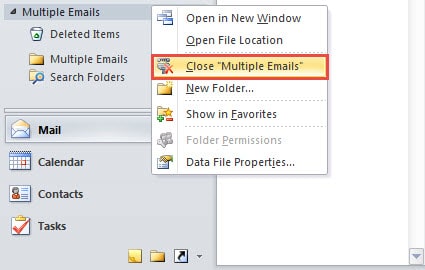
- এর পরে, নতুন পিএসটি ফাইলটিতে ডান ক্লিক করুন এবং এটি বন্ধ করতে নির্বাচন করুন।

- এরপরে উইন্ডোজ এক্সপ্লোরারে ফাইলটি সন্ধান করুন। এটিকে ডান ক্লিক করুন এবং ফাইলটি সংকোচন করতে চয়ন করুন।
- অবশেষে আপনি যথারীতি জিপ করা ফোল্ডারটি পাঠিয়ে দিতে পারেন।
আউটলুক সুরক্ষায় ট্যাব রাখুন
আজকাল, বিপদগুলি চারদিকে রয়েছে। বিভিন্ন ভাইরাস এবং ম্যালওয়্যার আউটলুক ডেটা সহ আমাদের ডেটা আক্রমণ করার ইচ্ছে করছে। সুতরাং আউটলুককে আরও কার্যকরভাবে রক্ষার জন্য সমস্ত লুকানো ঝুঁকি উপসাগরীয় স্থানে রাখা অপরিহার্য। উপরন্তু, একটি শক্তিশালী রাখা পিএসটি পুনরুদ্ধার কাছাকাছি সরঞ্জাম, পছন্দ DataNumen Outlook Repair আউটলুক দুর্নীতির ঘটনায় একটি তাত্পর্যপূর্ণ ত্রাণ ব্যবস্থা।
লেখকের ভূমিকা:
শিরলে জাং একটি ডেটা রিকভারি বিশেষজ্ঞ DataNumen, ইনক। যা তথ্য পুনরুদ্ধারের প্রযুক্তিগুলির সহ বিশ্বের শীর্ষস্থানীয় স্কয়ার পুনরুদ্ধার এবং আউটলুক মেরামত সফ্টওয়্যার পণ্য। আরো তথ্যের জন্য, যান WWW.datanumen.com