
ডিফল্টরূপে, আপনি যখন কোনও সভার আমন্ত্রণ ফরোয়ার্ড করেন, আউটলুক স্বয়ংক্রিয়ভাবে সভাটির আয়োজককে একটি বিজ্ঞপ্তি মেল প্রেরণ করে। যদি আপনি এটি অপছন্দ করেন তবে আপনি এই নিবন্ধে প্রবর্তিত 3 টি সহজ কৌশল অনুসরণ করতে পারেন।
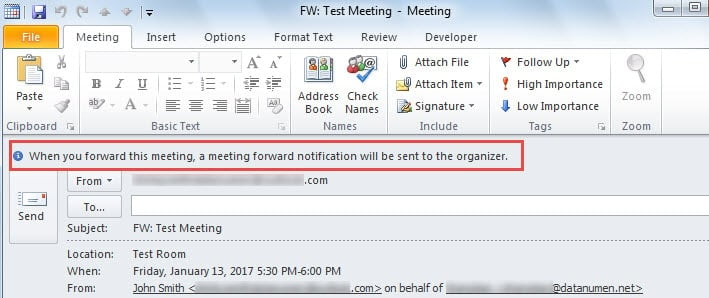
যথারীতি, আপনি যখন মেল বিভাগের "হোম" ট্যাবে "ফরোয়ার্ড" বোতামটি ক্লিক করে একটি প্রাপ্ত সভাটির আমন্ত্রণটি ফরোয়ার্ড করার পরিকল্পনা করেন, আপনি একটি অনুস্মারক পাবেন যে একটি সভা ফরওয়ার্ড নোটিফিকেশন সভা আয়োজকের কাছে প্রেরণ করা হবে। এটি নীচের চিত্রের মতো দেখাচ্ছে:
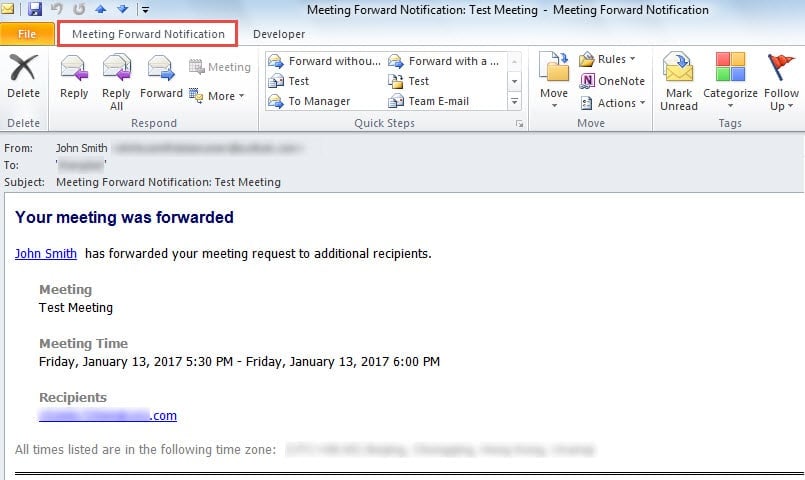
তারপরে আয়োজক নীচের ছবির মতো একটি সভা বৈঠক বিজ্ঞপ্তি পাবেন:
অনেক ব্যবহারকারী কেবল গোপনে সংগঠককে অবহিত না করে কোনও মিটিং ফরওয়ার্ড করতে চান। এটি অর্জন করতে এখানে 3 টি সহজ কৌশল উপলব্ধ।
পদ্ধতি 1: ক্যালেন্ডার থেকে মেল এ সভাটি টেনে আনুন
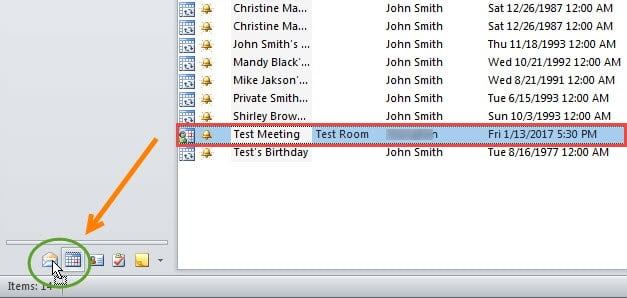
- প্রথমে, "ক্যালেন্ডার" বিভাগে স্যুইচ করুন এবং সঠিক ক্যালেন্ডার ফোল্ডারে উত্স সভাটি সন্ধান করুন।
- তারপরে এটিকে নেভিগেশন ফলকের নীচে মেল আইকনটিতে টেনে নিয়ে যান drop

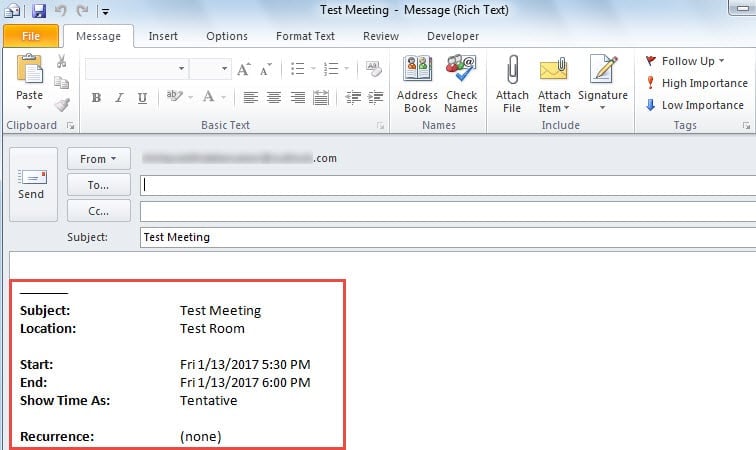
- একবারে একটি নতুন বার্তা খুলবে। সভার বিশদটি নীচের চিত্রের মতো বার্তার মূল অংশটিতে প্রবেশ করানো হয়েছে:

যাইহোক, সত্যি কথা বলতে, এই পদ্ধতিটি কেবলমাত্র একটি কার্যকারণ যে এটি কেবল একটি নতুন বার্তা তৈরি করে যাতে সভার বিবরণ থাকে।
পদ্ধতি 2: সভাটি আইক্যালেন্ডার হিসাবে ফরোয়ার্ড করুন
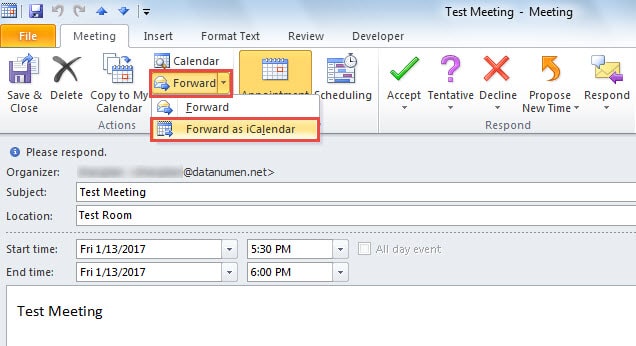
- শুরুতে, মিটিংটি খুঁজে বের করে সেটি খোলার জন্য ডাবল ক্লিক করুন।
- তারপরে তার নিজস্ব উইন্ডোতে, আপনি "ক্রিয়াগুলি" গ্রুপের "ফরোয়ার্ড" বোতামটি ক্লিক করতে পারেন এবং ড্রপ ডাউন তালিকা থেকে "আইক্যালেন্ডার হিসাবে ফরোয়ার্ড" নির্বাচন করতে পারেন।

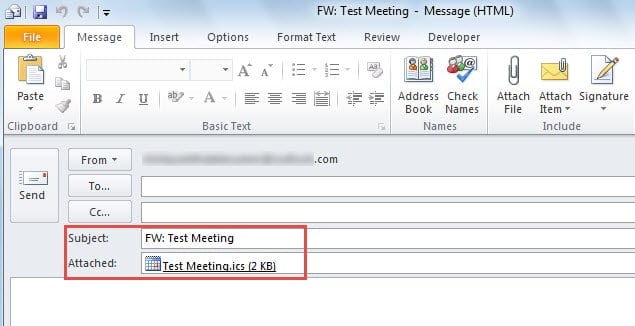
- পরবর্তী সময়ে, একটি নতুন বার্তা তৈরি করা হবে, যাতে সভাটি সংযুক্তি হিসাবে যুক্ত করা হয়।

টিপ 1 এর সমান, এই পদ্ধতিরটিও একটি কার্যবিবরণী, সরাসরি কোনও সভার আমন্ত্রণের আগে পাঠানো হয় না। আপনি যদি সত্যই কোনও আমন্ত্রণ ফরোয়ার্ড করতে চান তবে আপনাকে নীচের শেষ টিপটি প্রয়োগ করতে হবে।
পদ্ধতি 3: আউটলুক ভিবিএর সাথে সভাটির আমন্ত্রণটি ফরোয়ার্ড করুন
- শুরুতে, "ভিজ্যুয়াল বেসিক" উইন্ডোটি খুলতে "Alt + F11" টিপুন।
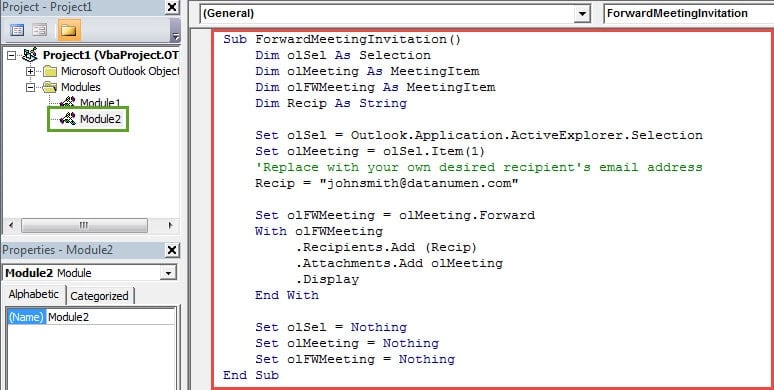
- তারপরে "সন্নিবেশ"> "মডিউল" ক্লিক করে একটি নতুন মডিউল তৈরি করুন।
- পরবর্তী কপি করে নতুন মডিউলে নিম্নলিখিত ভিবিএ কোডগুলি পেস্ট করুন।
Sub ForwardMeetingInvitation()
    Dim olSel As Selection
    Dim olMeeting As MeetingItem
    Dim olFWMeeting As MeetingItem
    Dim Recip As String

    Set olSel = Outlook.Application.ActiveExplorer.Selection
    Set olMeeting = olSel.Item(1)
    'Replace with your own desired recipient's email address
    Recip = "johnsmith@datanumen.com"

    Set olFWMeeting = olMeeting.Forward
    With olFWMeeting
         .Recipients.Add (Recip)
         .Attachments.Add olMeeting
         .Display
    End With

    Set olSel = Nothing
    Set olMeeting = Nothing
    Set olFWMeeting = Nothing
End Sub
- এর পরে, "ভিজ্যুয়াল বেসিক" উইন্ডোটি থেকে প্রস্থান করুন এবং যথারীতি কুইক অ্যাক্সেস সরঞ্জামদণ্ডে ম্যাক্রো যুক্ত করুন।
- শেষ পর্যন্ত, আপনি চেষ্টা করতে পারেন।
- মেল তালিকায় সভার আমন্ত্রণটির সন্ধান করুন এবং পিচ করুন।
- তারপরে কুইক অ্যাক্সেস সরঞ্জামদণ্ডে নতুন বোতাম টিপুন।
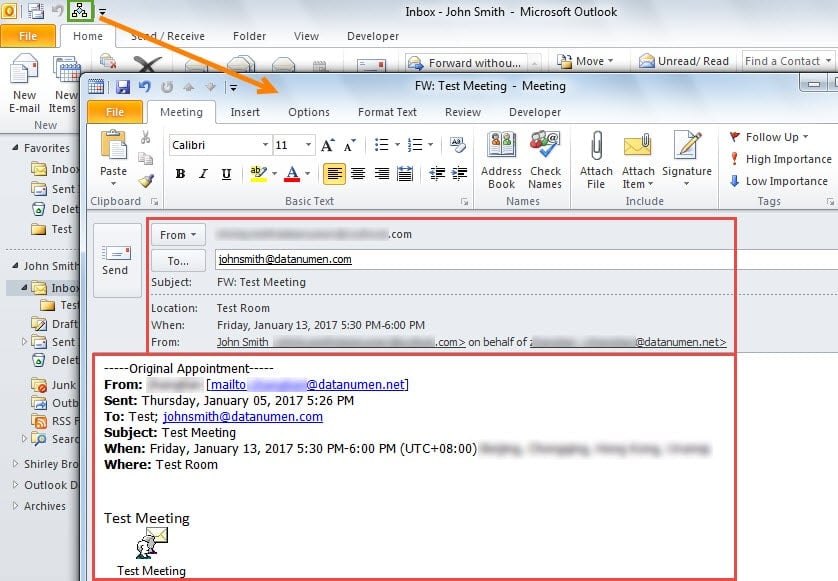
- শেষ অবধি, একটি নতুন সভার আমন্ত্রণ খুলবে, যার মধ্যে আসল সভার বিবরণ এবং মিটিং আইটেমটি শরীরে রয়েছে। এছাড়াও, আউটলুক আয়োজককে একটি মিটিং ফরওয়ার্ড নোটিফিকেশন প্রেরণ করবে এমন কোনও অনুস্মারক নেই।

আপনার দৃষ্টিভঙ্গিতে ভাইরাস সংক্রমণ থেকে মুক্তি পান
কেবলমাত্র ডিজিটালি স্বাক্ষরিত ম্যাক্রোগুলিকে অনুমতি দেওয়ার জন্য আপনার আউটলুকের ম্যাক্রো সেটিংস পরিবর্তন করার পরামর্শ দেওয়া হচ্ছে। এটি সেই দূষিত ম্যাক্রোগুলিকে ব্লক করতে পারে, যা আপনার আউটলুক ডেটা সংক্রামিত করতে পারে। দুর্ভাগ্যক্রমে, যদি আপনার আউটলুক ডেটা ভাইরাসজনিত কারণে দূষিত হয় তবে আপনাকে এটিকে অবলম্বন করতে হবে দূষিত আউটলুক পুনরুদ্ধার ইউটিলিটি, ভালো মত DataNumen Outlook Repair.
লেখকের ভূমিকা:
শিরলে জাং একটি ডেটা রিকভারি বিশেষজ্ঞ DataNumen, ইনক। যা তথ্য পুনরুদ্ধারের প্রযুক্তিগুলির সহ বিশ্বের শীর্ষস্থানীয় মেরামত এসকিউএল এমডিএফ ডিবি দুর্নীতি এবং আউটলুক মেরামত সফ্টওয়্যার পণ্য। আরো তথ্যের জন্য, যান WWW.datanumen.com