
কোনও এক্সেল ওয়ার্কশিটে আপনাকে কক্ষের মানগুলি থেকে সংখ্যা বের করতে হতে পারে। এবং এই নিবন্ধে, আমরা আপনাকে এক্সেল সেলগুলি থেকে সংখ্যা বের করার জন্য দুটি পদ্ধতি প্রবর্তন করব।
অনেকগুলি ক্ষেত্রেই সংখ্যা এবং পাঠ উভয়ই একই কোষে রয়েছে। এই মানগুলিকে আরও বিশ্লেষণ করার জন্য, আপনাকে সংখ্যা এবং পাঠগুলি বের করতে হবে। নীচের চিত্রটি যেমন একটি উদাহরণ দেখায়। কলাম ক এ, আইডি এবং পণ্যগুলির নাম রয়েছে।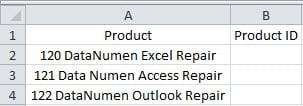
এখন আপনাকে কার্যপত্রকের কলাম বি তে পণ্য আইডি ইনপুট করতে হবে। এবং নীচে আপনি ব্যবহার করতে পারেন যে দুটি পদ্ধতি।
পদ্ধতি 1: এক্সেল ফাংশন
এই অংশে, আমরা আপনাকে কোষ থেকে নম্বরগুলি বের করতে এক্সেল ফাংশনগুলি কীভাবে ব্যবহার করব তা আপনাকে দেখাব।
- যে সেলে সংখ্যাগুলো ইনপুট করতে হবে, সেই সেলটিতে ক্লিক করুন। এই উদাহরণে, আমরা B2 সেলটি নির্বাচন করেছি।
- এবং তারপরে ঘরে সূত্রটি ইনপুট করুন:
= বাম (A2,3)
- এরপরে, ঘর বি 2 এর ফিল হ্যান্ডেলগুলিতে ডাবল ক্লিক করুন এবং পুরো কলামের জন্য একই সূত্রটি পূরণ করুন। আপনি দেখতে পাবেন যে সমস্ত নম্বর বি কলামে প্রদর্শিত হবে
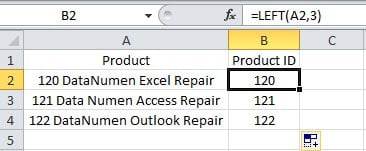
আপনি দেখতে পাবেন যে এই উদাহরণে, সমস্ত সংখ্যার একই সংখ্যা রয়েছে। কোষে অন্যান্য ধরণের সংখ্যা থাকলে কী হবে? প্রকৃতপক্ষে, কোষগুলিতে অসংখ্য সংখ্যক ফর্ম থাকতে পারে। কেবলমাত্র একটি নিবন্ধে এগুলির সমস্ত তালিকাবদ্ধ করা অসম্ভব। এবং নীচে আমরা আপনার জন্য অন্য একটি উদাহরণ থাকবে। এই চিত্রটিতে, বিভিন্ন পণ্যগুলির জন্য সংখ্যা অঙ্ক আলাদা।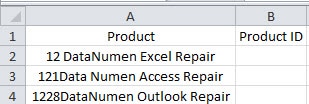
লেফট ফাংশনটি সমস্ত বিভিন্ন কোষের জন্য কার্যকর হতে পারে।
- বি 2 সেলে অন্য একটি সূত্র ইনপুট করুন:
=MID(A2,1,COUNT(1*MID(A2,ROW($1:$50),1)))
- এবং তারপরে কীবোর্ডের শর্টকাট কীগুলি "Ctrl + Shift + Enter" টিপুন। এই শর্টকাট কী কী কম্বো টিপে এই সূত্রটি অ্যারে সূত্রে রূপান্তরিত হবে।
- পরবর্তী কলামে সূত্রটি পূরণ করতে ফিল হ্যান্ডেলটি ক্লিক করুন।
এই সূত্রে, "ROW ($ 50: $ 1)" 50 অনুমান সংখ্যা। আপনি প্রকৃত ঘর অনুযায়ী অবশ্যই অন্যান্য সংখ্যায় পরিবর্তন করতে পারেন। এই সূত্রটি প্রথমে ঘরে কত নম্বর গণনা করবে। এবং তারপরে অ্যারে সূত্রটি সেই সংখ্যাগুলিকে সংযুক্ত করবে। সুতরাং, সংখ্যা সংখ্যা পৃথক হলেও, আপনি এখনও এই কলামের জন্য এই সূত্রটি ব্যবহার করতে পারেন।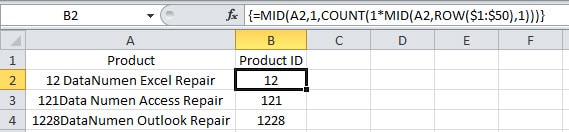
কোষে অন্যান্য ধরণের সংখ্যা উপস্থিত থাকলে আপনি ফাংশনও ব্যবহার করতে পারেন। তবে ফাংশনটি খুব জটিল হতে পারে।
পদ্ধতি 2: ভিবিএ ম্যাক্রো
এক্সেল ফাংশন ব্যবহার ব্যতীত, আপনি এই কাজটি শেষ করতে ভিবিএ ব্যবহার করতে পারেন।
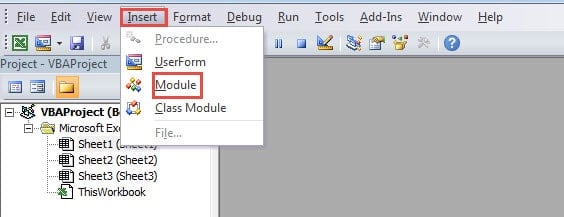
- কীবোর্ডে "Alt + f11" বোতামটি টিপুন।
- এবং তারপরে একটি নতুন মডিউল .োকান।

- এখন নতুন কোডগুলিতে নিম্নলিখিত কোডগুলি ইনপুট করুন:
Sub ExtractNumbersFromCells()
  Dim objRange As Range, nCellLength As Integer, nNumberPosition As Integer, strTargetNumber As String

  '  Initialization
  strTargetNumber = ""

  '  Go through all the cells in the target range
  For Each objRange In Range("A2:A4")
    nCellLength = Len(objRange)

    '  Extract numbers from cells
    For nNumberPosition = 1 To nCellLength
      If IsNumeric(Mid(objRange, nNumberPosition, 1)) Then
        strTargetNumber = strTargetNumber & Mid(objRange, nNumberPosition, 1)
      End If
    Next nNumberPosition

    objRange.Offset(0, 1) = strTargetNumber
    strTargetNumber = ""
  Next objRange
End Sub
আসল ওয়ার্কশিট অনুযায়ী কোডগুলিতে আপনার পরিসরটি পরিবর্তন করতে হবে।
- এরপরে, এই ম্যাক্রোটি চালান। এই ম্যাক্রোটি চালাতে আপনি সরঞ্জামদণ্ডে "রান সাব" বোতামটি ক্লিক করতে পারেন। এগুলি চালানোর জন্য আপনি কীবোর্ডের "F5" বোতামটি টিপতে পারেন।
- এরপরে ওয়ার্কশিটে ফিরে আসুন। আপনি দেখতে পাবেন যে সমস্ত পণ্য আইডি ইতিমধ্যে কলাম বিতে রয়েছে B.

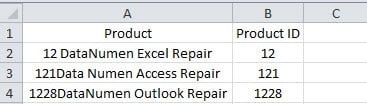
এমনকি কোষে অন্যান্য ধরণের সংখ্যার সংখ্যা থাকলেও এই ম্যাক্রো দ্বারা সংখ্যাগুলি বের করা যেতে পারে। সুতরাং, এই পদ্ধতিটি খুব সুবিধাজনক।
দুটি পদ্ধতির তুলনা
নীচের সারণীতে আমরা দুটি পদ্ধতির সমস্ত সুবিধা এবং অসুবিধাগুলি খুঁজে পেয়েছি।
|
তুলনা |
এক্সেল ফাংশন |
ভিবিএ ম্যাক্রো |
|
উপকারিতা |
1. সূত্রগুলি ব্যবহার করে, আপনি একটি কলামে এমন সংখ্যাগুলি পেতে পারেন যা এমনকি কয়েক হাজার কোষ ধারণ করে।
২. আপনি যদি এক্সেল ভিবিএর সাথে পরিচিত না হন তবে এই পদ্ধতিটি আপনার প্রথম পছন্দ হতে পারে। |
1. সম্পাদকের মাত্র একটি ক্লিক করে আপনি সহজেই ফলাফলটি পেতে পারেন।
২. যদি অন্যান্য ধরণের সংখ্যক সংখ্যা থাকে তবে আপনি এগুলি সহজেই বের করতে পারেন। |
|
অসুবিধা সমূহ |
1. ফলাফল সূত্র দ্বারা উত্পাদিত হয়। আপনার এখনও তাদের কপি করে মান হিসাবে পেস্ট করতে হবে।
২. যখন কোষে অন্যান্য ধরণের সংখ্যার সংখ্যা থাকে তখন আপনার আরও জটিল সূত্র পাওয়ার জন্য আরও বেশি সময় ব্যয় করা উচিত। |
1. আপনি কীভাবে ভিবিএ ম্যাক্রো ব্যবহার করবেন তা জানেন না, কোডগুলি চলমান বা সংশোধন করার সময় আপনি সহজেই ত্রুটির সাথে মিল পাবেন।
2. |
পরের বার যখন আপনার ঘর থেকে সংখ্যা বের করতে হবে তখন আপনি আপনার প্রয়োজন অনুযায়ী দুটি পদ্ধতির মধ্যে দুটি ব্যবহার করতে পারেন।
অর্ডারে আপনার ডেটা স্টোরেজ পান
যখন কোনও স্টোরেজ ডিভাইসে অনেক এক্সেল ফাইল থাকে, আপনার সেগুলি যথাযথভাবে নেওয়া দরকার। অন্যথায় আপনার পক্ষে ডেটা বিপর্যয়ের সাথে মিলিত হওয়া খুব সহজ। যখন এ জাতীয় দুর্ঘটনা ঘটে তখন আপনি এক্সেল পুনরুদ্ধারের সরঞ্জামটি ব্যবহার করতে পারেন দুর্গন্ধযুক্ত এক্সএলএস ডেটা মেরামত করুন। সুতরাং, আপনার ডেটা এবং তথ্য নিরাপদ থাকবে। এবং পরের বার, আপনার এক্সেল ফাইলগুলি সংগঠিত করতে ভুলবেন না।
লেখকের ভূমিকা:
আন্না মা এর মধ্যে একটি তথ্য পুনরুদ্ধার বিশেষজ্ঞ DataNumen, ইনক। যা তথ্য পুনরুদ্ধারের প্রযুক্তিগুলির সহ বিশ্বের শীর্ষস্থানীয় ওয়ার্ড ডক ডকুমেন্ট ত্রুটি মেরামত এবং আউটলুক মেরামত সফ্টওয়্যার পণ্য। আরো তথ্যের জন্য, যান WWW.datanumen.com