
এই নিবন্ধে, আমরা আপনাকে একটি দুই-কলামের ওয়ার্ড নথি তৈরি করার 3টি কার্যকর উপায় প্রদর্শন করব যেখানে প্রথম কলামের পাঠ্যটি দ্বিতীয়টির থেকে স্বাধীন।
স্বাভাবিকভাবেই, যখন আমরা কলামে কোনো ডকুমেন্ট তৈরি করি, তখন প্রথম কলামের লেখা সবসময় একই পৃষ্ঠার পরবর্তী কলামের লেখার সাথে সংযুক্ত থাকে। তবুও, কিছু ক্ষেত্রে আমাদের এটিকে পরবর্তী পৃষ্ঠার প্রথম কলামের লেখার সাথে সংযুক্ত করার প্রয়োজন হতে পারে। উদাহরণস্বরূপ, দ্বিভাষিক কোনো অনুবাদকর্ম সংকলন করার জন্য মূল বিষয়বস্তু এবং উদ্দিষ্ট অনুবাদকে একই পৃষ্ঠায় সমান্তরাল কলামে সাজানোর প্রয়োজন হতে পারে। এছাড়া, কেউ কেউ মূল লেখার পাশের কলামে শুধু টীকা লিখতে পছন্দ করতে পারেন।
ভাগ্যক্রমে, নিম্নলিখিত 3টি পদ্ধতি আপনাকে সেই লক্ষ্য অর্জন করতে সক্ষম করবে।
পদ্ধতি 1: একটি সারণি .োকান
- সর্বপ্রথম, “Insert” ট্যাবে ক্লিক করুন।
- তারপরে "টেবিল" ক্লিক করুন।
- ড্রপ-ডাউন মেনুতে, একটি সারি এবং দুটি কলামের আকারের একটি টেবিল বেছে নিন।
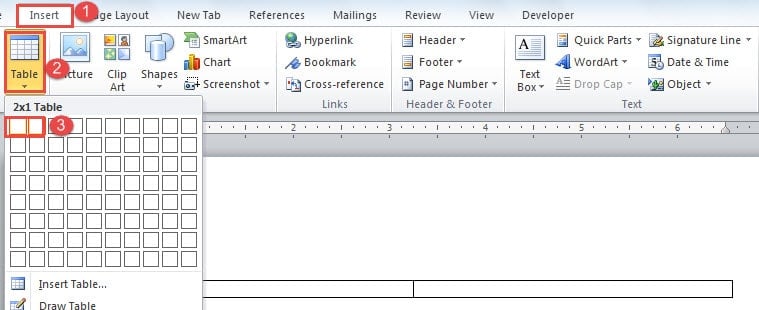
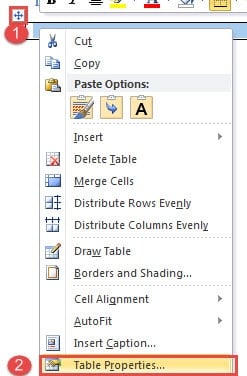
- এরপরে, টেবিলটি নির্বাচন করতে উপরের-বাম কোণে প্লাস চিহ্নে ক্লিক করুন।
- ডান ক্লিক করুন এবং "টেবিল বৈশিষ্ট্য" নির্বাচন করুন।

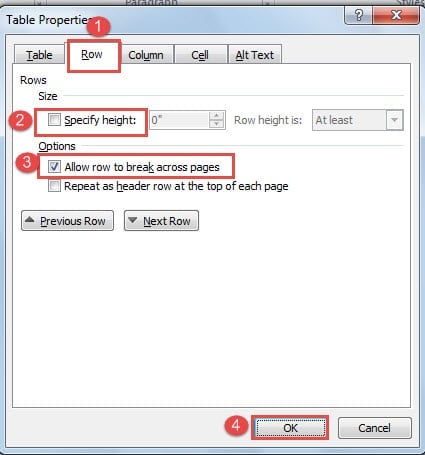
- এখন প্রথমে "সারি" ট্যাবে ক্লিক করুন।
- এবং নিশ্চিত করুন যে "উচ্চতা নির্দিষ্ট করুন" বক্সটি সাফ করা হয়েছে এবং "পৃষ্ঠা জুড়ে সারি ভাঙার অনুমতি দিন" বক্সটি চেক করা হয়েছে।
- তারপরে "ওকে" ক্লিক করুন।

- আপনি কলামের প্রস্থ সামঞ্জস্য করতে 2টি কলামের মধ্যে লাইনটি ক্লিক এবং টেনে আনতে পারেন।

- তারপর আবার টেবিল নির্বাচন করুন.
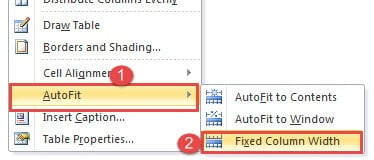
- রাইট ক্লিক করুন এবং "অটোফিট" নির্বাচন করুন।
- তারপর প্রসারিত মেনুতে "স্থির কলাম প্রস্থ" নির্বাচন করুন।

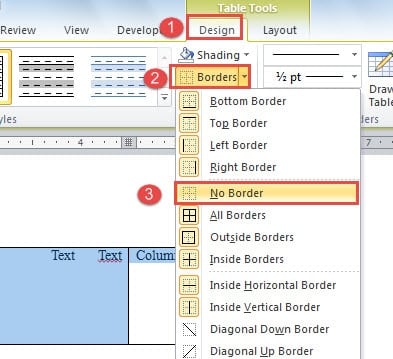
- আপনি যদি টেবিলের জন্য কোন সীমানা না চান, শুধু এটি নির্বাচন করুন এবং "ডিজাইন" ট্যাবের অধীনে "সীমান্ত" ক্লিক করুন। তারপর "নো বর্ডার" নির্বাচন করুন।


পদ্ধতি 2: লিঙ্ক করা টেক্সট বক্স ঢোকান
- প্রথম বন্ধ, একটি নতুন নথি খুলুন.
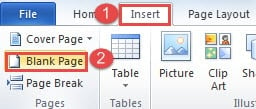
- তারপর "ঢোকান" ক্লিক করুন এবং একটি নতুন পৃষ্ঠা সন্নিবেশ করতে "খালি পৃষ্ঠা" এ ক্লিক করুন।

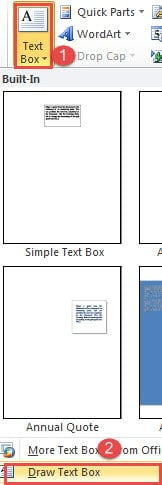
- এখন প্রথম পৃষ্ঠায় ফিরে যান এবং "ঢোকান" ট্যাবের অধীনে "টেক্সট বক্স" এ ক্লিক করুন।
- "ড্র টেক্সট বক্স" নির্বাচন করুন।

- পরবর্তীতে প্রথম পৃষ্ঠায় 2টি টেক্সট বক্স আঁকুন, একটি বাঁদিকে এবং অন্যটি ডানদিকে। এখানে আমরা তাদের শুধু A1 এবং B1 নাম দিয়েছি।
- পৃষ্ঠা 2 হল আরেকটি নতুন পৃষ্ঠা সন্নিবেশ করার জন্য ধাপ 3 পুনরাবৃত্তি করুন। এটি নিশ্চিত করার জন্য যে আপনি পাঠ্য বাক্সের মধ্যে লিঙ্কটি কাটা ছাড়াই একটি ফাঁকা পৃষ্ঠায় একটি নতুন পৃষ্ঠা সন্নিবেশ করতে পারবেন।
- পৃষ্ঠা 2-এ, 2টি পাঠ্য বাক্স আঁকুন। এখানে আমরা তাদের A2 এবং B2 নাম দিয়েছি।
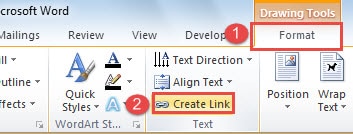
- নিশ্চিত করুন যে সমস্ত টেক্সট বক্স খালি আছে। এখন টেক্সট বক্স A1 এ ক্লিক করুন এবং তারপর "ফরম্যাট" ট্যাবের অধীনে "লিঙ্ক তৈরি করুন" এ ক্লিক করুন।

- আপনি লক্ষ্য করবেন যে কার্সারটি চাপাতার মত আকারে পরিবর্তিত হয়। আপনি লিঙ্ক করতে চান টেক্সট বক্সে ক্লিক করুন. এই ক্ষেত্রে, এটি টেক্সট বক্স A2. এবং তারপর একই উপায় ব্যবহার করুন অন্য দিকের টেক্সট বক্স লিঙ্ক করার জন্য, যেমন B1 এবং B2। প্রথম টেক্সট বক্স পূর্ণ হলে, বিষয়বস্তু স্বয়ংক্রিয়ভাবে লিঙ্ক করা একটিতে প্রবাহিত হবে।
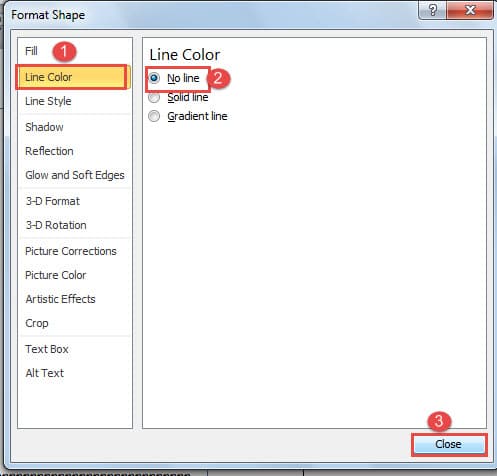
- বক্স লাইন অপসারণ করতে, আপনি টেক্সট বক্স লাইনে ডান ক্লিক করতে পারেন এবং "ফরম্যাট শেপ" নির্বাচন করতে পারেন। তারপর "লাইন কালার" এর অধীনে "নো লাইন" নির্বাচন করুন এবং "ফরম্যাট শেপ" ডায়ালগ বক্সটি বন্ধ করুন।

পদ্ধতি 3: দুই-কলামের নথিতে টেক্সট বক্স ব্যবহার করুন
যে নথিগুলির জন্য চূড়ান্ত বিষয়বস্তু নিষ্পত্তি করা হয়েছে, আপনি পদ্ধতি 3 নিতে পারেন।
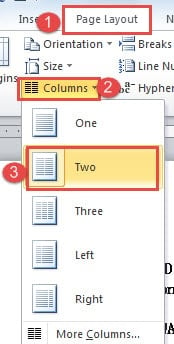
- প্রথমে, "পৃষ্ঠা সেটআপ" ট্যাবে ক্লিক করুন এবং তারপরে "কলাম" এ ক্লিক করুন।
- এরপর 2টি কলামে নথি সেট করতে "দুই" নির্বাচন করুন।

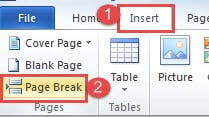
- এখন প্রথম পৃষ্ঠায় প্রথম কলামের শেষে কার্সার রাখুন এবং "ইনসার্ট" ট্যাবে ক্লিক করুন।
- তারপর "পৃষ্ঠা বিরতি" ক্লিক করুন। আপনি প্রথম পৃষ্ঠায় দ্বিতীয় কলামের পাঠ্যটি প্রথম পৃষ্ঠার ডানদিকে ফাঁকা রেখে দ্বিতীয় পৃষ্ঠার বাম দিকে ঝাঁপিয়ে দেখতে পাবেন।

- দ্বিতীয় পৃষ্ঠার দ্বিতীয় কলামটি তৃতীয় পৃষ্ঠার বাম দিকে সরানোর জন্য একইভাবে প্রয়োগ করুন এবং তাই। উদ্দেশ্য হল সমস্ত পৃষ্ঠার ডান দিক খালি রাখা।
- তারপর আপনি প্রতিটি পৃষ্ঠার ডানদিকে টেক্সট বক্স সন্নিবেশ করতে পারেন এবং পদ্ধতি 2-এ পদক্ষেপ নিয়ে তাদের লিঙ্ক করতে পারেন।
দীর্ঘ শব্দ নথি পরিচালনা করুন
সমস্ত কারণে, অফিসের কাজে দীর্ঘ নথি প্রক্রিয়াকরণ অনিবার্য। যেহেতু আমরা জানি Word দুর্নীতির জন্য সংবেদনশীল, দীর্ঘ ফাইলগুলি কেবল আপস হওয়ার ঝুঁকি বাড়ায়। সুতরাং, নিয়মিত রুটিনে ফাইলগুলি ব্যাক আপ করা আরও গুরুত্বপূর্ণ বলে মনে হয় না। এটি আপনাকে ক্ষেত্রে ডেটার সর্বশেষ সংস্করণে যেতে দেয় শব্দ ক্ষতি ঘটবে।
লেখকের ভূমিকা:
ভেরা চেন একটি ডেটা রিকভারি বিশেষজ্ঞ DataNumen, ইনক। যা তথ্য পুনরুদ্ধারের প্রযুক্তিগুলির সহ বিশ্বের শীর্ষস্থানীয় দূষিত এক্সেল এক্সএলস ফিক্স এবং pdf মেরামত সফ্টওয়্যার পণ্য। আরো তথ্যের জন্য, যান WWW.datanumen.com