
এই নিবন্ধে, মেল একীকরণের মাধ্যমে আপনার ওয়ার্ড ডকুমেন্টে ব্যাচ একাধিক ছবি .োকানোর জন্য দুটি কার্যকর উপায় রয়েছে।
শংসাপত্র তৈরি করার সময়, আমাদের প্রায়শই ছবি inোকানো প্রয়োজন। তবে আমরা সম্ভবত এক্সেল ফাইলে ছবিগুলি সরাসরি sertোকাতে পারি না, এইভাবে ওয়ার্ডে মেল একত্রিত করার সময় এটি সম্পর্কিত চিত্রগুলি পাওয়ার সম্ভাবনা কম। এই সমস্যাটি সমাধান করতে, নিম্নলিখিত 2 টি পদ্ধতি হ'ল আপনার যা প্রয়োজন তা হ'ল।
পদ্ধতি 1: এক্সেল ফাইলে পিকচারের অবস্থানের অবস্থান
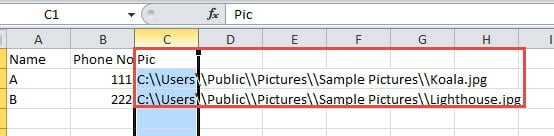
- সর্বপ্রথম, আপনার মূল এক্সেল ফাইলে ছবিগুলোর অবস্থান লেখার জন্য একটি নতুন কলাম যোগ করুন। এবং মনে রাখবেন, ফাইল পাথের “\” চিহ্নটিকে “\\” দিয়ে প্রতিস্থাপন করতে হবে, যেমনটি নিচে দেখানো হয়েছে:

- তারপরে ওয়ার্ডটি খুলুন এবং অন্যান্য সমস্ত সম্পাদনা শেষ করুন।
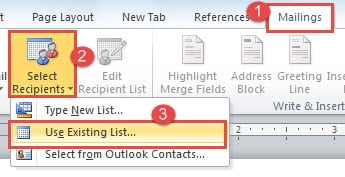
- "মেইলিংস" ট্যাবে ক্লিক করুন।
- তারপরে "প্রাপক নির্বাচন করুন" এ ক্লিক করুন এবং "বিদ্যমান তালিকা ব্যবহার করুন" নির্বাচন করুন।

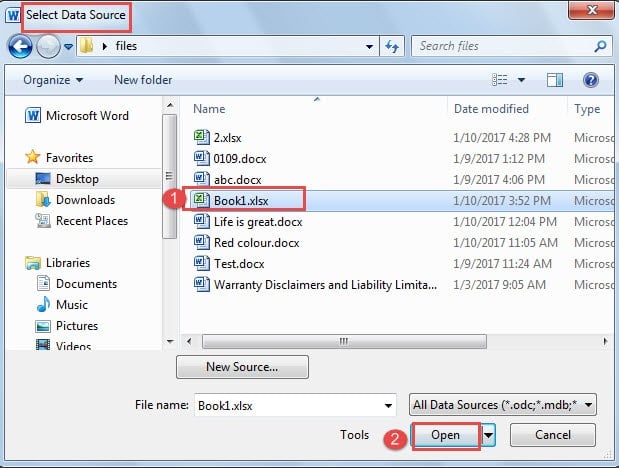
- এখন "তথ্য উত্স নির্বাচন করুন" উইন্ডোতে, ফাইলটি নির্বাচন করুন এবং "ওপেন" ক্লিক করুন।

- এরপরে, "ডেটা সোর্স কনফার্ম করুন" ডায়ালগ বক্সে "ওকে" ক্লিক করুন।
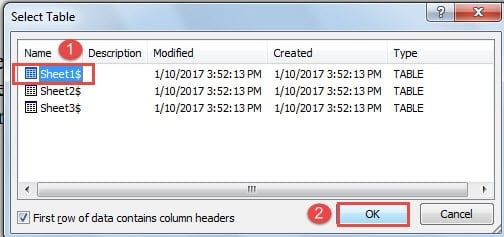
- তারপরে "নির্বাচন করুন সারণী" ডায়ালগ বাক্সে, সঠিক কর্মপত্রটি নির্বাচন করুন এবং "ঠিক আছে" ক্লিক করুন।

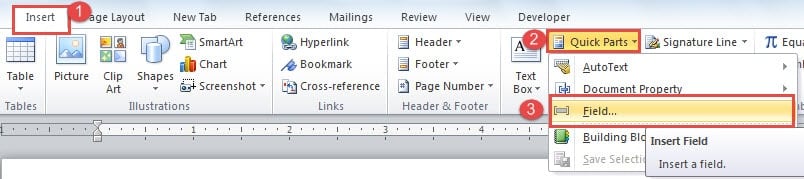
- এখন ছবিটি যেখানে অবস্থান করা উচিত সেখানে कर्सरটি রাখুন এবং "sertোকান" ট্যাবে ক্লিক করুন।
- পরবর্তী "দ্রুত অংশগুলি" ক্লিক করুন এবং "ফিল্ড" নির্বাচন করুন।

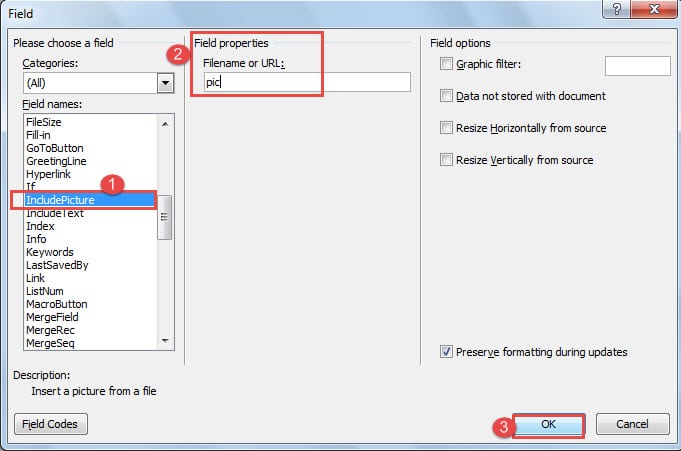
- "ফিল্ড" ডায়ালগ বক্সে, ফিল্ড নামের জন্য "অন্তর্ভুক্ত চিত্র" নির্বাচন করুন।
- তারপরে "ক্ষেত্রের বৈশিষ্ট্য" পাঠ্য বাক্সে, এখানে "পিক" এর মতো কিছু প্রবেশ করুন।
- "ওকে" ক্লিক করুন

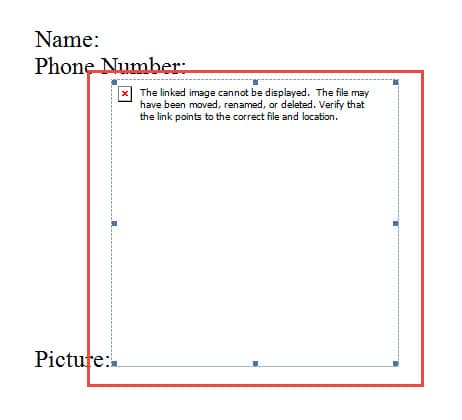
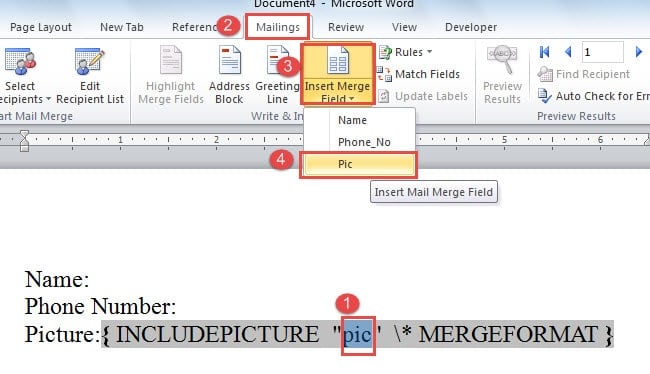
- এখন আপনি ছবিটি দেখতে পাচ্ছেন না। ফিল্ড কোডগুলিতে টগল করতে ছবিটিতে ক্লিক করুন এবং "Alt + F9" টিপুন।

- আপনি কেবল ইনপুট করা "পিক" নির্বাচন করুন এবং "মেলিংস" ট্যাবটি ক্লিক করুন।
- তারপরে "sertোকান মার্জ ক্ষেত্র" ক্লিক করুন এবং সঠিক ক্ষেত্রটি চয়ন করুন। এই ক্ষেত্রে এটি "পিক" হবে।

- ফিল্ড কোডগুলি টগল করতে "Alt + F9" টিপুন এবং আপনি এখনও ছবিটি দেখতে পাচ্ছেন না। তবে আপনি এখনও ছবিটির আকার পরিবর্তন করতে পারেন।
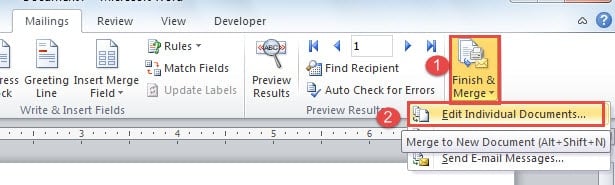
- এটির পরে, "মেলিংস" ট্যাবটির নীচে "সমাপ্ত এবং মার্জ" ক্লিক করুন।
- তারপরে "স্বতন্ত্র নথি সম্পাদনা করুন" নির্বাচন করুন choose

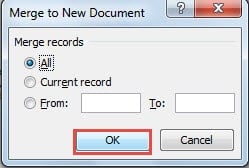
- এরপরে, "নতুন ডকুমেন্টে মার্জ করুন" ডায়ালগ বক্সের "ওকে" ক্লিক করুন।

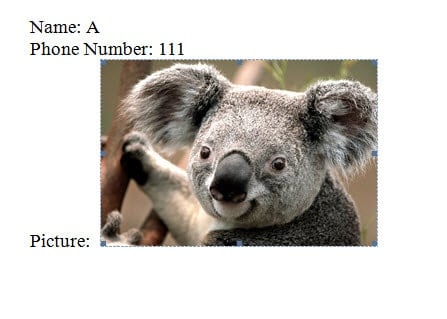
- এখন "Ctrl + A" টিপুন এবং "F9" টিপুন। আপনি তখন ছবিটি দেখতে পাবেন।

পদ্ধতি 2: এক্সেল ফাইলে পিকচারের নাম রাখুন
- প্রথমে সমস্ত ছবি একটি ফাইল ফোল্ডারে রাখুন এবং নিশ্চিত করুন যে সেগুলি একই ফাইল ফর্ম্যাট, যেমন “.jpg” ফাইলের।
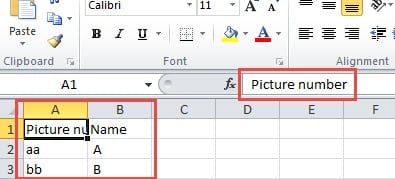
- এবার এক্সেল ফাইলে, আপনার ছবির নামটির পরিবর্তে সেখানে নাম রাখা উচিত।

- অন্যান্য ক্ষেত্র সন্নিবেশ শেষ করতে পদ্ধতি 2 এর 7 থেকে 1 ধাপে পুনরাবৃত্তি করুন।
- তারপরে ছবির জন্য পজিটনে কার্সার রাখুন।
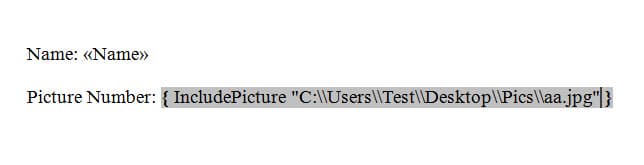
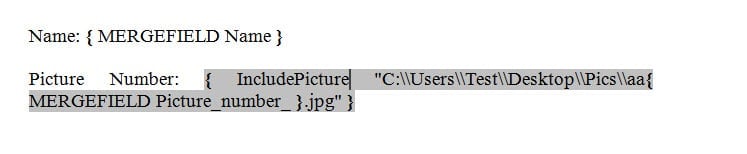
- একটি ক্ষেত্র সন্নিবেশ করতে "Ctrl + F9" টিপুন। ক্ষেত্র বন্ধনীগুলির মধ্যে, প্রবেশ করান অন্তর্ভুক্ত চিত্র "সি: \\ পরীক্ষা \\। জেপিজি"। দ্য "সি: \\ পরীক্ষা"ছবির অবস্থান বোঝায়।

- এরপরে ".jpg" এর ঠিক আগে কার্সারটি চাপুন এবং "sertোকান মার্জ ক্ষেত্র" ক্লিক করুন এবং তারপরে সঠিক ক্ষেত্রটি নির্বাচন করুন।
- এখন আপনি মাঠ অদৃশ্য খুঁজে পাবেন। ফিল্ড কোডগুলি পরীক্ষা করতে আপনি "Alt + F9" টিপতে পারেন।

- পদ্ধতি 17 তে 20 থেকে 1 ধাপে পুনরাবৃত্তি করুন।
আপনার ফাইল সুরক্ষা বাড়ান
আপনার কম্পিউটারে সম্ভবত কয়েক লক্ষাধিক মূল্যবান ফাইল রয়েছে। এর অর্থ অভ্যন্তরীণ বা বাহ্যিক কারণে আপনার ফাইলের ক্ষয়ক্ষতি হওয়ার লক্ষ লক্ষ সম্ভাবনা রয়েছে। সুতরাং নিয়মিত ব্যাকআপ নেওয়ার দ্বারা বা ডিভাইসগুলিতে অ্যান্টি-ভাইরাস প্রোগ্রাম চালিয়ে এই ফাইলগুলিকে শক্তিশালী করা অত্যন্ত গুরুত্বের বিষয়। এছাড়াও আপনি একটি পেতে হতে পারে ডক্সেক্স ফাইল ফিক্স সরঞ্জাম আপনার ফাইলগুলি কেবল দূষিত হওয়ার ক্ষেত্রে আগেই।
লেখকের ভূমিকা:
ভেরা চেন একটি ডেটা রিকভারি বিশেষজ্ঞ DataNumen, ইনক। যা তথ্য পুনরুদ্ধারের প্রযুক্তিগুলির সহ বিশ্বের শীর্ষস্থানীয় ক্ষতিগ্রস্থ এক্সএলএস মেরামত সরঞ্জাম এবং pdf মেরামত সফ্টওয়্যার পণ্য। আরো তথ্যের জন্য, যান WWW.datanumen.com