
এই নির্দেশিকাটিতে ওয়ার্ড ডকুমেন্ট থেকে মন্তব্য রপ্তানি করার ৪টি কার্যকর পদ্ধতি উপস্থাপন করা হয়েছে, দ্রুত ম্যানুয়াল কপি করা থেকে শুরু করে সম্পূর্ণ মেটাডেটা সংরক্ষণের মাধ্যমে স্বয়ংক্রিয় এক্সেল রপ্তানি পর্যন্ত।
1. ভূমিকা
মাইক্রোসফট ওয়ার্ডে সহযোগী সম্পাদনার জন্য মন্তব্য অপরিহার্য। বিভিন্ন কারণে আপনাকে ওয়ার্ড থেকে মন্তব্যগুলি বের করতে হতে পারে: প্রতিক্রিয়া সারাংশ তৈরি করা, আলাদাভাবে মন্তব্য ভাগ করে নেওয়া, পরামর্শ সংরক্ষণাগারভুক্ত করা, অথবা মূল্যবান অন্তর্দৃষ্টি সংরক্ষণ করে নথি পরিষ্কার করা।
এই নির্দেশিকাটি Word থেকে মন্তব্য রপ্তানি করার ৪টি সহজ পদ্ধতি উপস্থাপন করে, দ্রুত ম্যানুয়াল কপি করা থেকে শুরু করে উন্নত মন্তব্য ব্যবস্থাপনার জন্য স্বয়ংক্রিয় এক্সেল রপ্তানি পর্যন্ত।
২. পদ্ধতি ১: ম্যানুয়ালি কপি করুন
আপনার ডকুমেন্ট থেকে দ্রুত এক বা একাধিক নির্দিষ্ট মন্তব্য বের করার প্রয়োজন হলে এই পদ্ধতিটি আদর্শ। নির্দিষ্ট মন্তব্য বের করার জন্য এটি সবচেয়ে সহজ উপায়।
টিপ: এছাড়াও আপনি ব্যবহার করতে পারেন ফলক পর্যালোচনা মন্তব্যগুলি আরও সহজে দেখতে এবং নির্বাচন করতে। এটি অ্যাক্সেস করতে, এখানে যান পর্যালোচনা ট্যাব এবং ক্লিক করুন ফলক পর্যালোচনা বোতাম। এটি সমস্ত মন্তব্য দেখানো একটি পৃথক ফলক খুলবে, যেখানে আপনি সেগুলি সরাসরি নির্বাচন এবং অনুলিপি করতে পারবেন।
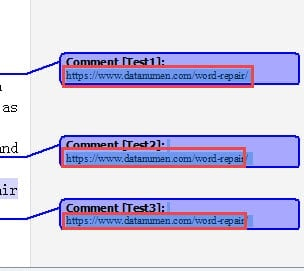
- প্রথমে, আপনি যে মন্তব্যটি অনুলিপি করতে চান তার ঠিক আগে আপনার কার্সারটি রাখুন।
- প্রেস Shift + Ctrl + নিম্নমুখী তীরচিহ্ন মন্তব্য নির্বাচন করতে।
- যদি আপনার একাধিক ধারাবাহিক মন্তব্য নির্বাচন করার প্রয়োজন হয়, তাহলে আপনার নির্বাচনটি নিচের দিকে প্রসারিত করতে ধাপ ২ বেশ কয়েকবার পুনরাবৃত্তি করুন।

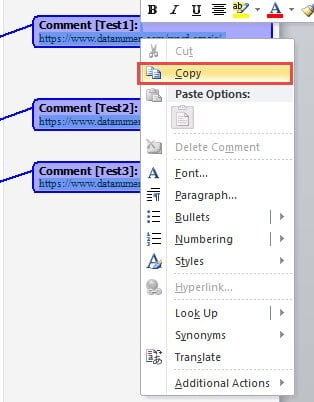
- নির্বাচিত মন্তব্যে ডান-ক্লিক করুন।
- পছন্দ কপি প্রসঙ্গ মেনু থেকে বিকল্প।

- একটি নতুন বা বিদ্যমান Word ডকুমেন্ট খুলুন যেখানে আপনি এক্সট্রাক্ট করা মন্তব্যগুলি সংরক্ষণ করতে চান।
- গন্তব্য নথিতে ডান-ক্লিক করুন এবং আপনার পছন্দের পেস্ট বিকল্পটি নির্বাচন করুন।

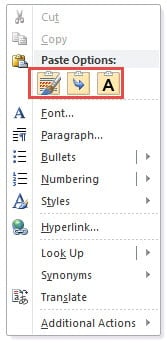
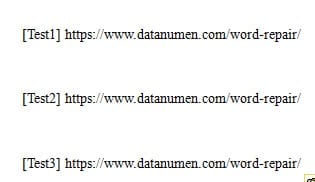
নীচে একটি উদাহরণ দেওয়া হল যেখানে মন্তব্যগুলি পেস্ট করা হয়েছে যা ব্যবহার করে শুধুমাত্র টেক্সট রাখুন বিকল্প, যা মন্তব্য পাঠ্যের একটি পরিষ্কার, অ-ফরম্যাটেড সংস্করণ প্রদান করে।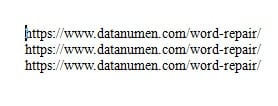
৩. পদ্ধতি ২: ওয়েব পেজ হিসেবে সংরক্ষণ করুন
এই পদ্ধতিতে আপনি আপনার ওয়ার্ড ডকুমেন্ট থেকে ফাইলটিকে ওয়েব পেজ ফর্ম্যাটে রূপান্তর করে একবারে সমস্ত মন্তব্য রপ্তানি করতে পারবেন। রূপান্তর প্রক্রিয়াটি স্বয়ংক্রিয়ভাবে পৃষ্ঠার নীচে সমস্ত মন্তব্য সংগ্রহ করে, যা সেগুলি দেখা এবং অনুলিপি করা সহজ করে তোলে।
- আপনি যে মন্তব্যগুলি বের করতে চান তা সম্বলিত Word ডকুমেন্টটি খুলুন।
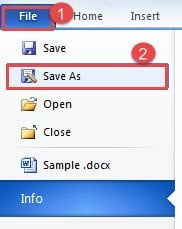
- ক্লিক করুন ফাইল রিবনে ট্যাব।
- নির্বাচন করুন সংরক্ষণ করুন মেনু থেকে বিকল্প।

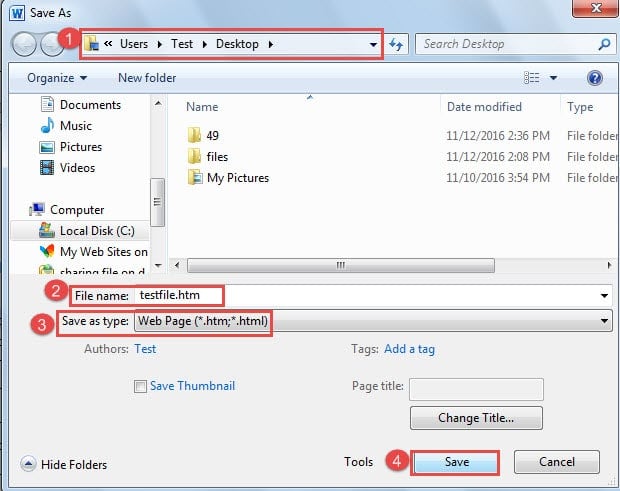
- মধ্যে সংরক্ষণ করুন ডায়ালগ উইন্ডোতে, আপনার পছন্দসই সংরক্ষণের অবস্থান নির্বাচন করুন।
- এক্সপোর্ট করা ফাইলের জন্য একটি ফাইলের নাম লিখুন।
- থেকে টাইপ হিসাবে সংরক্ষণ করুন ড্রপডাউন মেনু, নির্বাচন করুন ওয়েব পৃষ্ঠা.
- ক্লিক করুন সংরক্ষণ করুন প্রক্রিয়া শেষ করতে বোতাম।

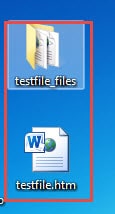
- আপনি যেখানে ফাইলটি সংরক্ষণ করেছেন সেখানে যান। আপনি একই নামের একটি ফোল্ডার এবং একটি ওয়েব পৃষ্ঠা ফাইল উভয়ই পাবেন। ওয়েব পৃষ্ঠা ফাইলটি খুলুন।

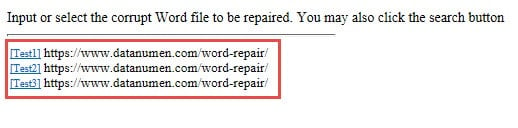
- ওয়েব পৃষ্ঠার নীচে স্ক্রোল করুন। আপনার ডকুমেন্টের সমস্ত মন্তব্য একটি অনুভূমিক রেখার নীচে প্রদর্শিত হবে, যেখানে আপনি সহজেই সেগুলি নির্বাচন এবং অনুলিপি করতে পারবেন।

- আপনার প্রয়োজনীয় মন্তব্যগুলি নির্বাচন করুন, ডান-ক্লিক করুন, নির্বাচন করুন কপি, তারপর আপনার গন্তব্য নথিতে পেস্ট করুন।

৪. পদ্ধতি ৩: এইভাবে মুদ্রণ করুন PDF অথবা XPS ফাইল
যদি আপনার ওয়ার্ড থেকে মন্তব্য বের করার প্রয়োজন হয়, যার মধ্যে পর্যালোচকের নাম এবং টাইমস্ট্যাম্প সহ সম্পূর্ণ মেটাডেটাও থাকে, তাহলে এই পদ্ধতিটি আপনার জন্য সেরা বিকল্প। এটি সমস্ত মার্কআপ উপাদান, যার মধ্যে মন্তব্য, ট্র্যাক করা পরিবর্তন এবং অন্যান্য পর্যালোচনা তথ্য অন্তর্ভুক্ত, এক ধাপে রপ্তানি করে। আপনি আউটপুটটি যেকোনো একটি হিসেবে সংরক্ষণ করতে পারেন। PDF (আরও ব্যাপকভাবে সমর্থিত) অথবা XPS ফাইল।
উইন্ডোজের জন্য শব্দ:
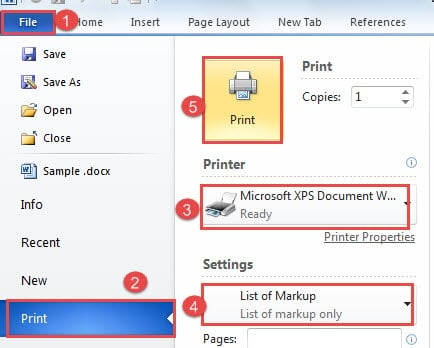
- মন্তব্য সম্বলিত আপনার ওয়ার্ড ডকুমেন্টটি খুলুন।
- ক্লিক করুন ফাইল ট্যাব।
- নির্বাচন করুন প্রিন্ট বিকল্প।
- প্রিন্টার নির্বাচন ড্রপডাউনে, নির্বাচন করুন মাইক্রোসফ্ট প্রিন্ট পিডিএফ or মাইক্রোসফ্ট এক্সপিএস ডকুমেন্ট রাইটার (উন্নত সামঞ্জস্যের জন্য পিডিএফ ব্যবহার করার পরামর্শ দেওয়া হচ্ছে)।
- অধীনে সেটিংস, নির্বাচন করুন মার্কআপের তালিকা মুদ্রণ বিকল্পগুলি থেকে।
- ক্লিক করুন প্রিন্ট বোতাম.

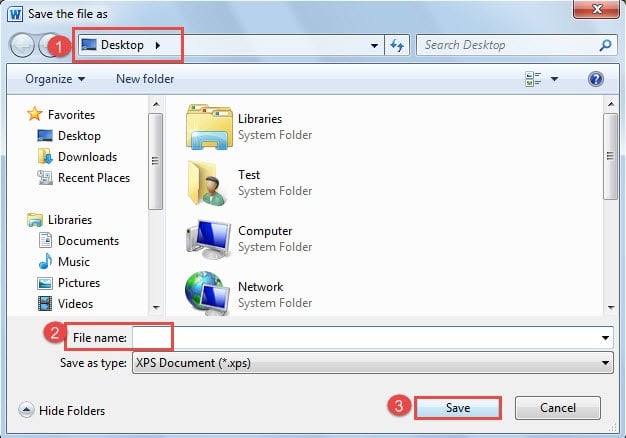
- সার্জারির হিসাবে মুদ্রণ আউটপুট সংরক্ষণ করুন ডায়ালগ বক্স আসবে। আপনার পছন্দের সংরক্ষণের স্থান নির্বাচন করুন।
- একটি ফাইলের নাম লিখুন ফাইলের নাম টেক্সট বক্স।
- ক্লিক করুন সংরক্ষণ করুন বোতাম.

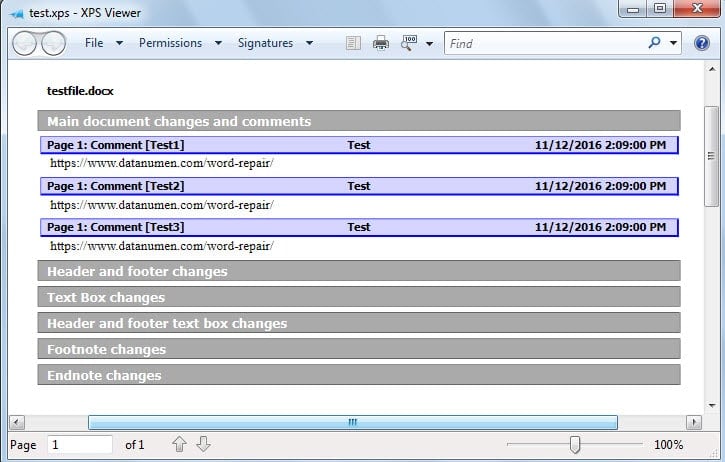
- সংরক্ষণের স্থানে নেভিগেট করুন এবং খুলুন PDF অথবা XPS ফাইলে সমস্ত মার্কআপ উপাদান দেখতে পারেন, যার মধ্যে লেখকের নাম এবং টাইমস্ট্যাম্পের মতো সম্পূর্ণ মেটাডেটা সহ মন্তব্য অন্তর্ভুক্ত।

ম্যাকের জন্য শব্দ:
ম্যাক ব্যবহারকারীদের জন্য প্রক্রিয়াটি একই পদ্ধতি অনুসরণ করে কিন্তু ভিন্ন মেনু পাথ ব্যবহার করে:
- আপনি যে মন্তব্যগুলি বের করতে চান তা সম্বলিত Word ডকুমেন্টটি খুলুন।
- ক্লিক ফাইল -> প্রিন্ট প্রিন্ট ডায়ালগ খুলতে।
- প্রিন্ট ডায়ালগে, সনাক্ত করুন এবং ক্লিক করুন কপি এবং পৃষ্ঠাগুলি ড্রপডাউন মেনু।
- ড্রপডাউন বিকল্পগুলি থেকে, নির্বাচন করুন মাইক্রোসফ্ট ওয়ার্ড.
- আপডেট করা ডায়ালগ উইন্ডোতে, খুঁজুন এবং খুলুন কি মুদ্রণ করুন মেনু.
- নির্বাচন করা মার্কআপের তালিকা উপলব্ধ বিকল্প থেকে।
- আপনার প্রিন্টারটি বেছে নিন অথবা নির্বাচন করুন পিডিএফ হিসাবে সংরক্ষণ করুন একটি তৈরি করতে PDF ফাইল.
- ক্লিক প্রিন্ট (অথবা সংরক্ষণ করুন পিডিএফ হিসাবে সংরক্ষণ করার ক্ষেত্রে)।
- পিডিএফ হিসাবে সংরক্ষণ করতে চাইলে, একটি স্থান ও ফাইলের নাম বেছে নিন, তারপর ক্লিক করুন। সংরক্ষণ করুন.
- লেখকের নাম এবং টাইমস্ট্যাম্পের মতো সম্পূর্ণ মেটাডেটা সহ মন্তব্য সহ সমস্ত মার্কআপ উপাদান দেখতে সংরক্ষিত ফাইলটি খুলুন।
৫. পদ্ধতি ৪: VBA ব্যবহার করে এক্সেলে রপ্তানি করুন
যেসব ব্যবহারকারী ওয়ার্ড থেকে মন্তব্যগুলোকে একটি সুসংগঠিত ও সাজানো যায় এমন বিন্যাসে রপ্তানি করতে চান, তাদের জন্য ভিবিএ (ভিজ্যুয়াল বেসিক ফর অ্যাপ্লিকেশনস) ব্যবহার করে এক্সেলে রপ্তানি করা সবচেয়ে শক্তিশালী ও নমনীয় সমাধান। এই পদ্ধতিটি স্বয়ংক্রিয়ভাবে মন্তব্যগুলোর সাথে বিস্তারিত মেটাডেটা একটি এক্সেল স্প্রেডশিটে নিয়ে আসে।
ধাপে ধাপে নির্দেশাবলীর:
- মন্তব্য সম্বলিত আপনার ওয়ার্ড ডকুমেন্টটি খুলুন।
- প্রেস Alt + F11 মাইক্রোসফট ভিজ্যুয়াল বেসিক ফর অ্যাপ্লিকেশনস উইন্ডো খুলতে।
- ক্লিক সন্নিবেশ > মডিউল একটি নতুন মডিউল তৈরি করতে।
- নিম্নলিখিত VBA কোডটি কপি করে মডিউল উইন্ডোতে পেস্ট করুন:
Sub ExportWordCommentsToExcel()
'This macro extracts all comments from the active Word document
'and creates a new Excel workbook with organized comment data
'Requires Excel Object Library reference

Dim excelApp As Object
Dim excelWorkbook As Object
Dim excelSheet As Object
Dim commentIndex As Integer
Dim rowPosition As Integer

'Initialize Excel application
Set excelApp = CreateObject("Excel.Application")
excelApp.Visible = True

'Create new Excel workbook
Set excelWorkbook = excelApp.Workbooks.Add
Set excelSheet = excelWorkbook.Worksheets(1)

'Set up column headers in the first row
With excelSheet
    .Cells(1, 1).Value = "Page Number"
    .Cells(1, 2).Value = "Comment Content"
    .Cells(1, 3).Value = "Author Name"
    .Cells(1, 4).Value = "Comment Date"

    'Format header row
    .Rows(1).Font.Bold = True
    .Rows(1).Font.Size = 11
End With

'Process each comment in the document
rowPosition = 2
For commentIndex = 1 To ActiveDocument.Comments.Count
    With ActiveDocument.Comments(commentIndex)
        'Extract page number where comment appears
        excelSheet.Cells(rowPosition, 1).Value = _
            .Reference.Information(wdActiveEndAdjustedPageNumber)

        'Extract the actual comment text
        excelSheet.Cells(rowPosition, 2).Value = .Range.Text

        'Extract reviewer's name
        excelSheet.Cells(rowPosition, 3).Value = .Author

        'Extract and format comment date
        excelSheet.Cells(rowPosition, 4).Value = _
            Format(.Date, "mm/dd/yyyy")
    End With
    rowPosition = rowPosition + 1
Next commentIndex

'Apply formatting to improve readability
With excelSheet
    .Columns("A:D").AutoFit
    .Columns("B:B").ColumnWidth = 40
    .Columns("B:D").WrapText = True
End With

'Clean up object references
Set excelSheet = Nothing
Set excelWorkbook = Nothing
Set excelApp = Nothing

MsgBox "Comment extraction complete! " & _
    (rowPosition - 2) & " comments exported to Excel.", vbInformation

End Sub
- ম্যাক্রোটি চালানোর আগে, আপনাকে এক্সেল অবজেক্ট লাইব্রেরি রেফারেন্সটি সক্রিয় করতে হবে। ভিবিএ এডিটরে ক্লিক করুন। টুলস > তথ্যসূত্র.
- রেফারেন্স ডায়ালগ বক্সে, নিচে স্ক্রোল করুন এবং পাশের বাক্সটি চেক করুন মাইক্রোসফট এক্সেল অবজেক্ট লাইব্রেরি (সংস্করণ নম্বর ভিন্ন হতে পারে)। ক্লিক করুন OK.
- প্রেস F5 বা ক্লিক করুন চালান ম্যাক্রো চালানোর জন্য বোতাম।
- এক্সেল স্বয়ংক্রিয়ভাবে একটি নতুন ওয়ার্কবুক সহ খুলবে যেখানে আপনার সমস্ত মন্তব্য একটি টেবিল ফর্ম্যাটে সংগঠিত থাকবে।
ম্যাক্রো চারটি কলাম সহ একটি এক্সেল স্প্রেডশিট তৈরি করে: পৃষ্ঠা নম্বর, মন্তব্যের পাঠ্য, পর্যালোচকের নাম এবং তারিখ। আপনি লাইন নম্বর, রেফারেন্স করা পাঠ্য, অথবা মন্তব্যের স্থিতি (সমাধান/খোলা) এর মতো অতিরিক্ত তথ্য অন্তর্ভুক্ত করার জন্য কোডটি পরিবর্তন করতে পারেন।
এই পদ্ধতির সুবিধা:
- সকল মন্তব্যের একটি কাঠামোগত, সাজানোর যোগ্য ডাটাবেস তৈরি করে
- বিস্তৃত মেটাডেটা অন্তর্ভুক্ত (পৃষ্ঠা নম্বর, লেখক, তারিখ)
- এক্সেলে মন্তব্য সহজে ফিল্টারিং এবং সাজানোর সুবিধা দেয়
- ডকুমেন্ট পর্যালোচনা জুড়ে বিপুল সংখ্যক মন্তব্য ট্র্যাক করার জন্য আদর্শ।
- প্রয়োজন অনুসারে অতিরিক্ত ক্ষেত্র অন্তর্ভুক্ত করার জন্য কাস্টমাইজ করা যেতে পারে
বিঃদ্রঃ: এই পদ্ধতির জন্য ভিবিএ (VBA) সম্পর্কে প্রাথমিক ধারণা থাকা প্রয়োজন। কোনো ত্রুটি দেখা দিলে, নিশ্চিত করুন যে ওয়ার্ডে ম্যাক্রো সক্রিয় করা আছে এবং আপনি এক্সেল অবজেক্ট লাইব্রেরি রেফারেন্সটি সঠিকভাবে সেট করেছেন।
৬. পদ্ধতির তুলনা
| পদ্ধতি | অসুবিধা | জন্য সেরা | উপকারিতা | অসুবিধা সমূহ |
| পদ্ধতি ১: ম্যানুয়ালি কপি করুন | সহজ | কয়েকটি নির্দিষ্ট মন্তব্য দ্রুত বের করা হচ্ছে | কোন মন্তব্যগুলি অন্তর্ভুক্ত করবেন তার উপর নির্ভুল নিয়ন্ত্রণের মাধ্যমে আপনি আপনার নথি থেকে পৃথক এবং একাধিক মন্তব্য উভয়ই বের করতে পারেন। | ১. একাধিক মন্তব্য নির্বাচন করতে একাধিক কীবোর্ড চাপতে হবে। ২. পর্যালোচকের নাম বা টাইমস্ট্যাম্প সংরক্ষণ করে না। |
| পদ্ধতি 2: ওয়েব পৃষ্ঠা হিসাবে সংরক্ষণ করুন | সহজ | লেখকের নাম সহ সকল মন্তব্য একসাথে দেখা হচ্ছে | ১. সহজে অ্যাক্সেসের জন্য সমস্ত মন্তব্য স্বয়ংক্রিয়ভাবে এক স্থানে সংগ্রহ করা হয়। ২. মন্তব্য লেখকদের নাম সংরক্ষণ করে। ৩. মূল নথির বিন্যাস বজায় রাখে। |
১. অন্য নথিতে মন্তব্য ম্যানুয়াল কপি এবং পেস্ট করতে হবে। ২. আপনাকে ফাইল সংরক্ষণের স্থানটি মনে রাখতে হবে। ৩. মন্তব্যের টাইমস্ট্যাম্প অন্তর্ভুক্ত নয়। |
| পদ্ধতি ৩: এইভাবে মুদ্রণ করুন PDF অথবা XPS ফাইল | সহজ | সম্পূর্ণ মেটাডেটা সহ সকল মন্তব্যের একটি মুদ্রণযোগ্য সারাংশ তৈরি করা | ১. মন্তব্য, ট্র্যাক করা পরিবর্তন এবং হেডার/পাদলেখ পরিবর্তন সহ সমস্ত মার্কআপ উপাদান রপ্তানি করে। 2. সম্পূর্ণ মেটাডেটা সংরক্ষণ করে: মন্তব্যের বিষয়বস্তু, লেখকের নাম এবং টাইমস্ট্যাম্প। ৩. মূল নথির বিন্যাস বজায় রাখে। ৪. একটি একক অপারেশনে সমস্ত মন্তব্য বের করে। 5. PDF ফর্ম্যাটটি যেকোনো ডিভাইসে সর্বজনীনভাবে অ্যাক্সেসযোগ্য। |
আপনাকে ফাইল সংরক্ষণের স্থানটি মনে রাখতে হবে। |
| পদ্ধতি ৪: VBA ব্যবহার করে এক্সেলে রপ্তানি করুন | অন্তর্বর্তী | বিপুল সংখ্যক মন্তব্য বিশ্লেষণ, বাছাই এবং পরিচালনা করা | ১. এক্সেল ফরম্যাটে একটি কাঠামোগত, সাজানোর যোগ্য ডাটাবেস তৈরি করে। 2. কাস্টমাইজ করা যেতে পারে এমন ব্যাপক মেটাডেটা অন্তর্ভুক্ত। ৩. মন্তব্য সহজে ফিল্টারিং, বাছাই এবং বিশ্লেষণের অনুমতি দেয়। ৪. বিপুল সংখ্যক মন্তব্য পরিচালনার জন্য আদর্শ। ৫. অতিরিক্ত ক্ষেত্র বা তথ্য অন্তর্ভুক্ত করার জন্য পরিবর্তন করা যেতে পারে। |
১. সেট আপ এবং কাস্টমাইজ করার জন্য মৌলিক VBA জ্ঞান প্রয়োজন। ২. অবশ্যই ম্যাক্রো সক্রিয় করতে হবে এবং এক্সেল অবজেক্ট লাইব্রেরি রেফারেন্স সেট করতে হবে। ৩. প্রাথমিক সেটআপ অন্যান্য পদ্ধতির তুলনায় বেশি প্রযুক্তিগত। |
7. প্রায়শই জিজ্ঞাসিত প্রশ্নাবলী
প্রশ্ন: মূল ডকুমেন্ট টেক্সট অন্তর্ভুক্ত না করে কি আমি Word থেকে মন্তব্য রপ্তানি করতে পারি?
উ: হ্যাঁ, তুমি পারবে। পদ্ধতি ৩ (এইভাবে মুদ্রণ করো PDF অথবা XPS ফাইল) ডকুমেন্টের বিষয়বস্তু ছাড়াই শুধুমাত্র মন্তব্য এবং মার্কআপ ধারণকারী একটি পৃথক ফাইল তৈরি করে। পদ্ধতি 4 (VBA এর মাধ্যমে এক্সেল এক্সপোর্ট) শুধুমাত্র মন্তব্যগুলিকে একটি স্প্রেডশিটে এক্সট্র্যাক্ট করে। এই পদ্ধতিগুলি আপনাকে Word থেকে মন্তব্যগুলি এক্সপোর্ট করার অনুমতি দেয়, একই সাথে আপনার ডকুমেন্টের টেক্সট থেকে আলাদা রাখে।
প্রশ্ন: Word থেকে মন্তব্য বের করার সবচেয়ে সহজ উপায় কী?
উ: অধিকাংশ ব্যবহারকারীর জন্য, পদ্ধতি ৩ (প্রিন্ট করুন) PDF অথবা XPS ফাইল) সবচেয়ে সহজ। এর জন্য কোনও প্রযুক্তিগত জ্ঞানের প্রয়োজন হয় না, অন্তর্নির্মিত Word বৈশিষ্ট্য ব্যবহার করে এবং মাত্র কয়েকটি ক্লিকের মাধ্যমে সম্পূর্ণ মেটাডেটা সহ সমস্ত মন্তব্য রপ্তানি করে। কেবল এখানে যান ফাইল > প্রিন্ট, নির্বাচন করুন মাইক্রোসফ্ট প্রিন্ট পিডিএফনির্বাচন মার্কআপের তালিকা, এবং সংরক্ষণ করুন।
প্রশ্ন: আমি কিভাবে Word থেকে Excel এ মন্তব্য রপ্তানি করব?
A: এই নির্দেশিকায় বর্ণিত পদ্ধতি 4 ব্যবহার করুন। আপনাকে একটি VBA ম্যাক্রো ব্যবহার করতে হবে যা স্বয়ংক্রিয়ভাবে মন্তব্য এবং তাদের মেটাডেটা (পৃষ্ঠা নম্বর, লেখক, তারিখ) একটি এক্সেল স্প্রেডশিটে বের করে। যদিও এর জন্য কিছু প্রাথমিক সেটআপ প্রয়োজন, এটি মন্তব্য বাছাই, ফিল্টারিং এবং বিশ্লেষণের জন্য নিখুঁত একটি কাঠামোগত ডাটাবেস তৈরি করে।
প্রশ্ন: আমি কি Word for Mac-এ মন্তব্য রপ্তানি করতে পারি?
উত্তর: হ্যাঁ, সমস্ত পদ্ধতি Mac-এ কাজ করে, যদিও মেনু পাথগুলি কিছুটা আলাদা। Mac-এ পদ্ধতি 3-এর জন্য, এখানে যান ফাইল > প্রিন্ট, নির্বাচন করুন কপি এবং পৃষ্ঠাগুলি > মাইক্রোসফ্ট ওয়ার্ড, তাহলে বেছে নাও মার্কআপের তালিকা থেকে কি মুদ্রণ করুন মেনু। পদ্ধতি ১ এবং ২ ম্যাক এবং উইন্ডোজে একইভাবে কাজ করে।
প্রশ্ন: মন্তব্য রপ্তানি করলে কি মূল ওয়ার্ড ডকুমেন্ট থেকে মন্তব্যগুলি সরিয়ে ফেলা হবে?
উত্তর: না, মন্তব্য রপ্তানি বা এক্সট্র্যাক্ট করলে আপনার মূল ডকুমেন্ট থেকে মন্তব্যগুলি সরানো হবে না। সমস্ত পদ্ধতি আপনার মূল ডকুমেন্টটি অপরিবর্তিত রেখে আলাদা স্থানে মন্তব্যগুলির একটি অনুলিপি তৈরি করে। আপনার মন্তব্যগুলি Word ফাইলে অক্ষত থাকে।
প্রশ্ন: আমি কি সকল মন্তব্যের পরিবর্তে শুধুমাত্র নির্দিষ্ট মন্তব্য রপ্তানি করতে পারি?
উত্তর: হ্যাঁ, পদ্ধতি ১ (ম্যানুয়ালি কপি করুন) আপনাকে নির্দিষ্ট মন্তব্যগুলি পৃথকভাবে বা গোষ্ঠীতে নির্বাচন এবং অনুলিপি করার অনুমতি দেয়। এটি আদর্শ যখন আপনাকে সমস্ত মন্তব্যের পরিবর্তে কেবল নির্দিষ্ট মন্তব্যগুলি বের করতে হবে। অন্যান্য পদ্ধতিগুলি একবারে সমস্ত মন্তব্য রপ্তানি করে।
প্রশ্ন: পৃষ্ঠা নম্বর এবং লেখকের তথ্য সহ মন্তব্যগুলি কীভাবে রপ্তানি করব?
A: পদ্ধতি 3 এবং 4 উভয়ই পৃষ্ঠা নম্বর, লেখকের নাম এবং টাইমস্ট্যাম্প সহ সম্পূর্ণ মেটাডেটা সংরক্ষণ করে। পদ্ধতি 3 একটি তৈরি করে PDF অথবা XPS ফাইল যাতে এই সমস্ত তথ্য স্বয়ংক্রিয়ভাবে ফর্ম্যাট করা থাকে। পদ্ধতি ৪ সবকিছু এক্সেলে রপ্তানি করে যেখানে সহজে রেফারেন্সের জন্য প্রতিটি মেটাডেটা তার নিজস্ব কলামে প্রদর্শিত হয়।
প্রশ্ন: আমি কি সম্পূর্ণ ডকুমেন্ট প্রিন্ট না করে শুধুমাত্র মন্তব্য প্রিন্ট করতে পারি?
উত্তর: হ্যাঁ, পদ্ধতি ৩ ব্যবহার করুন। যখন আপনি নির্বাচন করবেন মার্কআপের তালিকা প্রিন্ট সেটিংসে, Word শুধুমাত্র মন্তব্য এবং ট্র্যাক করা পরিবর্তনগুলি প্রিন্ট করে ডকুমেন্টের বিষয়বস্তু ছাড়াই। আপনি সরাসরি কাগজে প্রিন্ট করতে পারেন অথবা একটি হিসাবে সংরক্ষণ করতে পারেন PDF ডিজিটাল বিতরণের জন্য।
প্রশ্ন: Word মন্তব্য রপ্তানি করার জন্য কোন ফর্ম্যাটটি সবচেয়ে ভালো?
উত্তর: এটা আপনার চাহিদার উপর নির্ভর করে। PDF (পদ্ধতি ৩) শেয়ারিং এবং প্রিন্টিংয়ের জন্য সবচেয়ে ভালো কারণ এটি সর্বজনীনভাবে অ্যাক্সেসযোগ্য। এক্সেল (পদ্ধতি ৪) বিপুল সংখ্যক মন্তব্য বিশ্লেষণ এবং পরিচালনার জন্য সবচেয়ে ভালো। ওয়েব পৃষ্ঠার ফর্ম্যাট (পদ্ধতি ২) মৌলিক মেটাডেটা সহ দ্রুত দেখার জন্য ভালো কাজ করে। রপ্তানি করা মন্তব্যগুলির সাথে আপনি কী করার পরিকল্পনা করছেন তার উপর ভিত্তি করে নির্বাচন করুন।
প্রশ্ন: আমি কি থ্রেডেড মন্তব্য বা মন্তব্যের উত্তর রপ্তানি করতে পারি?
উত্তর: হ্যাঁ, সকল পদ্ধতিই মূল মন্তব্যের সাথে মন্তব্যের উত্তর রপ্তানি করে। পদ্ধতি ৩ এবং ৪ মূল মন্তব্য এবং উত্তরের মধ্যে সম্পর্ক বজায় রাখে, দেখায় যে কোন প্রতিক্রিয়াগুলি কোন মন্তব্যের অন্তর্গত। পদ্ধতি ৪-এর VBA ম্যাক্রোটি বিশেষভাবে অভিভাবক মন্তব্য এবং তাদের উত্তরগুলি সনাক্ত করার জন্য কাস্টমাইজ করা যেতে পারে।
প্রশ্ন: আমি কিভাবে Word থেকে মন্তব্যগুলিকে টেবিল ফর্ম্যাটে বের করব?
এ: পদ্ধতি ৪ (এক্সেল এক্সপোর্ট) প্রতিটি ধরণের তথ্যের জন্য আলাদা কলাম সহ সবচেয়ে সুসংগঠিত টেবিল ফরম্যাট তৈরি করে। বিকল্পভাবে, পদ্ধতি ৩ ব্যবহার করে একটি পিডিএফ তৈরি করার পরে, আপনি মার্কআপের তালিকাটি ওয়ার্ডে কপি করে এটিকে একটি টেবিলে রূপান্তর করতে পারেন। সন্নিবেশ > টেবিল > টেবিল থেকে পাঠ্য রূপান্তর.
প্রশ্ন: একাধিক ওয়ার্ড ডকুমেন্ট থেকে একসাথে মন্তব্য স্বয়ংক্রিয়ভাবে রপ্তানি করার কোন উপায় আছে কি?
উত্তর: হ্যাঁ, আপনি পদ্ধতি ৪-এ VBA ম্যাক্রো পরিবর্তন করে একটি ফোল্ডারে একাধিক Word ডকুমেন্ট লুপ করতে পারেন এবং তাদের সমস্ত মন্তব্য একটি একক এক্সেল ফাইলে বা পৃথক শিটে রপ্তানি করতে পারেন। এর জন্য মধ্যবর্তী VBA দক্ষতা প্রয়োজন তবে অনেক ডকুমেন্টের সাথে কাজ করার সময় উল্লেখযোগ্য সময় বাঁচাতে পারে।
প্রশ্ন: আমি কি সমাধান করা বা সম্পন্ন হিসাবে চিহ্নিত মন্তব্যগুলি রপ্তানি করতে পারি?
উত্তর: হ্যাঁ, সকল পদ্ধতিতেই খোলা এবং সমাধান করা মন্তব্য রপ্তানি করা হয়। পদ্ধতি ৪ (এক্সেল এক্সপোর্ট) মন্তব্যের স্থিতি (খোলা বা সমাধান করা) দেখানো একটি কলাম অন্তর্ভুক্ত করার জন্য কাস্টমাইজ করা যেতে পারে, যা আপনাকে মন্তব্যগুলি সম্বোধন করা হয়েছে কিনা তার উপর ভিত্তি করে ফিল্টার করার অনুমতি দেয়। পদ্ধতি ১-৩, রেজোলিউশনের স্থিতি নির্বিশেষে সমস্ত মন্তব্য রপ্তানি করে।
প্রশ্ন: আমার মন্তব্যগুলি রপ্তানি করার সময় কি ফর্ম্যাটিং সংরক্ষিত থাকবে?
A: পদ্ধতি 3 (এইভাবে মুদ্রণ করুন PDF পদ্ধতি ২ (ওয়েব পেজ) মৌলিক ফরম্যাটিং বজায় রাখে। পদ্ধতি ১ নির্ভর করে আপনি কোন পেস্ট অপশনটি বেছে নিচ্ছেন তার উপর। পদ্ধতি ৪ (এক্সেল) সাধারণত কমেন্টগুলোকে প্লেইন টেক্সট হিসেবে এক্সপোর্ট করে, যদিও কিছু ফরম্যাটিং বজায় রাখার জন্য ভিবিএ কোডটি পরিবর্তন করা যেতে পারে।
8. উপসংহার
সহযোগিতামূলক কাজের জন্য Word ডকুমেন্ট থেকে মন্তব্য কীভাবে বের করতে হয় তা বোঝা মূল্যবান। চারটি পদ্ধতির প্রতিটি ভিন্ন ভিন্ন উদ্দেশ্যে কাজ করে এবং এর সুফলও আলাদা।
পদ্ধতি ১ নির্দিষ্ট মন্তব্যের দ্রুত ম্যানুয়াল এক্সট্রাকশন প্রদান করে। পদ্ধতি ২ ওয়েব পৃষ্ঠা রূপান্তরের মাধ্যমে লেখকের তথ্য সংরক্ষণ করে। পদ্ধতি ৩ সম্পূর্ণ মেটাডেটা সহ ব্যাপক মার্কআপ এক্সপোর্ট প্রদান করে PDF ফর্ম্যাট। পদ্ধতি ৪ বৃহৎ মন্তব্য ভলিউম পরিচালনার জন্য শক্তিশালী এক্সেল-ভিত্তিক বিশ্লেষণ প্রদান করে।
আপনার প্রয়োজন অনুসারে পদ্ধতিটি বেছে নিন। পদ্ধতিগত প্রতিক্রিয়া ট্র্যাকিংয়ের জন্য, পদ্ধতি 4 এর শেখার বক্ররেখা থাকা সত্ত্বেও আদর্শ। মাঝে মাঝে নিষ্কাশনের জন্য, সহজ পদ্ধতিগুলি ভাল কাজ করে। ভাগ করে নেওয়ার সারাংশের জন্য, পদ্ধতি 3 এর PDF রপ্তানি চমৎকার। এই কৌশলগুলির সাহায্যে, আপনি পরিষ্কার নথি বজায় রেখে এবং মূল্যবান প্রতিক্রিয়া সংরক্ষণ করে দক্ষতার সাথে মন্তব্য পরিচালনা করতে পারেন।
এটা মনে রাখা দরকার যে যদি আপনার Word ডকুমেন্টটি দূষিত হয়ে যায়, তাহলে আপনি সমস্ত মন্তব্য এবং ট্র্যাক করা পরিবর্তনগুলিতে অ্যাক্সেস হারাতে পারেন। এই ধরনের ক্ষেত্রে, একটি নির্ভরযোগ্য শব্দ মেরামত প্রোগ্রাম আপনার ডকুমেন্টটি রপ্তানি করার চেষ্টা করার আগে তার মূল্যবান মন্তব্য এবং প্রতিক্রিয়া সহ পুনরুদ্ধার করতে সাহায্য করতে পারে। নিয়মিত ব্যাকআপ এবং ডকুমেন্ট রক্ষণাবেক্ষণ এই ধরনের সমস্যাগুলি প্রতিরোধ করতে পারে এবং আপনার সহযোগিতামূলক কাজ নিরাপদ রাখতে পারে।
9. তথ্যসূত্র
এই নির্দেশিকায় বর্ণিত পদ্ধতিগুলি অফিসিয়াল মাইক্রোসফ্ট ওয়ার্ড বৈশিষ্ট্য এবং নথিভুক্ত কার্যকারিতার উপর ভিত্তি করে তৈরি। আরও তথ্যের জন্য, অনুগ্রহ করে নিম্নলিখিত অফিসিয়াল মাইক্রোসফ্ট রিসোর্সগুলি দেখুন:
- একটি মন্তব্য সন্নিবেশ করান বা মুছুন – মাইক্রোসফ্ট সাপোর্ট
- ওয়ার্ডে পরিবর্তনগুলি ট্র্যাক করুন - মাইক্রোসফ্ট সাপোর্ট
- একটি ডকুমেন্টকে ওয়েব পেজ হিসেবে সংরক্ষণ করুন – মাইক্রোসফট সাপোর্ট
- অফিসে ভিবিএ দিয়ে শুরু করা – মাইক্রোসফট সাপোর্ট
- ওয়ার্ড ভিবিএ কমেন্টস অবজেক্ট – মাইক্রোসফট লার্ন
- ওয়ার্ডে একটি ডকুমেন্ট প্রিন্ট করুন - মাইক্রোসফ্ট সাপোর্ট
- ওয়ার্ড ফর ম্যাক সহায়তা – মাইক্রোসফট সাপোর্ট