
কখনও কখনও, আপনি এমন কেসটির মুখোমুখি হতে পারেন যে আপনি আউটলুকটি বেরিয়ে যাওয়ার পরেও চলতে থাকে। এই পরিস্থিতিতে আপনার আউটলুক ডেটা ফাইল ঝুঁকির মধ্যে থাকবে। সুতরাং এই নিবন্ধটি এই সমস্যাটির সন্ধান করবে এবং কিছু সমাধান দেবে।
এটি সর্বদা আউটলুককে সঠিকভাবে বন্ধ রাখার পরামর্শ দেওয়া হয় যা আপনার আউটলুক ডেটা সুরক্ষিত করবে। তবে, অনেক সময় আপনি দেখতে পাবেন যে আপনি এটি পুরোপুরি নিয়ন্ত্রণ করতে পারবেন না। আউটলুক চুপচাপ পটভূমিতে চলতে থাকে, যা আপনার আউটলুক ডেটার জন্য অত্যন্ত বিপজ্জনক। সুতরাং, এই ইস্যুটি লক্ষ্য করে এখানে আমরা এটি সমাধানের জন্য কিছু পন্থা সরবরাহ করব।
আউটলুক সঠিকভাবে বন্ধ থাকলে তা নিশ্চিত করুন
প্রথমত, আপনাকে আউটলুক পুরোপুরি এবং সঠিকভাবে বন্ধ করা হয়েছে কিনা তা নিশ্চিত করতে শিখতে হবে। আপনি উইন্ডোজ টাস্ক ম্যানেজার ব্যবহার করতে পারেন।
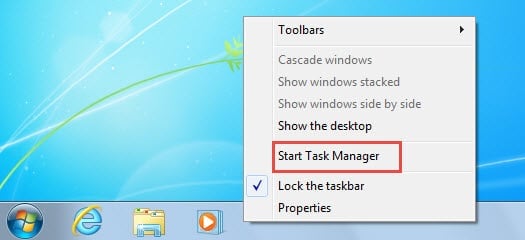
- শুরুতে, উইন্ডোজ টাস্কবারের উপর রাইট ক্লিক করুন এবং তারপর কনটেক্সট মেনু থেকে “স্টার্ট টাস্ক ম্যানেজার” নির্বাচন করুন।
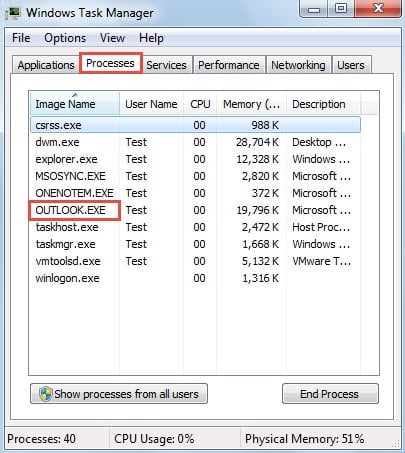
- পপআপ "উইন্ডোজ টাস্ক ম্যানেজার" ডায়ালগ বাক্সের পরে, "প্রক্রিয়াগুলি" ট্যাবে স্যুইচ করুন। এখন এই ট্যাবে, আপনি "আউটলুক.এক্সই" উপস্থিত কিনা তা পরীক্ষা করে দেখতে পারেন।

আউটলুক বন্ধ হয়ে যাওয়ার পরে কেন চালনা চালায় তার কারণগুলি
আপনি আউটলুক.এক্সইকে কঠোরভাবে বন্ধ করতে কেবল "শেষ প্রক্রিয়াগুলি" বোতামটি ক্লিক করতে পারেন, এটি করার পরামর্শ দেওয়া হয় না। অপারেশনটি ভুলভাবে আউটলুক বন্ধ করার সমান। বাস্তবে, আউটলুককে সঠিকভাবে বন্ধ করতে, আপনাকে প্রথমে এই সমস্যার পিছনে কারণগুলি খুঁজে বের করা উচিত।
কারণ 1: তৃতীয় পক্ষের অ্যাড-ইনগুলি
এর অন্যতম প্রধান কারণ হলো থার্ড-পার্টি অ্যাড-ইনগুলো, যেমন আউটলুক চেঞ্জ নোটিফায়ার, আইফোন অ্যাড-ইন, অ্যাক্টিভসিঙ্ক, অ্যান্টিভাইরাস সফটওয়্যারের অ্যাড-ইন ইত্যাদি। অ্যান্টিভাইরাস সফটওয়্যারের অ্যাড-ইনের ক্ষেত্রে, যখন আপনি আপনার কম্পিউটারে অ্যান্টিভাইরাস সফটওয়্যার ইনস্টল করেন, তখন এটি একটি প্লাগইন যুক্ত করার মাধ্যমে স্বয়ংক্রিয়ভাবে আউটলুকের সাথে সংযুক্ত হয়ে যায়। সমস্ত ইনকামিং এবং আউটগোয়িং ইমেল স্ক্যান করতে থাকার জন্য, সফটওয়্যারটি আপনার বন্ধ করার পরেও আউটলুককে চালু রাখতে বাধ্য করে।
সলিউশন: এই সমস্যার সমাধানের জন্য, আপনার তৃতীয় পক্ষের অ্যাড-ইনগুলি অক্ষম করা উচিত। আউটলুক "ফাইল" মেনুতে যান এবং "আউটলুক বিকল্পগুলি" নির্বাচন করুন। তারপরে "অ্যাড-ইনস" ট্যাবে স্যুইচ করুন এবং "যান" বোতামটি ক্লিক করুন। শেষ পর্যন্ত পপআপ ডায়ালগ বাক্সে, আপনি আপনার প্রয়োজন অনুসারে অ্যাড-ইনগুলি অক্ষম করতে পারেন।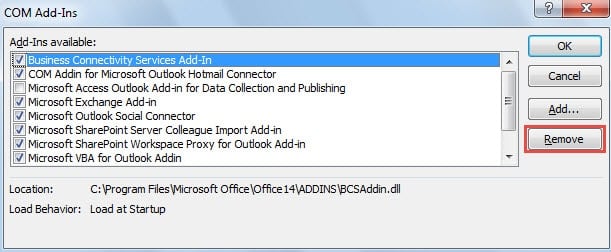
কারণ 2: "আউটলুক থেকে বেরিয়ে যাওয়ার সময় মোছা আইটেম ফোল্ডারটি খালি করুন" বিকল্প
এছাড়াও, ব্যবহারকারীরা প্রতিবার বন্ধ হওয়ার সময় মুছে ফেলা আইটেমগুলি পরিষ্কার করতে পারে। অতএব, আউটলুক আইটেমগুলি বেরিয়ে যাওয়ার পরেও তা সরিয়ে ফেলার চেষ্টা চালাচ্ছে। এটি বলতে গেলে এটি আরও ধীরে ধীরে বন্ধ হয়ে যাবে।
সলিউশন: এই পরিস্থিতিতে, আপনার অপশনটি নিষ্ক্রিয় করা উচিত। “ফাইল” মেনুতে যান এবং “অপশনস”-এ ক্লিক করুন। পরবর্তী “আউটলুক অপশনস” উইন্ডোতে, “অ্যাডভান্সড” ট্যাবে যান এবং এরপরে “আউটলুক স্টার্ট অ্যান্ড এক্সিট” অংশে থাকা “আউটলুক থেকে বের হওয়ার সময় ডিলিটেড আইটেমস ফোল্ডার খালি করুন” অপশনটি খুঁজে বের করে অনির্বাচিত করুন।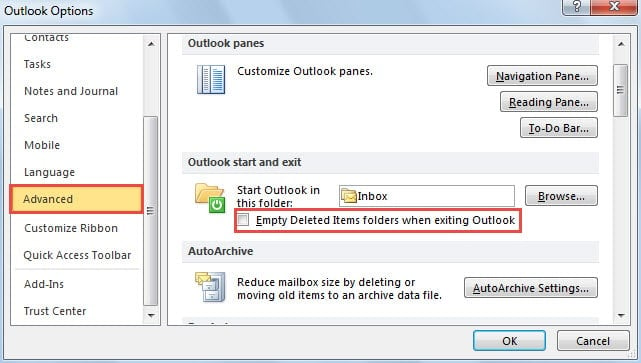
কারণ 3: দুর্নীতিগ্রস্থ এসআরএস ফাইল
উপরোক্ত দুটি কারণ বাদে, একটি দুর্নীতিগ্রস্থ এসআরএস ফাইল (সেটিংস ফাইল প্রেরণ এবং গ্রহণ) এর জন্যও দোষ দেওয়া যেতে পারে, বিশেষত যদি আপনি আউটলুক 2003 ব্যবহার করছেন The ফাইলটি আউটলুক প্রেরণ / গ্রহণের অগ্রগতি এবং তারপরে আউটলুকের ক্ষতি করতে পারে আপনি বাইরে বেরিয়ে এসেও আইটেমগুলি প্রেরণ / গ্রহণ করতে দৌড়ান।
সলিউশন: এই সমস্যাটি সমাধান করতে, প্রথমে আপনাকে উইন্ডোজ এক্সপ্লোরারে এটি খুঁজে বের করতে হবে। “%USERPROFILE%\Application Data\Microsoft\Outlook” এই পাথটি কপি করে উইন্ডোজ এক্সপ্লোরারের অ্যাড্রেস বারে পেস্ট করুন এবং নির্দিষ্ট ফোল্ডারে যাওয়ার জন্য “এন্টার” চাপুন। এরপর SRS ফাইলটির নাম পরিবর্তন করুন, যেমন নামের শেষে “.old” সাফিক্স হিসেবে যোগ করুন। পরেরবার যখন আপনি আউটলুক রিস্টার্ট করবেন, আউটলুক স্বয়ংক্রিয়ভাবে ফাইলটি পুনরায় তৈরি করে নেবে।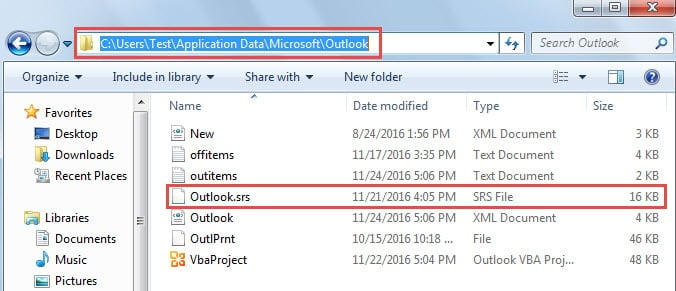
আউটলুক ফাইলগুলিতে ত্রুটিগুলির সাথে ডিল করুন
আউটলুক ব্যবহার করার সময়, আপনি পিএসটি ফাইলগুলির ত্রুটি সহ একাধিক ত্রুটিগুলি দেখতে পাবেন। এই ক্ষেত্রে, আপনাকে আউটলুক ইনবক্স মেরামত সরঞ্জামটি ব্যবহার করতে হবে, যথা স্ক্যানপস্ট.এক্স। এটি এই ধরণের ত্রুটিগুলি স্ক্যান করতে, খুঁজতে এবং চেষ্টা করতে পারে। তবে প্রায়শই এটি ব্যর্থ হয়। এই মুহুর্তে, আপনার আরও বেশি শক্তিশালী তৃতীয় পক্ষের সরঞ্জামের প্রয়োজন হতে পারে DataNumen Outlook Repair। এটা হতে পারে আউটলুক ডেটা ত্রুটি মেরামত নির্দ্ধিধায়।
লেখকের ভূমিকা:
শিরলে জাং একটি ডেটা রিকভারি বিশেষজ্ঞ DataNumen, ইনক। যা তথ্য পুনরুদ্ধারের প্রযুক্তিগুলির সহ বিশ্বের শীর্ষস্থানীয় মেরামত SQL Server ডাটাবেজ এবং আউটলুক মেরামত সফ্টওয়্যার পণ্য। আরো তথ্যের জন্য, যান WWW.datanumen.com