
আজকের নিবন্ধে, সমস্ত খোলা ওয়ার্ড ডকুমেন্টগুলি দ্রুত সংরক্ষণ বা বন্ধ করার জন্য আমরা আপনাকে 2 টি উপায় ভাগ করতে চাই।
প্রায়শই নয়, যখন আমরা ইন্টারনেটে সার্ফিং করছি, আমরা একই সাথে একাধিক ওয়েব পৃষ্ঠাগুলি খুলতে চাই। যখন আমরা ওয়ার্ড ডকুমেন্ট নিয়ে কাজ করি তখন বিষয়গুলি একই হয়। সংশোধন করার পরে বা কেবল সন্ধান করার পরে, আপনার মধ্যে কেউ কেউ একে একে সংরক্ষণ এবং বন্ধ করার জন্য বিরক্ত করতে পারে।
তাহলে কীভাবে আপনার মূল্যবান সময় বাঁচাতে শীতল কৌশলগুলি শিখবেন? এখানে 2 টি উপায় যা আপনাকে দরকারী মনে করতে পারেন।
পদ্ধতি 1: "সমস্ত সংরক্ষণ করুন" বা "সমস্ত বন্ধ করুন" বৈশিষ্ট্যটি ব্যবহার করুন
"সমস্ত সংরক্ষণ করুন" এবং "সমস্ত বন্ধ করুন" হ'ল শব্দটি তার ব্যবহারকারীদের জন্য হ'ল বৈশিষ্ট্যযুক্ত। যখন ওয়ার্ডের বিভিন্ন সংস্করণ জড়িত থাকে তখন জিনিসগুলি পরিবর্তিত হয়।
কেস 1: 2003 ওয়ার্ডে
ওয়ার্ড 2003 এর ব্যবহারকারীদের জন্য, আপনি যখন সরঞ্জামদণ্ডে "ফাইল" ক্লিক করেন, আপনি নীচের মতো "সংরক্ষণ করুন" এবং "বন্ধ করুন" বৈশিষ্ট্যগুলি দেখতে পাবেন: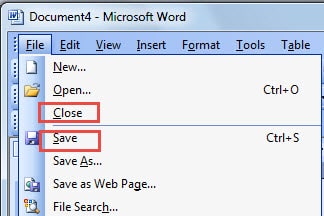
তবে, যদি আপনি "শিফট" টিপেন এবং ধরে রাখেন, তবে "ফাইল" ক্লিক করুন, আপনি লক্ষ্য করুন যে "সংরক্ষণ করুন" এবং "ক্লোজ" যথাক্রমে "সেভ অল" এবং "ক্লোজ অল" তে পরিবর্তিত হয়েছে। এরপরে, আপনি আপনার কার্য সম্পাদন করতে তাদের যে কোনও একটিতে ক্লিক করতে পারেন।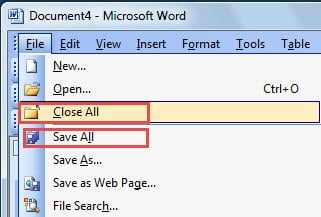
কেস 2: ওয়ার্ড 2007 এবং পরবর্তী সংস্করণগুলিতে
এটি সর্বজনীনভাবে জানা গেছে যে ওয়ার্ড 2007 এ রিবন নামে একটি বিভাগ এবং ওয়ার্ডের পরবর্তী সংস্করণ রয়েছে। এদিকে, "সমস্ত সংরক্ষণ করুন" এবং "সমস্ত বন্ধ করুন" বৈশিষ্ট্যগুলি কেবলমাত্র আপনি "দ্রুত অ্যাক্সেস সরঞ্জামদণ্ড" এ যুক্ত করার পরে এখনও উপলব্ধ are আপনি কীভাবে উপলব্ধি করতে পারেন তার পদক্ষেপ এখানে দেওয়া হল:
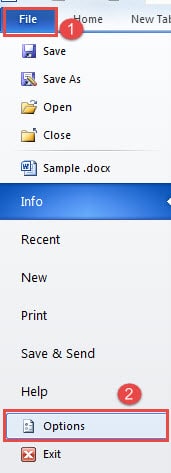
- প্রথমত, "ফাইল" ট্যাবে ক্লিক করুন।
- দ্বিতীয়ত, "শব্দ বিকল্প" ডায়ালগ বাক্স খুলতে "বিকল্পগুলি" ক্লিক করুন।

- তারপরে বাম দিকের কলামে "দ্রুত অ্যাক্সেস সরঞ্জামদণ্ড" ক্লিক করুন।
- এরপরে "কমান্ডগুলি বেছে নিন" এর ড্রপ-তালিকা থেকে "রিবনে নয় এমন কমান্ডগুলি" নির্বাচন করুন।
- "সমস্ত বন্ধ করুন" সন্ধান করুন এবং ক্লিক করুন।
- তারপরে “অ্যাড” ক্লিক করুন।
- একইভাবে, অনুসন্ধান করুন এবং "সমস্ত সংরক্ষণ করুন" ক্লিক করুন এবং "যুক্ত করুন" এ ক্লিক করুন।
- শেষ পর্যন্ত, "ওকে" ক্লিক করুন।

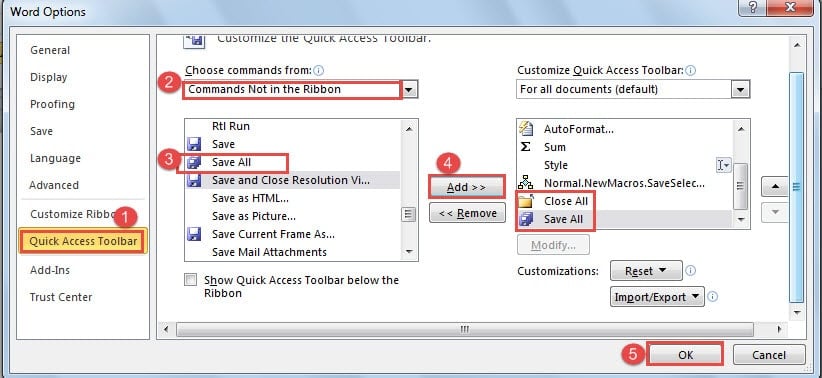
সমস্ত দস্তাবেজ খোলা আপনার করা সমস্ত পরিবর্তনগুলি সংরক্ষণ করতে এখন আপনি "সমস্ত সংরক্ষণ করুন" এ ক্লিক করতে পারেন।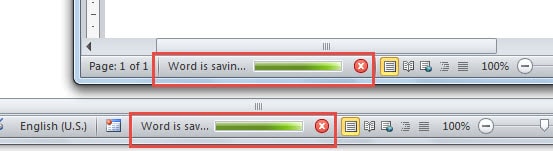
আপনি যখন "সমস্ত বন্ধ করুন" এ ক্লিক করেন, আপনি যদি সেগুলি সংরক্ষণ করেন তবে আপনি সেগুলি একবারে বন্ধ করতে পারেন। যদি তা না হয় তবে আপনি পরিবর্তনগুলি সংরক্ষণ করতে চান কিনা তা জিজ্ঞাসা করে সেখানে বাক্সগুলি পপিং হবে। এগুলি বন্ধ করার আগে আপনাকে বেশ কয়েকবার "সংরক্ষণ করুন" এ ক্লিক করতে হবে।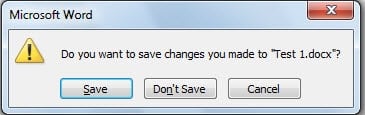
পদ্ধতি 2: ভিবিএ কোডগুলি ব্যবহার করুন
আপনাকে জানতে হবে ভিবিএ সম্পাদকটি একটি দুর্দান্ত সরঞ্জাম যা আপনার কাস্টমাইজড কমান্ডগুলি পুরোপুরি এবং দক্ষতার সাথে করে।
প্রথমে ওয়ার্ডটি খুলুন এবং "Alt + F11" টিপুন, তারপরে আপনার ভিবিএ সম্পাদক খোলা থাকবে। সেখানে গিয়ে কোডগুলি আটকান এবং "চালান" ক্লিক করুন। মিশনটি একটি মুহুর্তে সম্পন্ন হবে।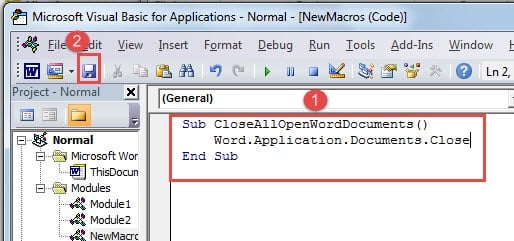
তবুও, আমরা 3 টি ভিন্ন অবস্থার দিকে মনোনিবেশ করব যেখানে কোডগুলি এক থেকে অন্যটিতে কিছুটা বিলম্বিত হবে।
পরিস্থিতি 1: কেবল পঠনের জন্য
সম্ভবত আমরা কেবলমাত্র পড়তে এবং তুলনা করার জন্য অনেকগুলি নথি খোলে। সুতরাং কোন পরিবর্তন করা হয়। তারপরে আপনার নিম্নলিখিত কোডগুলির প্রয়োজন হবে:
Sub CloseAllOpenWordDocuments()
    Word.Application.Documents.Close
End Sub
পরিস্থিতি 2: ডকুমেন্টগুলি জিজ্ঞাসা না করে সংরক্ষণ করুন
আপনি কোনও ফাইল সংরক্ষণ করতে চান কিনা তা জিজ্ঞাসার বাক্সটি মাঝে মাঝে বিরক্তিকর হতে পারে। তারপরে নিম্নলিখিত কোডগুলি হ'ল আপনার যা প্রয়োজন তা হ'ল:
Sub SaveAllOpenWordFocuments()
    Word.Application.Documents.Save NoPrompt:=True
End Sub
এবং নতুন তৈরি হওয়া নথিগুলির জন্য, আপনি সরাসরি "সংরক্ষণ করুন" উইন্ডোটি পাবেন, যেখানে আপনি সঞ্চয় স্থানটি চয়ন করতে পারেন।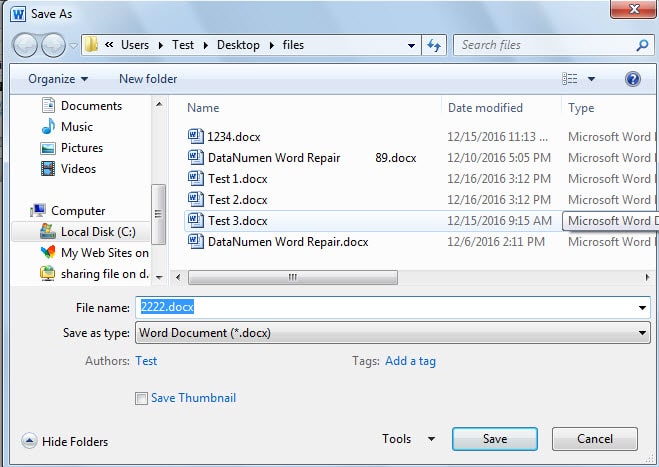
যাইহোক, আপনি যদি নিজের ফাইলগুলি স্বয়ংক্রিয়ভাবে সংরক্ষণ করতে চান তবে আপনি "ফাইল" এ যেতে পারেন, তারপরে "বিকল্পগুলি" ক্লিক করুন। এবং "শব্দ বিকল্প" ডায়ালগ বাক্সে "সংরক্ষণ করুন" ক্লিক করুন। এরপরে আপনি অটো সেভের জন্য পিরিয়ডের সময়টি পরিবর্তন করতে পারবেন।
পরিস্থিতি 3: একই সাথে ডকুমেন্টগুলি বন্ধ এবং সংরক্ষণ করুন
শেষ পর্যালোচনাটি তৈরি করার পরে, আপনাকে সমস্ত খোলা দস্তাবেজগুলি সংরক্ষণ এবং বন্ধ করতে হবে। এখন বেলিং কোডগুলির সাহায্যে আপনি এগুলি একবারে সম্পাদন করতে সক্ষম হবেন।
Sub CloseAndSaveAllOpenWordDocuments()
    Word.Application.Documents.Save NoPrompt:=True
    Word.Application.Documents.Close
End Sub
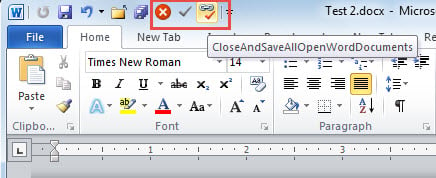
পরের বার সহজেই কোডগুলি তাদের ব্যবহার করার জন্য, আপনি এই ম্যাক্রোগুলি "দ্রুত অ্যাক্সেস সরঞ্জামদণ্ড" এ যুক্ত করতে চাইতে পারেন add নির্দিষ্ট পদক্ষেপের জন্য, দয়া করে পড়ুন কীভাবে দ্রুত এমএস ওয়ার্ড থেকে অন্য অ্যাপ্লিকেশনটি চাওয়া যায়
শব্দটি সঙ্কুচিত হওয়ার চেষ্টা করুন
ডেটা হারানোর ঝুঁকি থেকে কেউই মুক্ত নয়। দুর্ভাগ্য হঠাৎ করেই আপনাকে তাড়া করতে পারে। ওয়ার্ডের ক্ষেত্রেও এটি সত্যি। যেহেতু আমরা এটি প্রায় প্রতিদিন ব্যবহার করি, তাই ওয়ার্ড অচল হয়ে যাওয়াটা হবে এক অকল্পনীয় বিপর্যয়, যার অর্থ আপনার ফাইলগুলো মারাত্মক বিপদের মধ্যে রয়েছে। একবার ডকুমেন্ট ক্ষতিগ্রস্ত হলে, আপনি নিম্নলিখিত পদ্ধতি ব্যবহার করে সেগুলো পুনরুদ্ধার করতে পারেন। দূষিত ওয়ার্ড ফাইল পুনরুদ্ধার প্রোগ্রাম.
লেখকের ভূমিকা:
ভেরা চেন একটি ডেটা রিকভারি বিশেষজ্ঞ DataNumen, ইনক। যা তথ্য পুনরুদ্ধারের প্রযুক্তিগুলির সহ বিশ্বের শীর্ষস্থানীয় এক্সেল ডেটা ক্ষতি সমাধানের সরঞ্জাম এবং pdf মেরামত সফ্টওয়্যার পণ্য। আরো তথ্যের জন্য, যান WWW.datanumen.com