
আউটলুক-এ, আপনি যদি বিভিন্ন সভা আয়োজক অনুসারে আগত মিটিংগুলি বিভিন্ন বর্ণে দেখানোর আশা করতে পারেন তবে আপনি এই নিবন্ধে প্রবর্তিত পদ্ধতিগুলি ব্যবহার করতে পারেন।
আউটলুক ব্যবহারকারীদের অন্যকে মিটিং আমন্ত্রণগুলি প্রেরণ করতে দেয়। আপনি যদি ব্যবসায়ের পরিবেশে আউটলুক ব্যবহার করেন তবে আপনি প্রায়শই এই জাতীয় সভাগুলি পেতে পারেন। এই ক্ষেত্রে, যাতে বিভিন্ন ব্যক্তি দ্বারা আয়োজিত সভাগুলি আলাদা করতে পারে, আপনি আকাঙ্ক্ষিত হতে পারেন যে আউটলুক আয়োজকদের অনুসারে মিটিংয়ের রঙগুলিকে স্বয়ংক্রিয়ভাবে পরিবর্তন করতে পারে। নিম্নলিখিতগুলিতে, এটি পাওয়ার জন্য আমরা আপনাকে 2 টি পদ্ধতি ভাগ করব।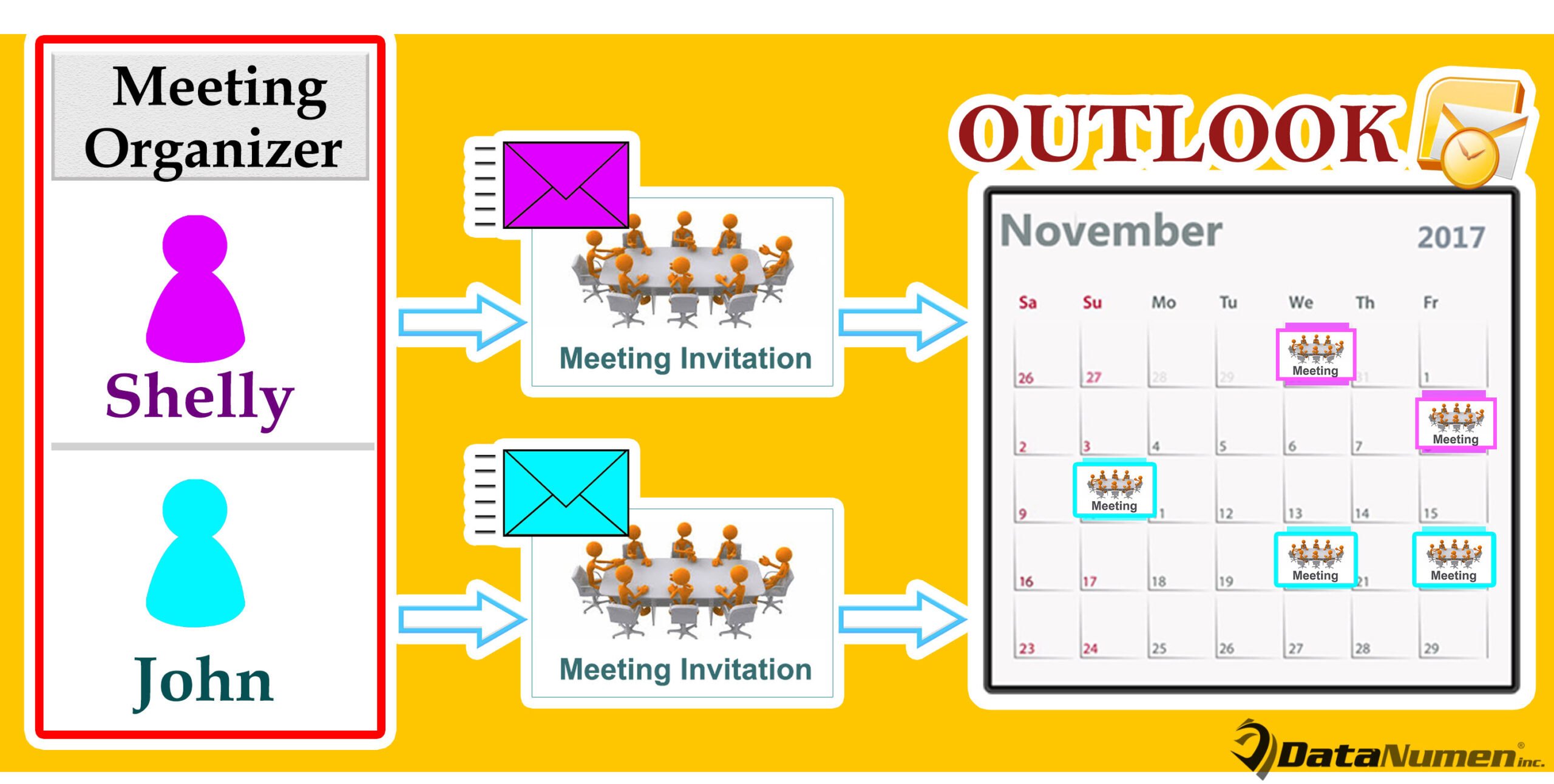
পদ্ধতি 1: "শর্তসাপেক্ষ বিন্যাস" বৈশিষ্ট্যটি ব্যবহার করুন
- শুরুতে, Outlook-এ “Ctrl + 2” কী চেপে “Calendar” প্যানে যান।
- তারপরে, 'দেখুন' ট্যাবে ফিরে যান এবং "সেটিংস দেখুন" বোতামটি ক্লিক করুন।
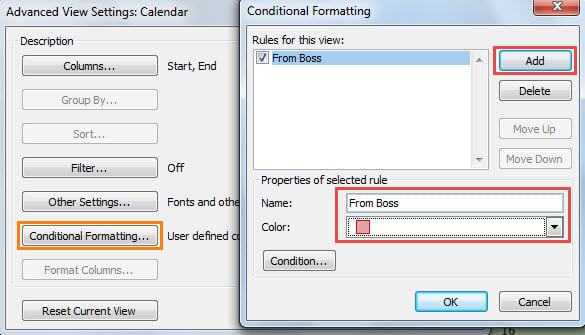
- নতুন ডায়লগ বাক্সে, "শর্তসাপেক্ষ বিন্যাস" বোতামটি ক্লিক করুন।
- এর পরে, অন্য একটি ডায়লগ বাক্স প্রদর্শিত হবে, যেখানে "যোগ করুন" বোতামটি ক্লিক করুন।
- তারপরে, একটি নাম ইনপুট করুন এবং নীচের চিত্রের মতো একটি রঙ নির্বাচন করুন।

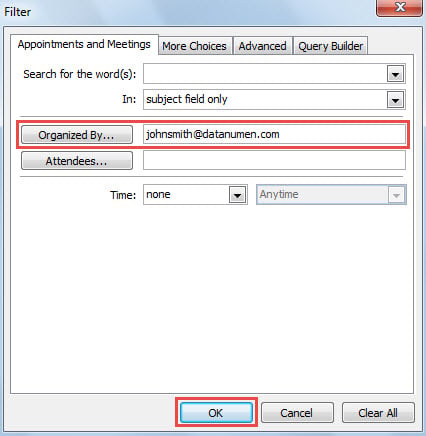
- এর পরে, "শর্ত" বোতামটি ক্লিক করুন।
- "ফিল্টার" ডায়ালগ বাক্সে, "সংগঠিত" ক্ষেত্রের মধ্যে আয়োজকের ইমেল ঠিকানা লিখুন।

- অবশেষে, ফর্ম্যাটিং নিয়মটি সংরক্ষণ করতে "ঠিক আছে" একটি সিরিজ ক্লিক করুন।
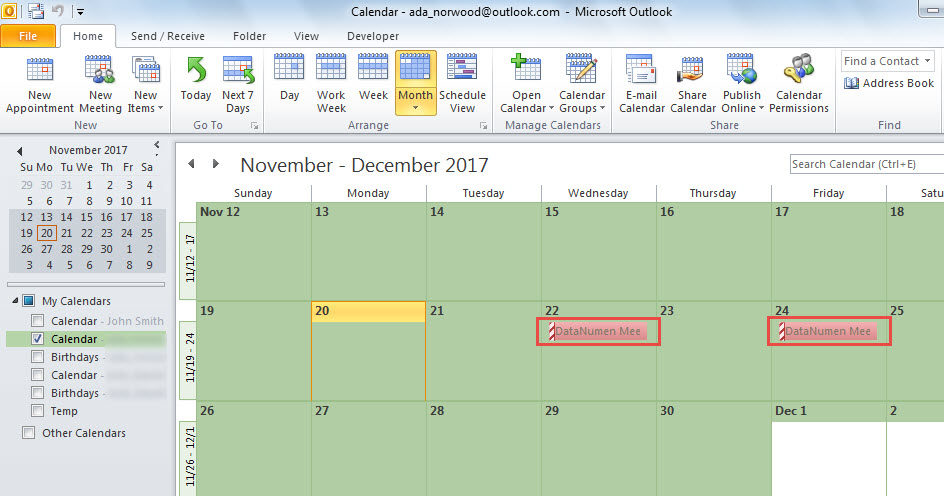
- ক্যালেন্ডারে ব্যাক করার পরে আপনি দেখতে পাবেন যে নির্দিষ্ট সংগঠকটির সভাগুলি নীচের চিত্রের মতো নির্দিষ্ট রঙে প্রদর্শিত হয়েছে।

- এখন, আপনি অন্যান্য নির্দিষ্ট আয়োজকদের কাছ থেকে মিটিংগুলিকে রঙিন করার জন্য একইভাবে ব্যবহার করতে পারেন।
পদ্ধতি 2: আউটলুক ভিবিএ প্রয়োগ করুন
- প্রথম স্থানে, "মতে আউটলুক ভিবিএ সম্পাদক অ্যাক্সেস করুনআপনার আউটলুকে কীভাবে ভিবিএ কোড চালাবেন"।
- তারপরে, নিম্নলিখিত ভিবিএ কোডটি একটি মডিউলে অনুলিপি করুন এবং আটকান।
Sub AutoColorIncomingMeeting_Organizers(objItem As MeetingItem)
    Dim objMeeting As Outlook.AppointmentItem

    Set objMeeting = objItem.GetAssociatedAppointment(True)

    Select Case objItem.SenderEmailAddress
           Case "johnsmith@datanumen.com"
                objMeeting.Categories = objMeeting.Categories & "; " & "Red"
           Case "shelly@datanumen.com"
                objMeeting.Categories = objMeeting.Categories & "; " & "Green"
           Case Else
                objMeeting.Categories = objMeeting.Categories & "; " & "Purple"
    End Select

    objMeeting.Save
End Sub
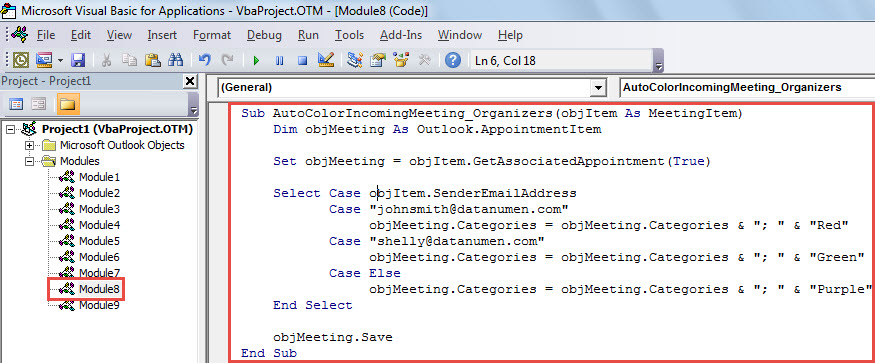
- এর পরে, ভিবিএ সম্পাদক বন্ধ করুন।
- পরে, "ফাইল"> "বিধি ও সতর্কতাগুলি পরিচালনা করুন" এ ক্লিক করুন।
- তারপরে, "নতুন বিধি" ক্লিক করুন
- এরপরে, "আমি প্রাপ্ত বার্তাগুলির উপর নিয়ম প্রয়োগ করুন"> "পরবর্তী" নির্বাচন করুন।
- এর পরে, নিয়ম শর্ত সেটআপ উপেক্ষা করুন এবং "পরবর্তী" ক্লিক করুন।
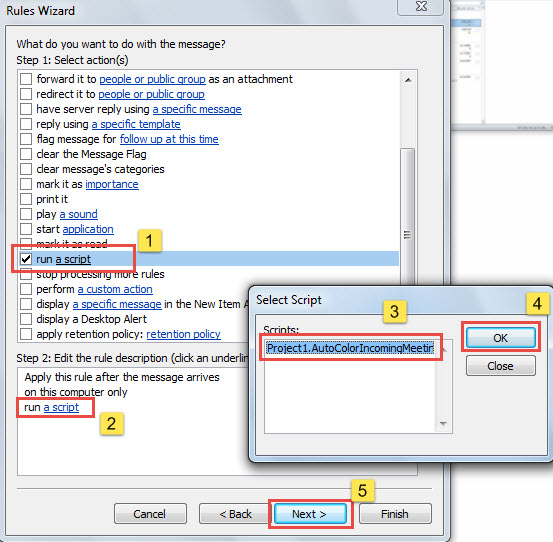
- নিয়ম কর্ম বিভাগে, নিম্নলিখিত স্ক্রিনশটে প্রদর্শিত পদক্ষেপগুলি গ্রহণ করে পূর্ববর্তী স্ক্রিপ্টটি চালান run

- শেষ অবধি, নিয়ম সেটআপ শেষ করতে অনস্ক্রিন উইজার্ডগুলি অনুসরণ করুন।
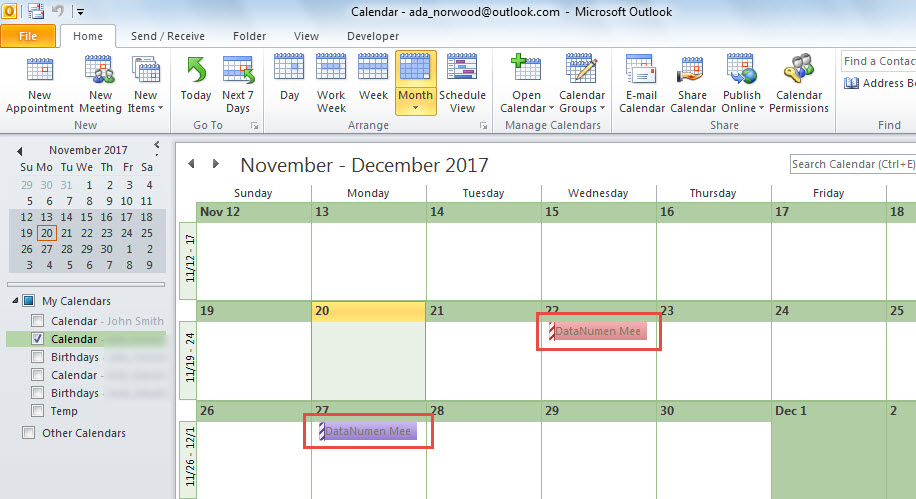
- তার পর থেকে, প্রতিবার আপনার ইনবক্সে যখন কোনও সভার আমন্ত্রণ আসে, আউটলুক ক্যালেন্ডারে সভায় নির্দিষ্ট বর্ণ বিভাগটি স্বয়ংক্রিয়ভাবে প্রয়োগ করে। সভাটি নির্দিষ্ট রঙে প্রদর্শিত হবে।

আউটলুক ডেটা সুরক্ষা জোরদার করুন
আউটলুক দুর্বল, সুতরাং আপনার আউটলুক ডেটা রক্ষার জন্য আপনাকে দুর্দান্ত প্রচেষ্টা করতে হবে। উদাহরণস্বরূপ, আপনার আউটলুক ফাইলগুলি ব্যাক আপ করার জন্য আপনার একটি ভাল অভ্যাস বিকাশ করা উচিত। তদ্ব্যতীত, আউটলুকের ক্ষতির ক্ষেত্রে সময়মতো উদ্ধার করার জন্য, শক্তিশালী রাখা অপরিহার্য পিএসটি মেরামত সরঞ্জাম, যেমন DataNumen Outlook Repair যা উচ্চ পুনরুদ্ধারের হারের কারণে প্রচুর কুদো অর্জন করেছে।
লেখকের ভূমিকা:
শিরলে জাং একটি ডেটা রিকভারি বিশেষজ্ঞ DataNumen, ইনক। যা তথ্য পুনরুদ্ধারের প্রযুক্তিগুলির সহ বিশ্বের শীর্ষস্থানীয় sql ঠিক করুন এবং আউটলুক মেরামত সফ্টওয়্যার পণ্য। আরো তথ্যের জন্য, যান WWW.datanumen.com