
বিভিন্ন ভাইরাস এবং ম্যালওয়ারের মুখোমুখি হয়ে আমাদের সুরক্ষা সচেতনতা বাড়ানো উচিত। উদাহরণস্বরূপ, আমাদের আমাদের ইমেল সুরক্ষায় ট্যাব রাখা উচিত। এই নিবন্ধটি আপনাকে জানাবে যে ইমেল বহনযোগ্য ভাইরাসের ক্ষেত্রে আউটলুক ইমেলের হাইপারলিংকগুলি কীভাবে অক্ষম করবেন।
যেহেতু ইমেল ভাইরাসের একটি জনপ্রিয় বাহক হয়ে উঠেছে, তাই আমাদের পিসি এবং মূল্যবান ডেটা সুরক্ষিত রাখতে ইমেল সুরক্ষার দিকে আরও বেশি মনোযোগ দেওয়া উচিত। তাছাড়া, ইমেলের মধ্যে থাকা হাইপারলিঙ্ক হলো সবচেয়ে সাধারণ একটি বিষয়, যা সহজেই নিরীহ জিনিসের ছদ্মবেশে থাকতে পারে। তাই এগুলো নিষ্ক্রিয় করার পরামর্শ দেওয়া হয়। এখানে এর দুটি প্রাসঙ্গিক সমাধান দেওয়া হলো।
টিপ 1: জাঙ্ক ইমেল বিকল্প দ্বারা হাইপারলিংকগুলি অক্ষম করুন
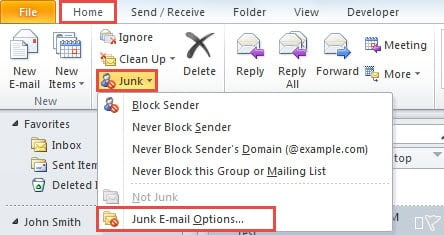
- শুরুতে, Outlook খুলুন এবং “Home” ট্যাবের অধীনে “Delete” গ্রুপের “Junk”-এ ক্লিক করুন।
- তারপরে ড্রপ ডাউন তালিকা থেকে "জাঙ্ক ই-মেল বিকল্প" নির্বাচন করুন।
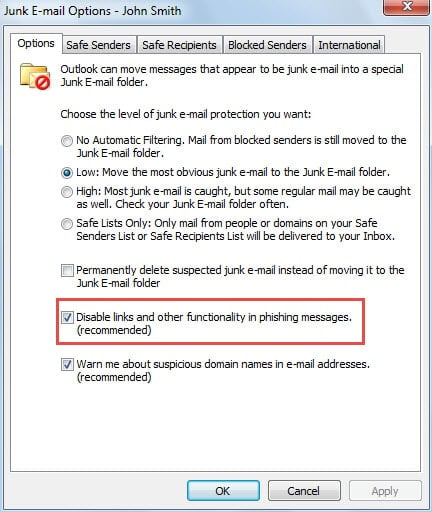
- নতুন ডায়লগ বাক্সে পরবর্তী, নিশ্চিত করুন যে "ফিশিং বার্তাগুলিতে লিঙ্ক এবং অন্যান্য কার্যকারিতা অক্ষম করুন" সক্ষম হয়েছে।
- একবার ইমেলগুলি আউটলুক দ্বারা জাঙ্ক ইমেল হিসাবে চিহ্নিত করা গেলে এম্বেড হওয়া হাইপারলিঙ্কগুলি স্বয়ংক্রিয়ভাবে অক্ষম হয়ে যাবে। এছাড়াও, এই বৈশিষ্ট্যটির মাধ্যমে, আপনি অভ্যন্তরীণ হাইপারলিংকগুলি অক্ষম করতে ম্যানুয়ালি জাঙ্ক ইমেল ফোল্ডারে ইমেলগুলি সরাতে পারেন।

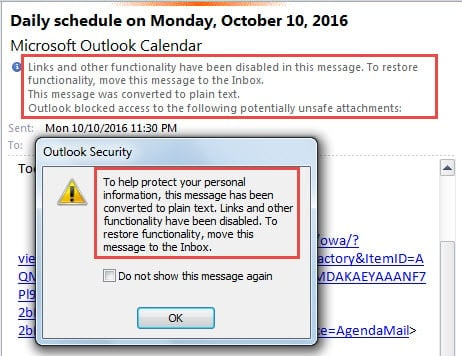
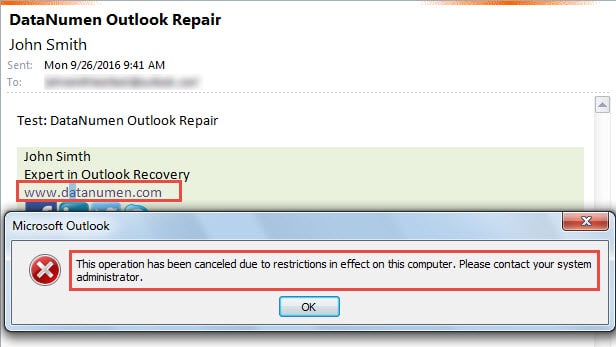
- এখন আপনি চেষ্টা করতে পারেন। হাইপারলিংক সহ একটি ইমেলটিকে জাঙ্ক ইমেল ফোল্ডারে টেনে আনুন। এবং তারপরে এটিতে একটি হাইপারলিঙ্ক ক্লিক করুন। আপনি অবশ্যই নিম্নলিখিত স্ক্রিনশটের মতো একটি আউটলুক সতর্কতা পাবেন।
টিপ 2: রেজিস্ট্রি কীগুলি পরিবর্তন করে হাইপারলিঙ্কগুলি অক্ষম করুন
- শুরুতে, আউটলুক সঠিকভাবে প্রস্থান করুন।
- “স্টার্ট মেনু”-তে “regedit” অনুসন্ধান করুন এবং “এন্টার” কী চাপুন।

- এর পরে, আপনি "ব্যবহারকারীর অ্যাকাউন্ট নিয়ন্ত্রণ" এর একটি ছোট ডায়ালগ বক্স দেখতে পাবেন, যাতে "হ্যাঁ" বোতামটি টিপুন।
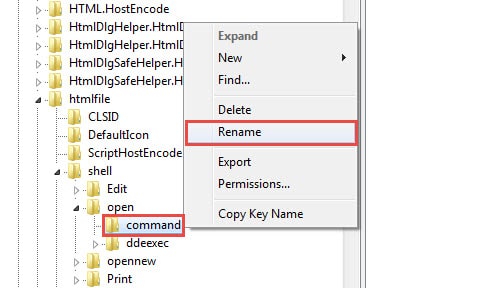
- আপনি সফলভাবে রেজিস্ট্রি এডিটর প্রবেশ করবেন। তারপরে আপনার নিম্নলিখিত রেজিস্ট্রি কীগুলিকে ব্রাউজ করতে হবে: "HKEY_LOCAL_MACHINE"> "সফটওয়্যার"> "ক্লাস"> "htmlfile"> "শেল"> "ওপেন"> "কমান্ড"।
- এরপরে আপনি "কমান্ড" কী মুছে ফেলতে বা নাম পরিবর্তন করতে বেছে নিতে পারেন। যাতে অনাকাঙ্ক্ষিত ভুল এড়ানোর জন্য, এটির জন্য বীমাটির নামকরণ করার পরামর্শ দেওয়া হচ্ছে। কীতে রাইট ক্লিক করুন এবং ডান ক্লিক মেনু থেকে "পুনঃনামকরণ" নির্বাচন করুন।

- আপনার পছন্দ অনুসারে এটিকে নতুন নাম দিন, যেমন “কমান্ড 1”।
- এখন আপনি আউটলুক অ্যাপ্লিকেশনটি পুনরায় চালু করে ইমেইলে থাকা কোনো হাইপারলিঙ্ক অ্যাক্সেস করার চেষ্টা করতে পারেন। নিঃসন্দেহে, আপনি ব্যর্থ হবেন এবং নিচের স্ক্রিনশটে দেখানো আউটলুক অ্যালার্টটি পাবেন:


যদি আপনি হাইপারলিঙ্কগুলো পুনরায় সক্রিয় করতে চান, তাহলে কী-টির নাম পরিবর্তন করে তার আগের অবস্থায়, অর্থাৎ “কমান্ড”-এ ফিরিয়ে আনতে পারেন। এবং সবশেষে, পরীক্ষা করার জন্য আউটলুক রিস্টার্ট করুন।
ভাইরাস সংক্রমণের বিরুদ্ধে সেফগার্ড আউটলুক
ভাইরাস সংক্রমণ রোধ করার জন্য হাইপারলিঙ্ক নিষ্ক্রিয় করা সবচেয়ে সাধারণ সতর্কতামূলক ব্যবস্থাগুলোর মধ্যে একটি। আসলে, এরকম আরও অনেক ব্যবস্থা আছে, যার মধ্যে আউটলুকের স্বয়ংক্রিয়ভাবে বাহ্যিক অ্যাটাচমেন্ট এবং ছবি ডাউনলোড করা বন্ধ করাও অন্তর্ভুক্ত। বাস্তবে, আপনি বিভিন্ন সমস্যার জন্য পর্যাপ্ত প্রস্তুতি নিলেও, আউটলুক অপ্রত্যাশিতভাবে ক্র্যাশ করতে পারে। সেক্ষেত্রে, আপনার জরুরিভাবে যা প্রয়োজন তা হলো একটি পিএসটি মেরামত সরঞ্জাম, মত DataNumen Outlook Repair, যা আপনার পক্ষে সর্বোচ্চ ডেটা ফিরে পেতে পারে।
লেখকের ভূমিকা:
শিরলে জাং একটি ডেটা রিকভারি বিশেষজ্ঞ DataNumen, ইনক। যা তথ্য পুনরুদ্ধারের প্রযুক্তিগুলির সহ বিশ্বের শীর্ষস্থানীয় স্কয়ার পুনরুদ্ধার এবং আউটলুক মেরামত সফ্টওয়্যার পণ্য। আরো তথ্যের জন্য, যান WWW.datanumen.com