
আপনি কি কখনও কোনও নির্দিষ্ট কথোপকথনে সমস্ত ইমেল ফরোয়ার্ড করার চেষ্টা করেছেন? আপনি যদি সাধারণ পদ্ধতিতে অনুসন্ধান এবং ফরোয়ার্ড করেন তবে এটি বেশ ঝামেলা হবে। তাড়াতাড়ি খুঁজে বের করতে এবং তাদেরকে এগিয়ে নেওয়ার জন্য আমরা আপনাকে 2 টি পদ্ধতি প্রবর্তন করব।
আপনি যদি নিয়মিত আউটলুক ব্যবহারকারী হন তবে আপনার অবশ্যই অন্যের সাথে ইমেলের মাধ্যমে বার বার যোগাযোগ করা উচিত। প্রক্রিয়াধীন, অনেক ইমেলের থ্রেড কার্যকর হবে। এছাড়াও, একটি সাধারণ ক্ষেত্রে রয়েছে যে কখনও কখনও আপনাকে কোনও কারণে সম্পূর্ণ ইমেল থ্রেড কারও কাছে ফরোয়ার্ড করতে হতে পারে। উদাহরণস্বরূপ, আপনি কোনও ক্লায়েন্টের সাথে ইমেল যোগাযোগ শেষ করার পরে, আপনার নেতা আপনাকে কথোপকথনের সমস্ত ইমেল তার কাছে ফরোয়ার্ড করার জন্য অনুরোধ করতে পারে। এই দৃশ্যে, আপনি যদি সাধারণ পদ্ধতিটি ব্যবহার করেন, যথা "ফরোয়ার্ড" বোতামের মাধ্যমে একে একে একে ফরোয়ার্ড করে ফরোয়ার্ড করা, এটি অবশ্যই একটি কঠিন কাজ হতে হবে। এই ইস্যুটির প্রতিক্রিয়া হিসাবে, দক্ষতা উন্নতির জন্য এখানে 2 টি দ্রুত পদ্ধতি রয়েছে।
একটি বার্তায় কথোপকথনে ইমেলগুলি ফরোয়ার্ড করুন
এর মাধ্যমে আপনি কথোপকথনে সমস্ত ইমেল একটি নতুন বার্তায় সংযুক্তি হিসাবে সন্নিবেশ করবেন এবং তারপরে এটি প্রেরণ করবেন।
- শুরুতে, Outlook চালু করুন এবং Mail সেকশনে থাকুন।
- তারপরে এই কথোপকথনে একটি নির্দিষ্ট ইমেলের সন্ধান করুন এবং পিচ করুন।
- এরপরে আপনার এই ইমেলটি ডান ক্লিক করতে হবে এবং ডান ক্লিক মেনু থেকে "সম্পর্কিত অনুসন্ধান করুন"> "এই কথোপকথনের বার্তাগুলি" নির্বাচন করা উচিত।
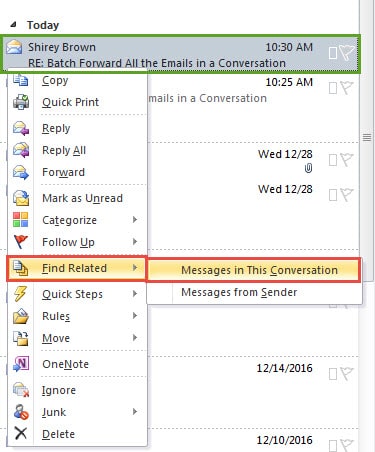
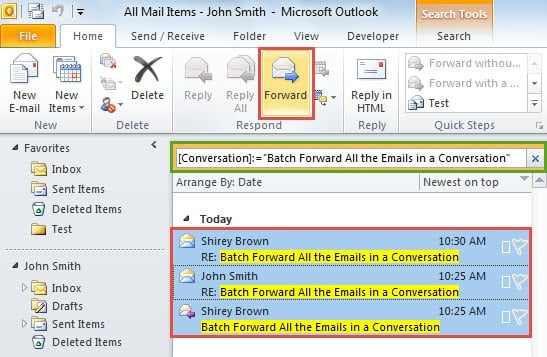
- তাত্ক্ষণিকভাবে, আপনি এই কথোপকথনে সমস্ত ইমেল পাবেন। এখন তাদের মধ্যে একটি নির্বাচন করুন এবং সেগুলি নির্বাচন করতে "Ctrl + A" কী বোতাম টিপুন।
- এর পরে, আপনি "হোম" ট্যাবের অধীনে "প্রতিক্রিয়া" গোষ্ঠীর "ফরওয়ার্ড" বাটনে ক্লিক করতে পারেন।

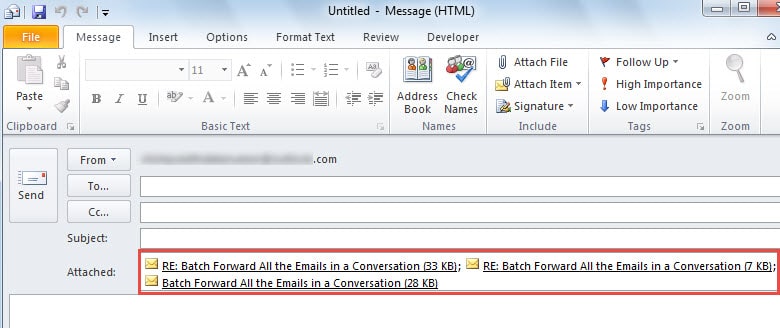
- শেষ পর্যন্ত এই কথোপকথনের সমস্ত ইমেল নতুন পপআপ বার্তায় সংযুক্তি হিসাবে সন্নিবেশ করা হবে। এই মুহুর্তে, আপনি যথারীতি মেল রচনা করতে পারেন এবং এটি প্রেরণের জন্য "প্রেরণ" বোতামটি টিপুন।

ব্যাচ ইমেলগুলি আলাদা বার্তাগুলিতে কথোপকথনে ফরোয়ার্ড করুন
আপনি যদি কোনও বার্তায় সংযুক্তি হিসাবে কথোপকথনে ইমেলগুলি ফরোয়ার্ড করতে না চান এবং আপনি সেগুলি আলাদাভাবে ফরোয়ার্ড করতে চান, আপনাকে নীচের টিপটি ব্যবহার করতে হবে।
- প্রথমে, Outlook চালু করুন এবং “Microsoft Visual Basic for Applications” উইন্ডোটি খোলার জন্য “Alt + F11” কী চাপুন।
- তারপরে আপনাকে একটি নতুন মডিউল তৈরি করতে হবে এবং নীচের ভিবিএ কোডগুলি এতে অনুলিপি করতে হবে।
Sub BatchForwardSelectedEmailsSeparately()
    Dim olSel As Selection
    Dim obj As Object
    Dim Recip As String
    Dim olMail As MailItem
    Dim olForward As MailItem

    Set olSel = Outlook.Application.ActiveExplorer.Selection
    Recip = InputBox("Type the recipient's contact name or email address. Use " & Chr(34) & ";" & Chr(34) & " to connect more than one recipients.")

    On Error Resume Next

    For Each obj In olSel
        If TypeName(obj) = "MailItem" Then
           Set olMail = obj
        End If
        Set olForward = olMail.Forward
        With olForward
            .Recipients.Add (Recip)
            'Use ".Send" to directly forward all the selected emails
            .Display
        End With
    Next
End Sub
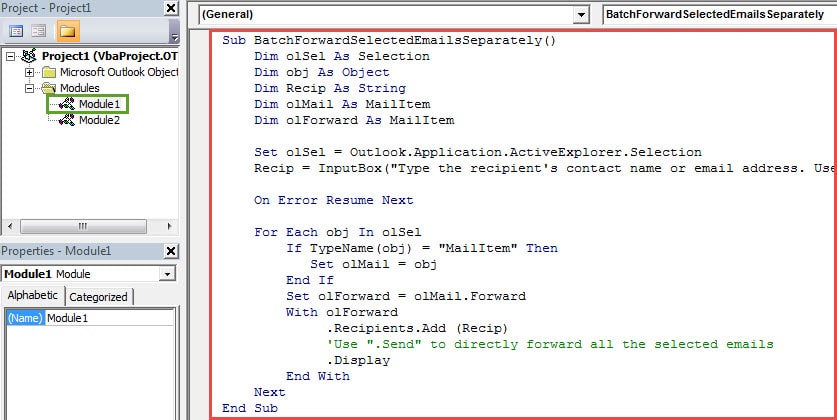
- পরবর্তীকালে আপনি "ভিজ্যুয়াল বেসিক" উইন্ডো থেকে প্রস্থান করতে পারেন এবং নতুন ম্যাক্রোটি দ্রুত অ্যাক্সেস সরঞ্জামদণ্ডটিকে সাধারণ হিসাবে যুক্ত করতে পারেন।
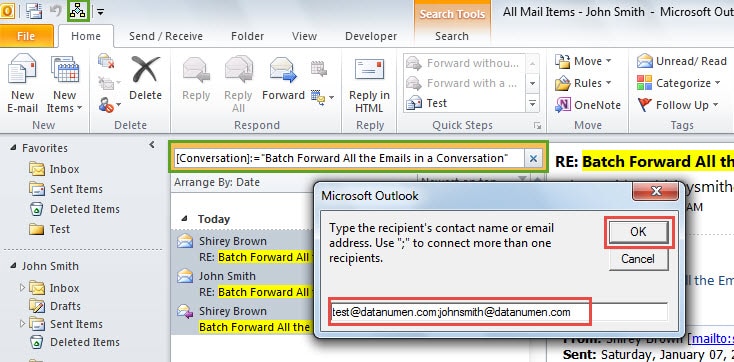
- এর পরে, আপনি মেল তালিকায় ফিরে আসতে পারেন। এই কথোপকথনের সমস্ত ইমেলগুলি সন্ধান করতে এবং শেষ টিপতে 2 থেকে 4 ধাপটি পুনরাবৃত্তি করুন।
- পরে দ্রুত অ্যাক্সেস সরঞ্জামদণ্ডে নতুন ম্যাক্রো বোতাম টিপুন। তারপরে আপনি একটি নতুন ডায়লগ বাক্স দেখতে পাবেন, যা আপনাকে প্রাপকের যোগাযোগের নাম বা ইমেল ঠিকানার ইনপুট দাবি করে। এটি যথারীতি পূরণ করুন এবং "ওকে" ক্লিক করুন।

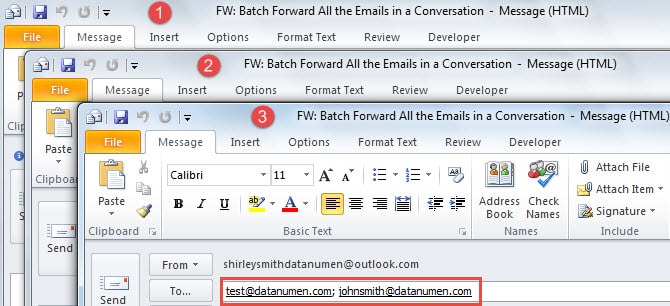
- অবশেষে, সমস্ত ফরোয়ার্ডিং ইমেলগুলি নিম্নলিখিত স্ক্রিনশটের মতো পৃথকভাবে খুলবে:

ঘন ঘন আউটলুক ইস্যু মোকাবেলা
এটা এক অনস্বীকার্য সত্য যে আউটলুক ত্রুটিপ্রবণ। অনেক ব্যবহারকারী এই ঘন ঘন সমস্যাগুলো মোকাবেলা করার জন্য বিভিন্ন পরামর্শের খোঁজ করেন। প্রথমত, আপনার আউটলুক ডেটা সুরক্ষিত রাখতে একটি নিয়মিত ব্যাকআপ রাখা অত্যন্ত জরুরি। দ্বিতীয়ত, সমস্যাগুলো নির্ণয় করার জন্য আপনি সেফ মোডে আউটলুক পুনরায় চালু করার চেষ্টা করতে পারেন। তৃতীয়ত, যদি সমস্যাটি জড়িত থাকে দূষিত আউটলুক পিএসটি ফাইল, আপনি কোনও প্রমাণিত সরঞ্জামের মতো আশ্রয় নিতে পারেন DataNumen Outlook Repair.
লেখকের ভূমিকা:
শিরলে জাং একটি ডেটা রিকভারি বিশেষজ্ঞ DataNumen, ইনক। যা তথ্য পুনরুদ্ধারের প্রযুক্তিগুলির সহ বিশ্বের শীর্ষস্থানীয় এসকিউএল এমডিএফ ডিবি সমস্যা মেরামত করুন এবং আউটলুক মেরামত সফ্টওয়্যার পণ্য। আরো তথ্যের জন্য, যান WWW.datanumen.com