
বাহ্যিক সহায়তা ব্যতীত, আউটলুক নিজেই আমাদের একক ভিসার্ড ফাইল হিসাবে একাধিক পরিচিতি রফতানি করতে সমর্থন করে না। একইভাবে, অতিরিক্ত সহায়তা ছাড়াই, আউটলুক আমাদেরকে একটি ভিকার্ড ফাইল থেকে একাধিক পরিচিতি আমদানির অনুমতি দেয় না। সুতরাং যদি আপনার কাছে অনেকগুলি পরিচিতিযুক্ত একটি ভিকার্ড ফাইল থাকে তবে আপনি কীভাবে এগুলি আউটলুকে আমদানি করতে পারেন? এই নিবন্ধটি একটি workaround পরিচয় করিয়ে দেবে।
আমাদের আগের নিবন্ধ অনুসারে,একক ভিকার্ড ফাইল হিসাবে একাধিক আউটলুক পরিচিতিগুলি কীভাবে রপ্তানি করা যায়”, আমরা Gmail এর সহায়তায় একাধিক পরিচিতিযুক্ত একটি ভিকার্ড ফাইল তৈরি করতে পারি। তবে, যখন আমরা এই পরিচিতিগুলিকে একক ভিকার্ড ফাইল থেকে আউটলুকে আমদানি করতে চাই, আমরা আবিষ্কার করব যে এই ভিকার্ড ফাইলে কেবলমাত্র একটি পরিচিতি আমদানি করা যায়। প্রকৃতপক্ষে আমরা কেবলমাত্র 2 টি পদক্ষেপে সমস্ত পরিচিতি আমদানি করতে পারি।
পদক্ষেপ 1: উইন্ডোজ পরিচিতিতে vCard ফাইলটি আমদানি করুন
- একেবারে গোড়াতেই আপনার ফাইল এক্সপ্লোরারে উইন্ডোজ পরিচিতি ফোল্ডারে অ্যাক্সেস করা উচিত। ফোল্ডারের ডিফল্ট পাথ হ'ল "সি: \ ব্যবহারকারীরা% ব্যবহারকারী নাম% \ পরিচিতি"। এইভাবে নীচের পদক্ষেপগুলি অনুসরণ করুন:
- প্রথমে, ফাইল এক্সপ্লোরার খোলার জন্য “স্টার্ট” > “কম্পিউটার”-এ ক্লিক করুন।
- এবং তারপরে ঠিকানা বারে পথটি টাইপ করুন।
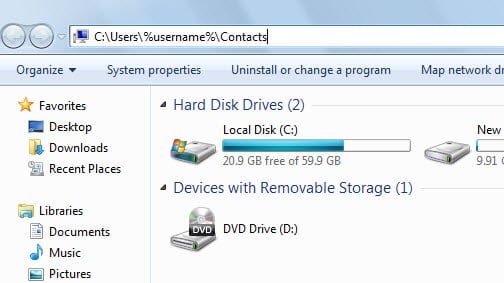
- শেষ পর্যন্ত "এন্টার" কী বোতাম টিপুন। আপনি একবারে উইন্ডোজ পরিচিতি ফোল্ডারে ঝাঁপিয়ে পড়বেন।
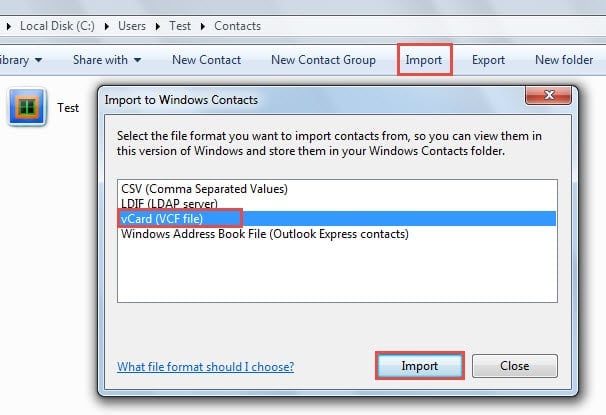
- এখন আপনার সরঞ্জামদণ্ডে "আমদানি" বোতামটি চাপুন। তারপরে নতুন "উইন্ডোজ পরিচিতিতে আমদানি করুন" ডায়ালগ বাক্সে, "ভিকার্ড (ভিসিএফ ফাইল)" নির্বাচন করুন এবং "আমদানি" বোতামটি ক্লিক করুন।

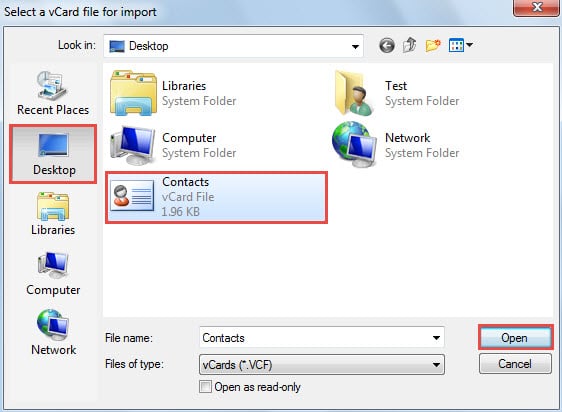
- এর পরে অন্য একটি ডায়ালগ বক্স পপ আপ হবে, যার মধ্যে আপনার উত্স ভিকার্ড ফাইল নির্বাচন করা উচিত এবং এটি আমদানি করতে "ওপেন" ক্লিক করুন।

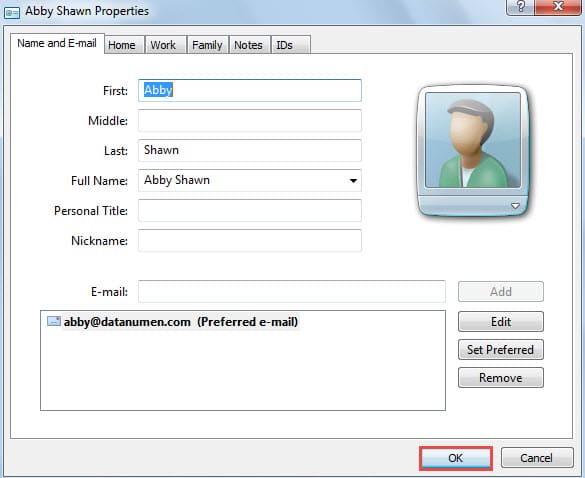
- পরবর্তীকালে উদীয়মান সংলাপ বাক্সগুলিতে আপনি আমদানিকৃত পরিচিতিগুলি পরীক্ষা করতে পারেন এবং সেগুলি সংরক্ষণ করতে "ঠিক আছে" ক্লিক করতে পারেন।

- পরিচিতিগুলি সংরক্ষণ শেষ করার পরে, আপনি "উইন্ডোজ পরিচিতিতে আমদানি করুন" ডায়ালগ বাক্সে ফিরে আসবেন। এটি থেকে বেরিয়ে আসার জন্য কেবল "বন্ধ করুন" বোতামটি ক্লিক করুন।
পদক্ষেপ 2: উইন্ডোজ পরিচিতিগুলি আউটলুকে আমদানি করুন
আপনি এখন উইন্ডোজ পরিচিতি ফোল্ডারে ভিকার্ড ফাইলে থাকা সমস্ত পরিচিতি সফলভাবে আমদানি করেছেন, আপনার পরিচিতিগুলি আউটলুকে আমদানি করার জন্য এগিয়ে যাওয়া উচিত। আপনি যে বিভিন্ন আউটলুক সংস্করণ ব্যবহার করছেন তার উপর নির্ভর করে এখানে আপনি বিভিন্ন অপারেশন নিতে পারেন।
- আপনি যদি আউটলুক 2007 বা 2010 ব্যবহার করেন তবে অনায়াসে উইন্ডোজ পরিচিতিগুলি আমদানি করতে আপনি সরাসরি আউটলুকের স্থানীয় বৈশিষ্ট্য "ইন্টারনেট মেল এবং ঠিকানাগুলি আমদানি" ব্যবহার করতে পারেন।

- তবে আপনি যদি আউটলুক 2003 বা 2013 বা আরও নতুন ব্যবহার করে থাকেন তবে উইন্ডোজ পরিচিতিগুলি আমদানি করার জন্য কোনও নেটিভ সমর্থন নেই। সুতরাং আপনার উইন্ডোজ পরিচিতিগুলি প্রথমে একটি সিএসভি ফাইলে রফতানি করা উচিত এবং তারপরে সিএসভি ফাইল থেকে পরিচিতিগুলি আউটলুকে আমদানি করা উচিত।

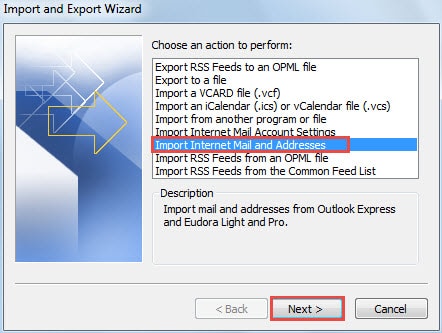
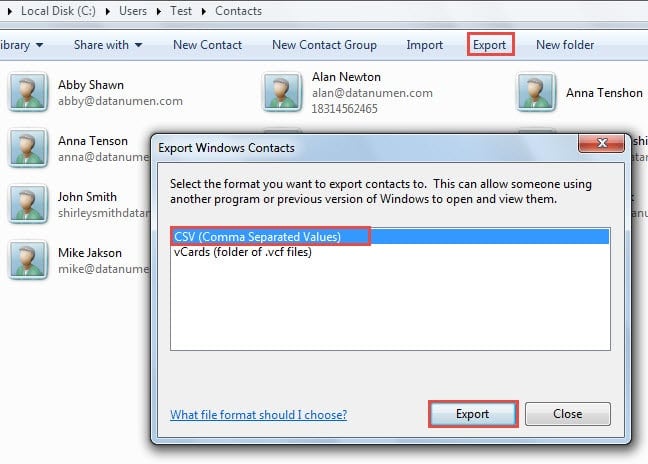
আরও বিশদ পদক্ষেপের জন্য, আপনি আমাদের ব্লগে অন্য একটি নিবন্ধ পড়তে পারেন "আপনার আউটলুকে উইন্ডোজ পরিচিতিগুলি কীভাবে আমদানি করবেন".
প্রত্যাশিত ক্র্যাশের পরে আউটলুক ডেটা পুনরুদ্ধার করুন
যদিও আউটলুকের একাধিক ফাংশন রয়েছে, তবুও এটি ত্রুটি ও ক্রাশ মুক্ত হতে পারে না। সুতরাং, আমাদের অপ্রত্যাশিত আউটলুক দুর্নীতির জন্য প্রস্তুত থাকা উচিত। উদাহরণস্বরূপ, আমাদের নিয়মিত ব্যাকআপ নেওয়া উচিত। এছাড়াও, একটি শক্তিশালী ধরে রাখা পিএসটি মেরামত সরঞ্জাম একটি প্রয়োজনীয়তা বিষয়, মত DataNumen Outlook Repair.
লেখকের ভূমিকা:
শিরলে জাং একটি ডেটা রিকভারি বিশেষজ্ঞ DataNumen, ইনক। যা তথ্য পুনরুদ্ধারের প্রযুক্তিগুলির সহ বিশ্বের শীর্ষস্থানীয় স্কয়ার পুনরুদ্ধার এবং আউটলুক মেরামত সফ্টওয়্যার পণ্য। আরো তথ্যের জন্য, যান WWW.datanumen.com