
আপনি যদি সর্বদা নির্দিষ্ট ব্যক্তিদের কাছ থেকে মিটিং আমন্ত্রণগুলি প্রত্যাখ্যান করেন, তাহলে কেন আউটলুক স্বয়ংক্রিয়ভাবে তাদের প্রত্যাখ্যান করবেন না? 2টি সহজ পদক্ষেপ এটি সম্পন্ন করতে পারে। এই নিবন্ধটি বিস্তারিত অপারেশন পরিচয় করিয়ে দেবে।
একবার, আমাকে দুই সপ্তাহের জন্য ব্যবসায়িক সফরে যেতে হবে। তাই, আমি সবসময় আমাদের বিভাগের সাপ্তাহিক সভায় যোগ দিতে পারি না। কিন্তু মিটিং ইনিশিয়েটর, যিনি আমাদের ডিপার্টমেন্টের নেতা, তিনি আমাদের সবাইকে মিটিংয়ের আমন্ত্রণ পাঠাবেন। এইভাবে, আমি এমন একটি পদ্ধতি চাই যাতে Outlook আমার বাইরের ব্যবসায়িক ভ্রমণের সময় স্বয়ংক্রিয়ভাবে মিটিং আমন্ত্রণগুলি প্রত্যাখ্যান করতে পারে। এখানে আমার চূড়ান্ত সমাধান আছে.
ধাপ 1: মিটিংয়ের আমন্ত্রণ অস্বীকার করার জন্য একটি ইমেল টেমপ্লেট তৈরি করুন
- শুরুতে, একটি নতুন ইমেল তৈরি করুন।
- তারপরে নতুন বার্তা উইন্ডোতে, আপনি বিষয় পূরণ করতে পারেন, যেমন "আমি দুঃখিত যে আমি সভায় উপস্থিত হব না"। এবং তারপর আপনার প্রয়োজন অনুযায়ী ইমেইল বডি রচনা করুন।
- এরপরে "ফাইল" > "এভাবে সংরক্ষণ করুন" এ ক্লিক করুন।
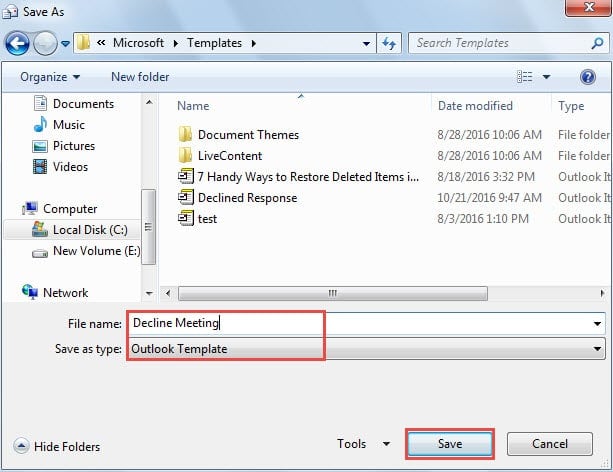
- "Save As" এর উইন্ডোতে, "Save as type" কে "Outlook Template" এ সেট করুন। এটি ডিফল্ট ব্যবহারকারী টেমপ্লেট ফোল্ডারে যাবে। টেমপ্লেটে একটি নাম বরাদ্দ করুন। এবং সবশেষে "Save" বাটনে ক্লিক করুন।
ধাপ 2: নির্দিষ্ট ব্যক্তির কাছ থেকে মিটিংয়ের আমন্ত্রণ প্রত্যাখ্যান করার জন্য একটি নিয়ম তৈরি করুন
- শুরুতে, “ফাইল” মেনুতে যান এবং “ম্যানেজ রুলস অ্যান্ড অ্যালার্টস” বোতামটি চাপুন।
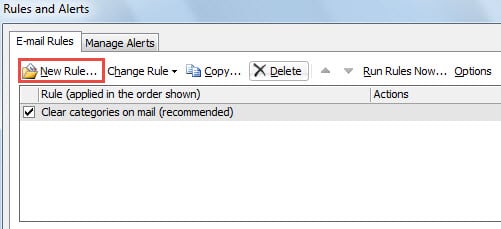
- এর পরে, "নিয়ম এবং সতর্কতা" এর একটি নতুন ডায়ালগ বক্সে, "নতুন নিয়ম" বোতামে ক্লিক করুন।

- পরবর্তীতে "নিয়ম উইজার্ড" এর আরেকটি নতুন ডায়ালগ বক্স পপ আপ হবে। "আমি প্রাপ্ত বার্তাগুলিতে নিয়ম প্রয়োগ করুন" এ পিচ করুন এবং "পরবর্তী" বোতামে ক্লিক করুন
- আপনাকে নিয়ম শর্ত উল্লেখ করতে হবে। নিম্নলিখিত পদক্ষেপ নিন:
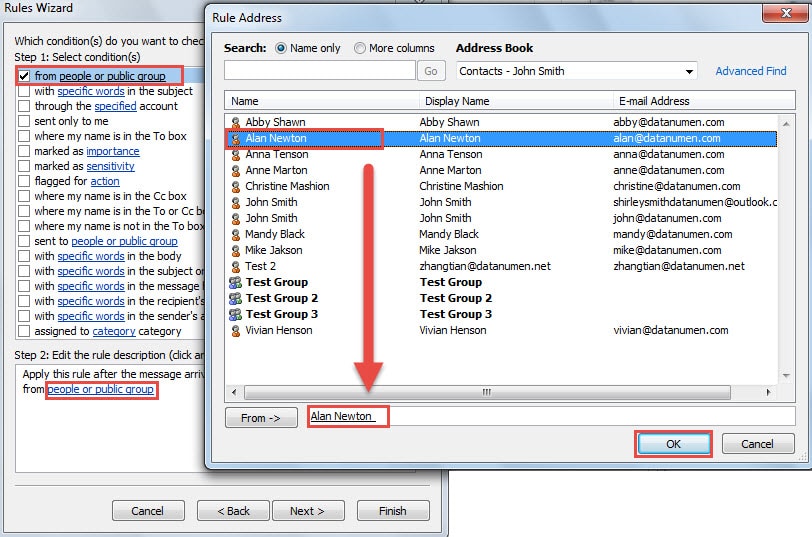
- প্রথমত, আপনাকে "মানুষ বা পাবলিক গ্রুপ থেকে" নির্বাচন করতে হবে।
- এবং তারপর "ধাপ 2" বক্সে ঘুরুন, "লোক বা পাবলিক গ্রুপ" লিঙ্কে ক্লিক করুন।
- "নিয়ম ঠিকানা" ডায়ালগ বক্স উঠবে। নির্দিষ্ট ব্যক্তি বা গোষ্ঠী নির্বাচন করুন এবং "ঠিক আছে" বোতামে ক্লিক করুন।

- "নিয়ম উইজার্ড" স্ক্রীনে ব্যাক করার পরে, আপনাকে "যা একটি মিটিং আমন্ত্রণ বা আপডেট" খুঁজে পাওয়া উচিত এবং নির্বাচন করা উচিত।

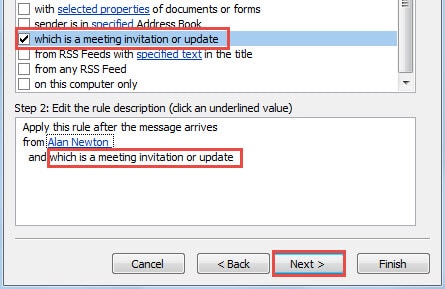
- "পরবর্তী" বোতামে ক্লিক করার পরে, আপনার নিয়ম ক্রিয়াগুলি নির্বাচন করা উচিত। নীচের পদক্ষেপগুলি অনুসরণ করুন:
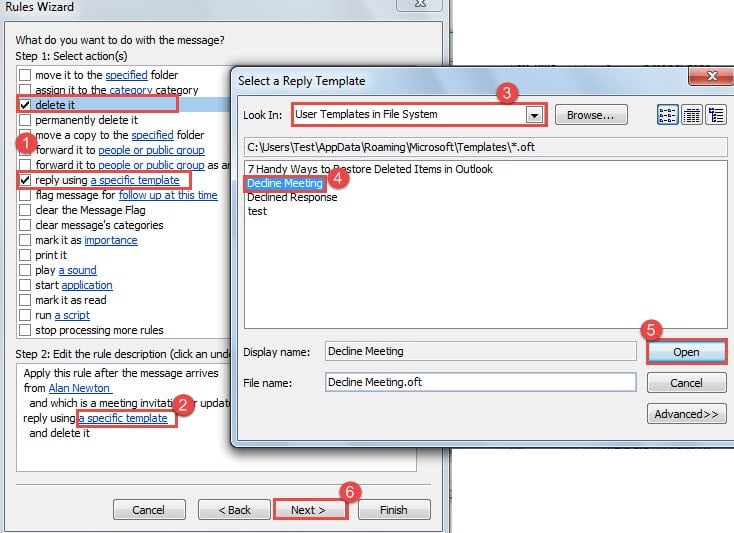
- প্রথমত, "একটি নির্দিষ্ট টেমপ্লেট ব্যবহার করে উত্তর দিন" এবং "এটি মুছুন" নির্বাচন করুন।
- তারপর "ধাপ 2" বক্সে, "একটি নির্দিষ্ট টেমপ্লেট" লিঙ্কে ক্লিক করুন।
- "একটি উত্তর টেমপ্লেট নির্বাচন করুন" এর পরবর্তী ডায়ালগ বক্সে, "লুক ইন" থেকে "ফাইল সিস্টেমে ব্যবহারকারীর টেমপ্লেট" এ পরিবর্তন করুন।
- এরপর তালিকা থেকে কাঙ্ক্ষিত টেমপ্লেটটি বেছে নিন।
- এবং এটি সক্রিয় করতে "খুলুন" বোতামে ক্লিক করুন।
- শেষ পর্যন্ত, "পরবর্তী" ক্লিক করুন।

- ব্যতিক্রমটিকে উপেক্ষা করুন চূড়ান্ত স্ক্রিনে "পরবর্তী" ক্লিক করুন। সমস্ত নিয়ম সেটিংস পর্যালোচনা করুন এবং অবশেষে "সমাপ্তি" বোতাম টিপুন।
আপনি যদি আউটলুক ক্রাশগুলি সহ্য করেন তবে কী করবেন
আউটলুক কোনো সতর্কতা ছাড়াই ক্র্যাশ হতে পারে। স্পষ্টতই, এটি ভবিষ্যদ্বাণী করা এবং প্রতিরোধ করা কঠিন হতে পারে। অতএব, আমাদের শিখতে হবে কীভাবে কার্যকর ত্রাণ ব্যবস্থা গ্রহণ করা যায়। তাদের Outlook ডেটার পাশাপাশি সহজ স্ক্যানপস্টের জন্য আপডেট হওয়া ব্যাকআপগুলি অন্তর্ভুক্ত করা উচিত। তবে দুজনেই ব্যর্থ হলে ঘাবড়াবেন না। আপনি একটি শক্তিশালী পুনরাবৃত্তি করতে পারেন পিএসটি মেরামত সরঞ্জাম, যেমন DataNumen Outlook Repair, যা আপনার জন্য সর্বাধিক ডেটা ফিরে পেতে সক্ষম হবে৷
লেখকের ভূমিকা:
শিরলে জাং একটি ডেটা রিকভারি বিশেষজ্ঞ DataNumen, ইনক। যা তথ্য পুনরুদ্ধারের প্রযুক্তিগুলির সহ বিশ্বের শীর্ষস্থানীয় স্কয়ার পুনরুদ্ধার এবং আউটলুক মেরামত সফ্টওয়্যার পণ্য। আরো তথ্যের জন্য, যান WWW.datanumen.com